 ObsiKO
맞춤법과 서식, 제출 전에 한 번에 다듬기
쉬움10분전 플랫폼
자기소개서·과제·보고서를 다른 사이트에 복사해 붙였다가 다시 가져오던 그 일을 없앱니다. 쓰던 노트 옆 패널에서 검사하고, 고른 교정을 한 번에 반영해요. AI 키는 필요 없습니다.
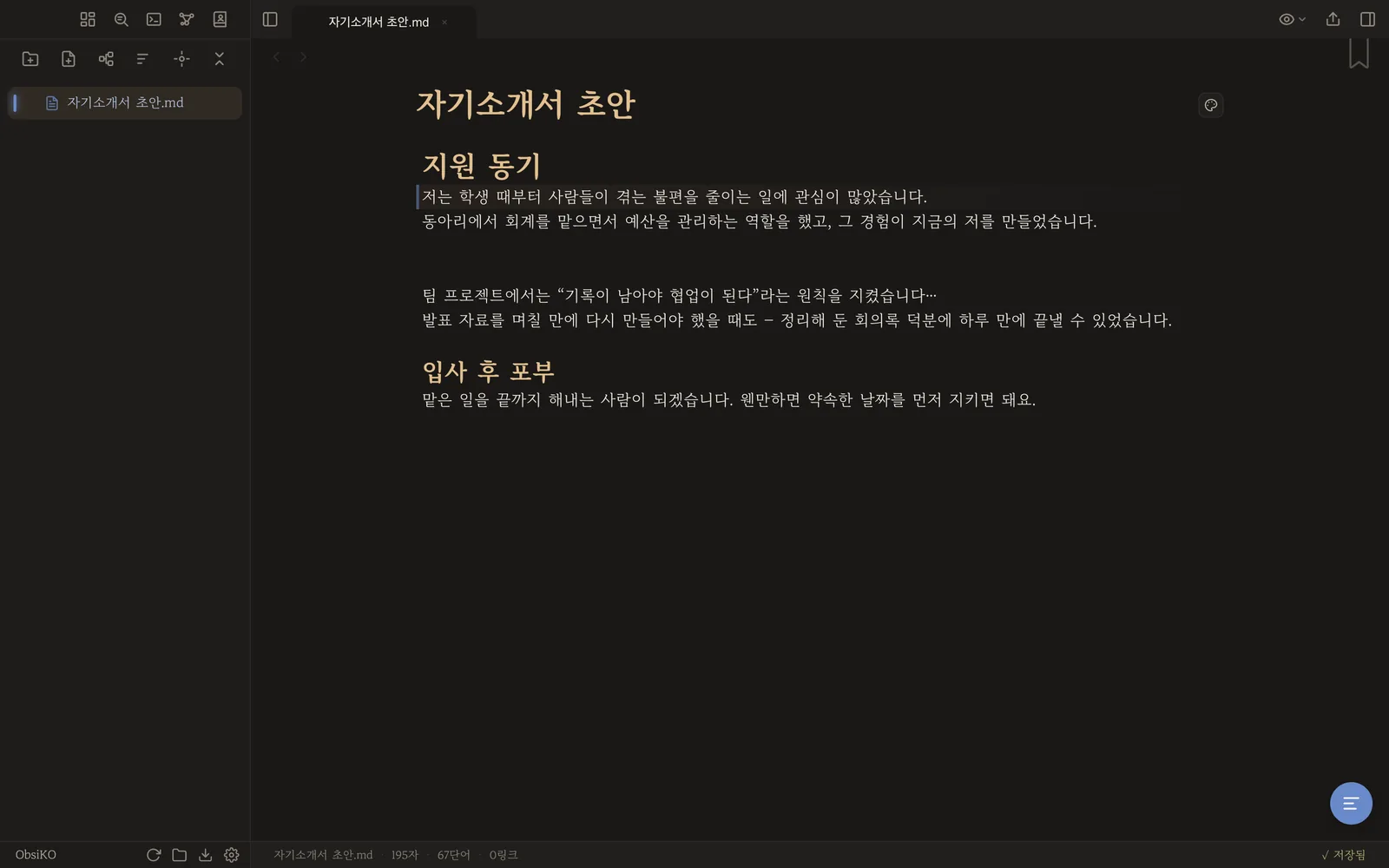
준비물 없음 — 인터넷만 되면 됩니다(검사기가 웹 서비스예요).
1. 노트를 열고 오른쪽 맞춤법 탭
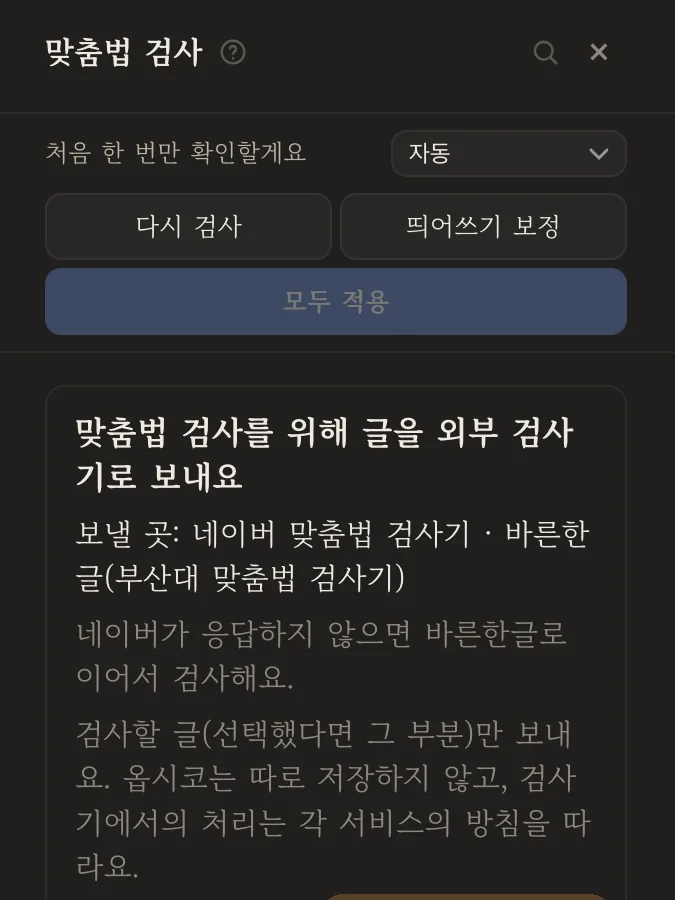
처음 한 번은 글을 어디로 보내는지 알려 주고 묻습니다(네이버 맞춤법 검사기 · 바른한글). [확인하고 검사] 를 누르면 그다음부터는 바로 검사해요. 새 창은 뜨지 않습니다.
2. 틀린 곳이 목록으로 — 쨘
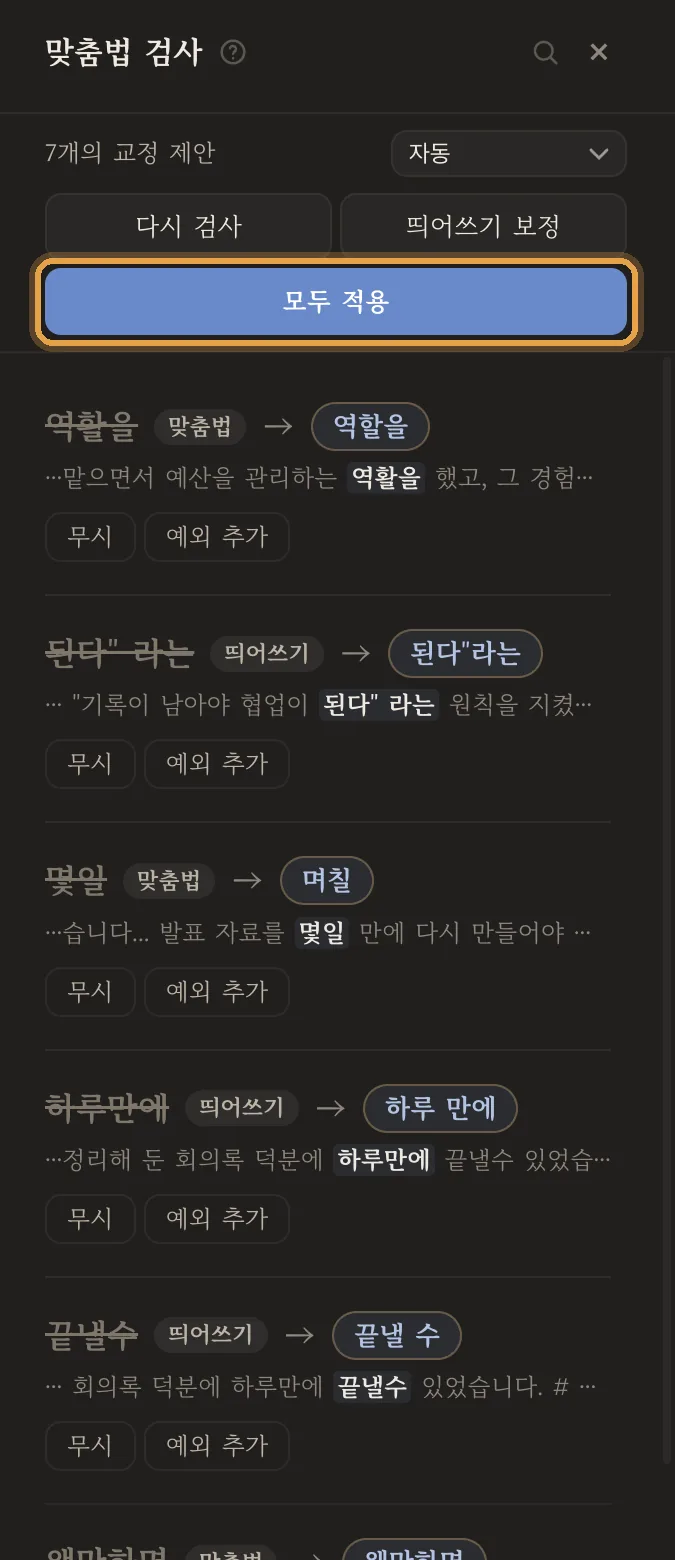
각 항목에 맞춤법 / 띄어쓰기 딱지와 앞뒤 문장이 같이 붙어 있어 무엇을 고치는지 바로 보입니다. 빼고 싶은 건 무시, 내가 늘 쓰는 말은 예외 추가 를 눌러 다음부터 안 잡히게 해요.
3. [모두 적용]으로 한 번에
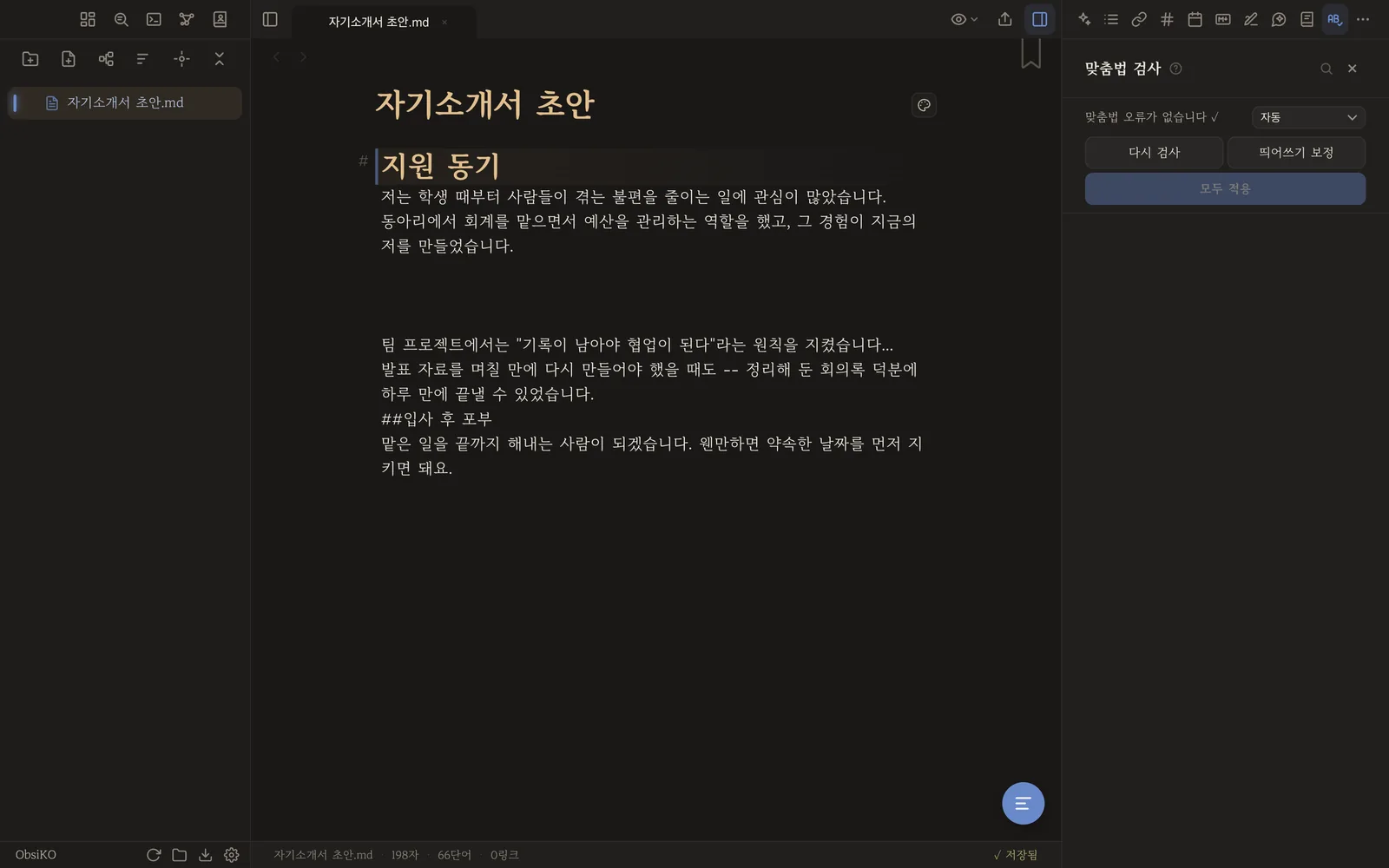
하나씩 누르지 않아도 됩니다. 손으로 바꾸고 싶으면 제목 옆 🔍(찾아 바꾸기)로 넘어가세요.
4. 띄어쓰기는 [띄어쓰기 보정]이 따로
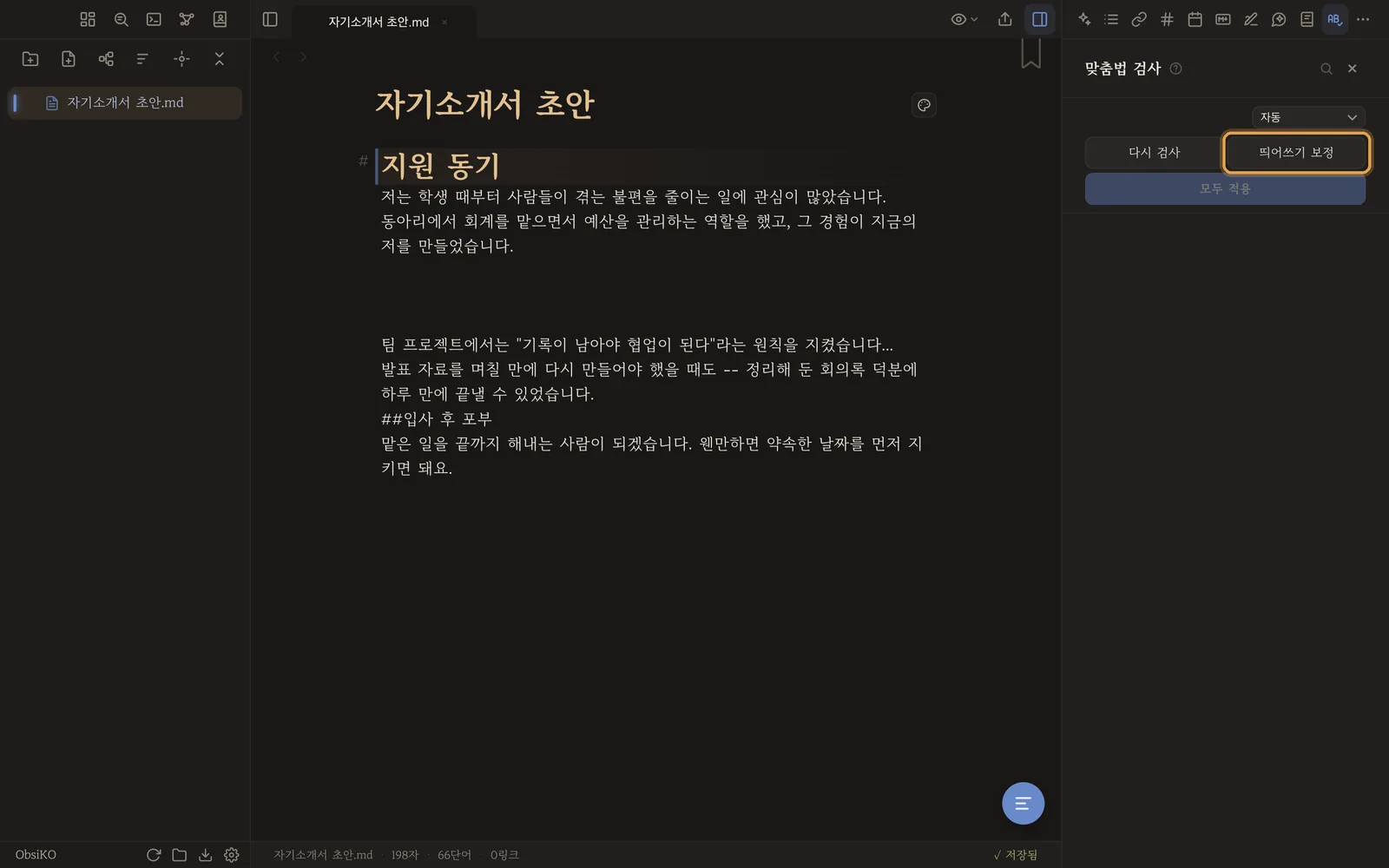
하루만에 끝낼수 → 하루 만에 끝낼 수. 데스크탑 앱에 들어 있는 보정기라 글이 밖으로 나가지 않아요.
5. 서식 정돈 — 무엇을 몇 개 고칠지 먼저 보여 줍니다
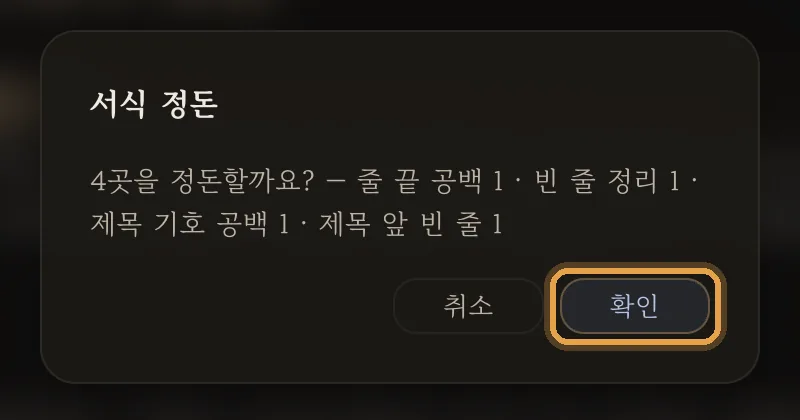
우클릭 ▸ 서식 정돈… (또는 명령 팔레트). 줄 끝에 남은 공백, 세 줄씩 벌어진 빈 줄,
##제목처럼 붙여 쓴 제목을 한 번에 정리해요. 무엇을 고칠지 세어 보여 주고 나서 바꿉니다.
6. 기호까지 출판용으로
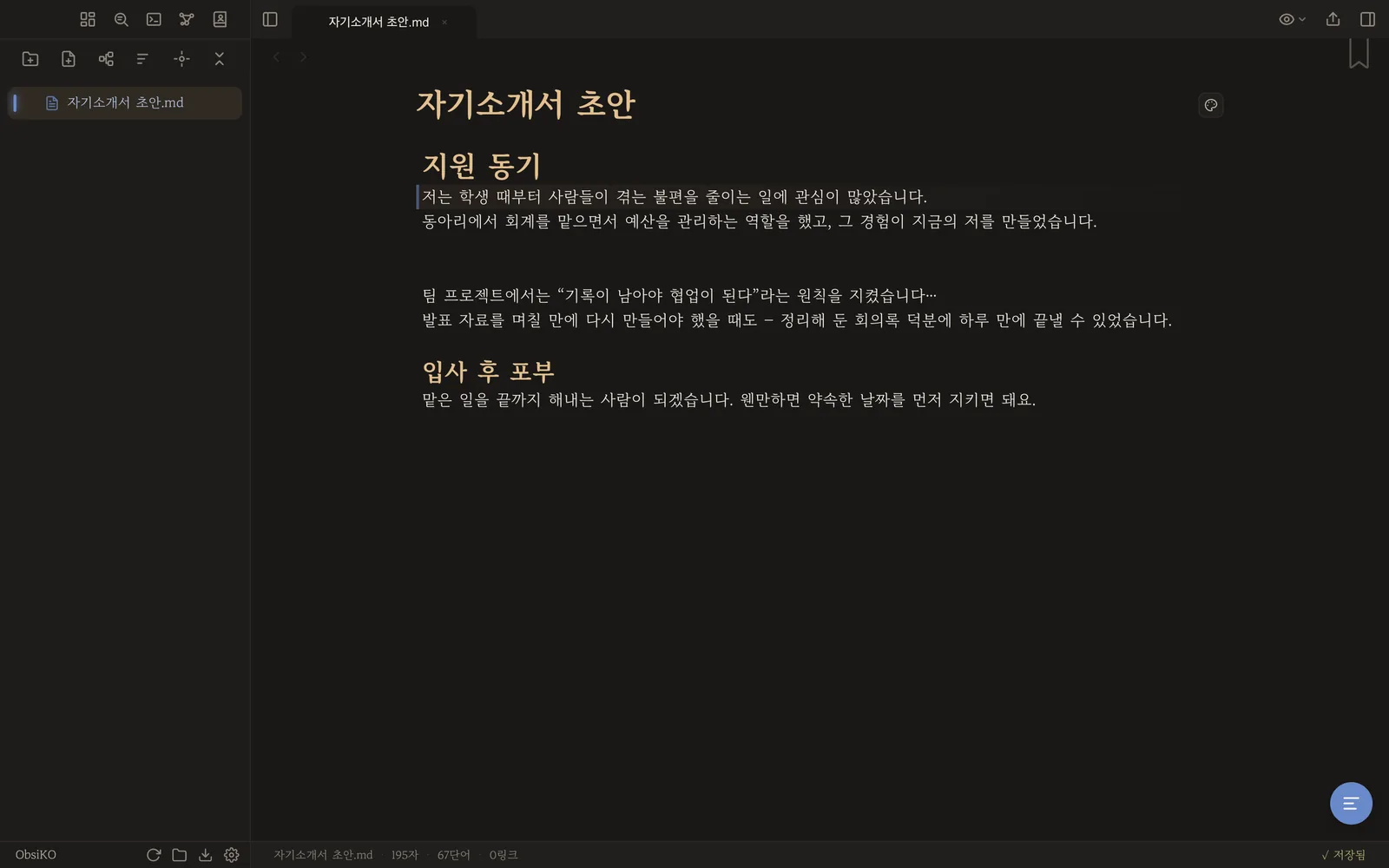
우클릭 ▸ 기호 일괄 수정. "인용" → “인용”, ... → …, -- → –.
코드 블록·표 구분줄은 건드리지 않아요.
7. 제출 분량은 상태바에서

1,000자 이내 같은 조건은 여기서 맞춥니다. 글자 수는 공백을 넣고 빼는 셈법을 고를 수 있어요
(설정 ▸ 상태바 표시 항목 ▸ 글자 수 셈법 — 숫자 위에 마우스를 올리면 지금 어느 쪽인지 알려 줍니다).
원고지 매수는 규격대로 공백을 포함해 셉니다.
쉽죠?
막혔을 때
- 검사 결과가 안 나와요 → 검사기가 웹 서비스라 인터넷이 필요해요. 웹 브라우저판에서는 한국어 검사가 아직 안 되고(데스크탑·폰 앱은 됩니다), 영어·일본어는 웹에서도 됩니다.
- [띄어쓰기 보정] 버튼이 없어요 → 보정기가 데스크탑 앱에만 들어 있어요.
- 왜 틀렸는지 설명이 보고 싶어요 → 언어를 한국어 (바른한글) 로 바꿔 검사하세요.
- 고유명사·신조어를 자꾸 잡아요 → 그 항목의 예외 추가. 다음 검사부터 빠집니다.
- '서식 정돈'이 아무것도 안 해요 → 이미 깨끗하다는 뜻이에요(고칠 게 없으면 그렇게 알려 줍니다).
- 글이 밖으로 나가는 게 싫어요 → 맞춤법 검사만 외부 검사기를 씁니다. 띄어쓰기 보정·서식 정돈·기호 수정은 전부 내 기기 안에서 끝나요.
다음으로
- 글쓰기 도우미로 퇴고하기 — 맞춤법 다음, 문장과 구조를 보는 단계
- 내보내기 — 한글(hwpx)·PDF·위키 — 다듬은 글을 제출 형식으로
- 도움말: 한국어 도구