메모박스로 생각 모아 두기
쉬움10분전 플랫폼
글감이 떠올랐는데 어느 노트에 적을지 모르겠다면? 일단 쪽지로 던져 두세요. 쓸 때 꺼내면 돼요.
준비물
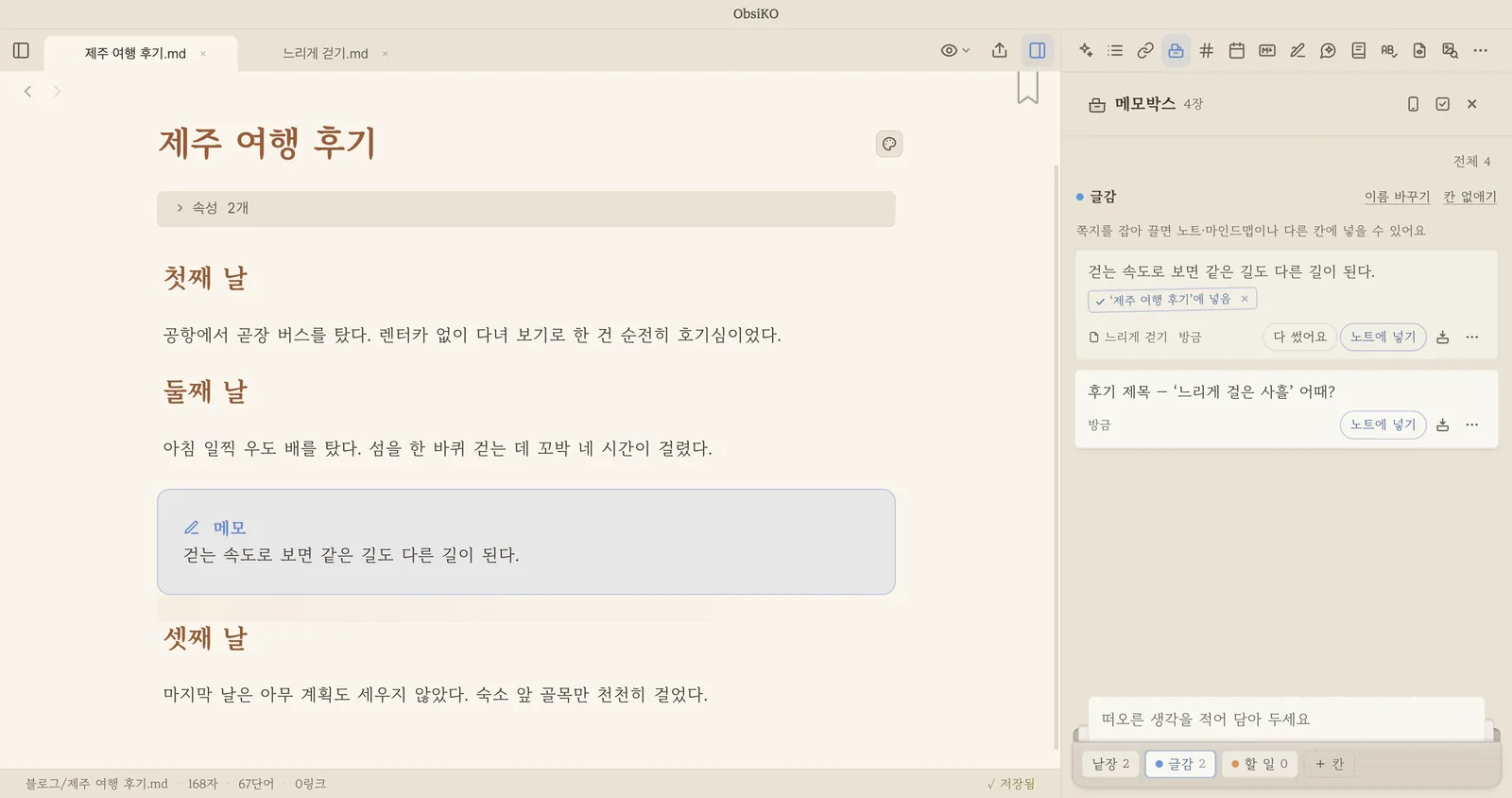
- 쓰고 있는 노트 하나 (예: 제주 여행 후기)
1. 오른쪽 패널에서 '메모박스'를 엽니다
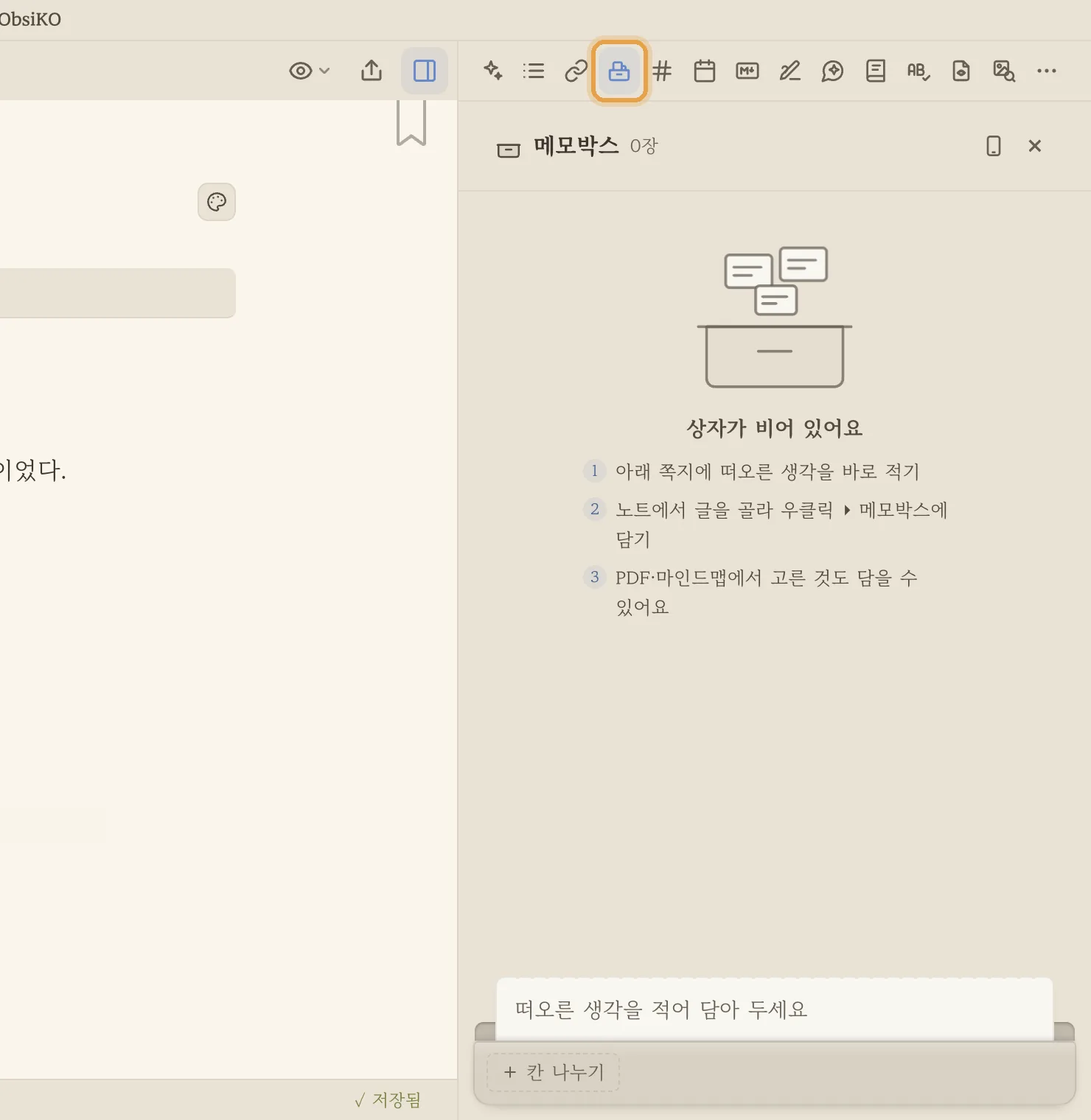
오른쪽 위 ▯ 단추로 패널을 열고 상자 아이콘을 누르세요. 줄에 없으면 끝의 ⋯에 있어요.
2. 쪽지에 적고 Enter — 쏙
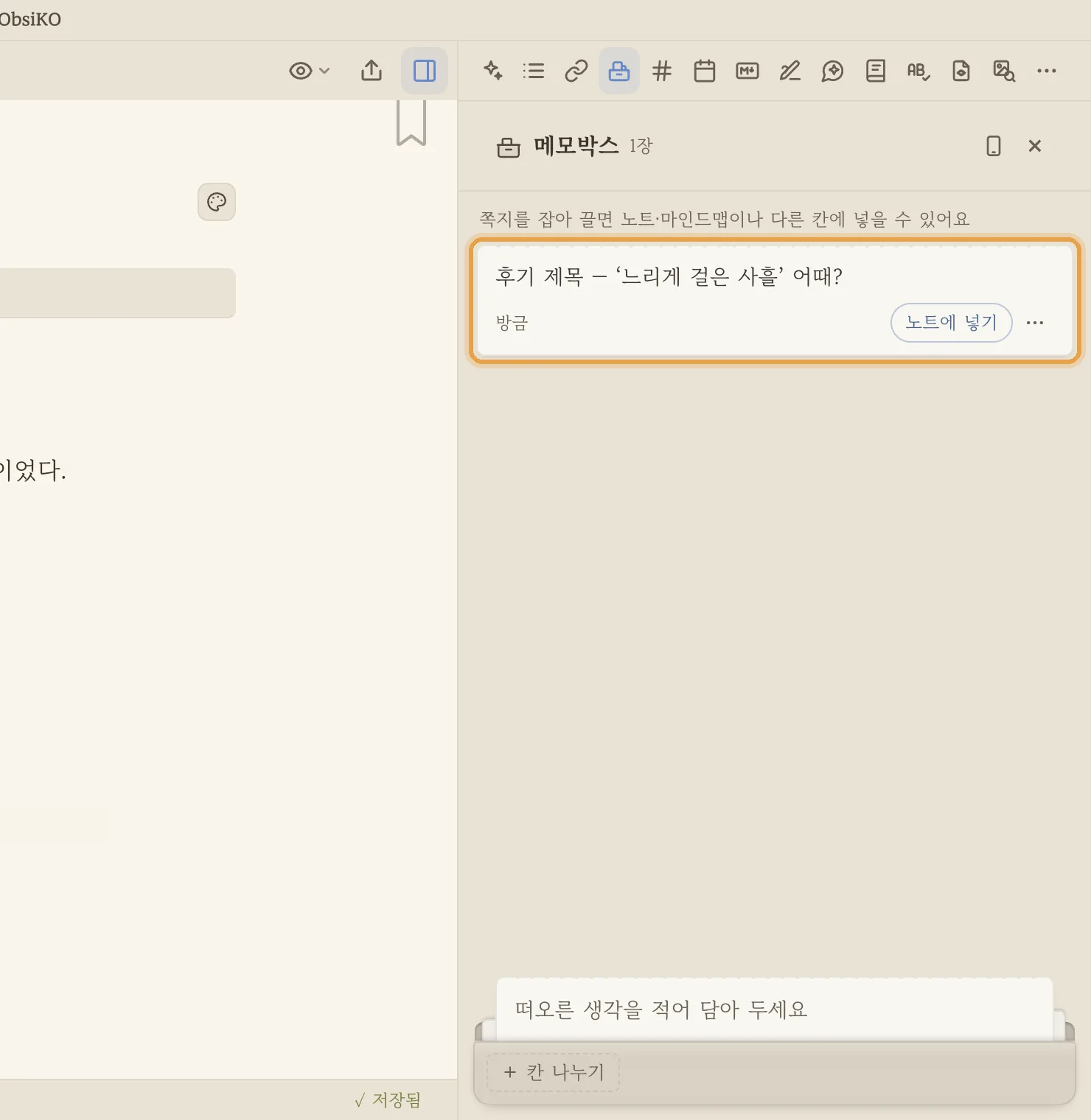
떠오른 생각을 적어 담아 두세요 칸에 적으면 돼요. 폰은 담기를 누르세요.
3. 읽던 글은 골라서 담습니다
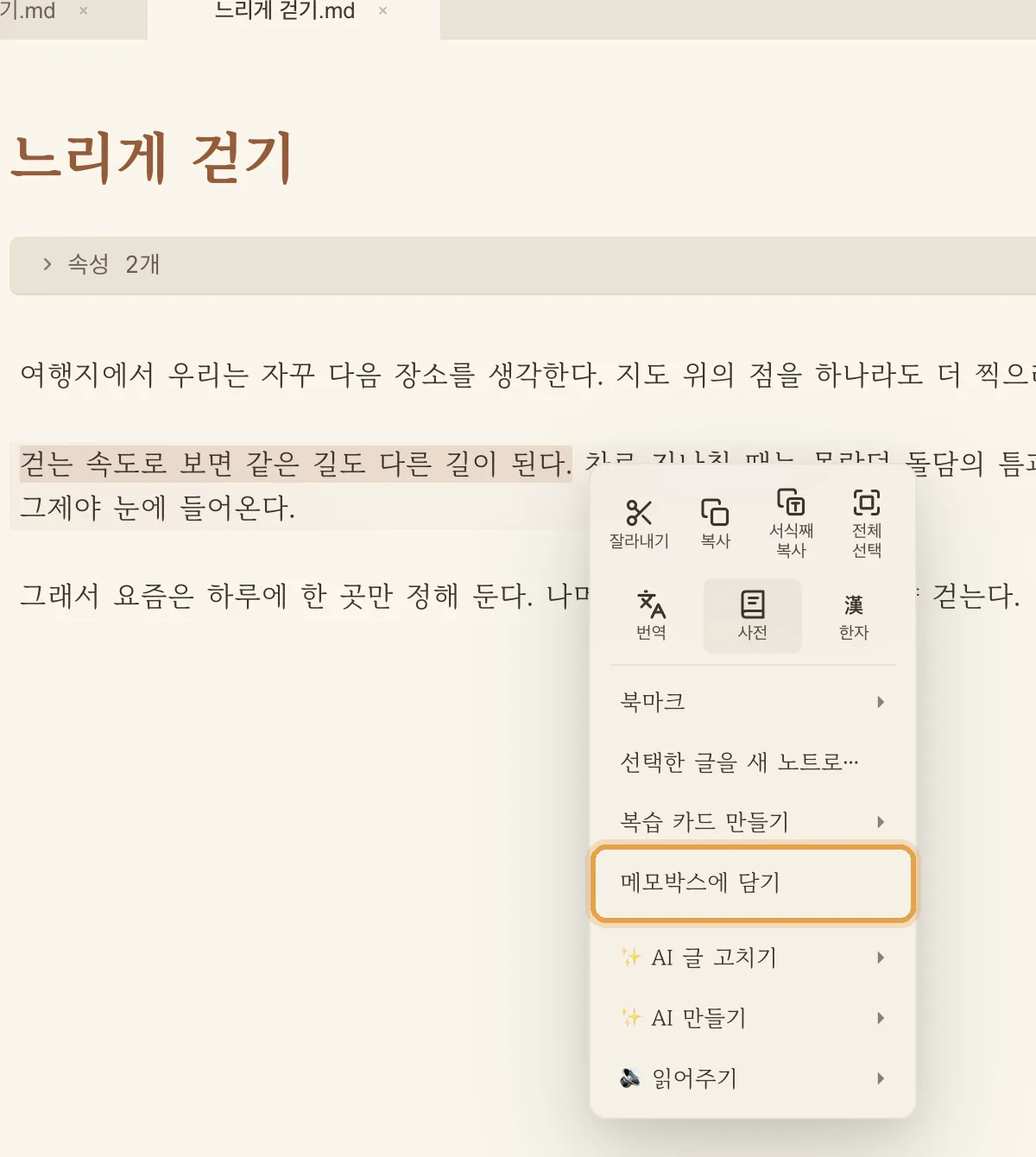
글을 고르고 우클릭 ▸ 메모박스에 담기(폰은 길게 누르기). 쪽지에 어느 노트에서 왔는지 함께 적혀요.
4. 칸을 나눕니다
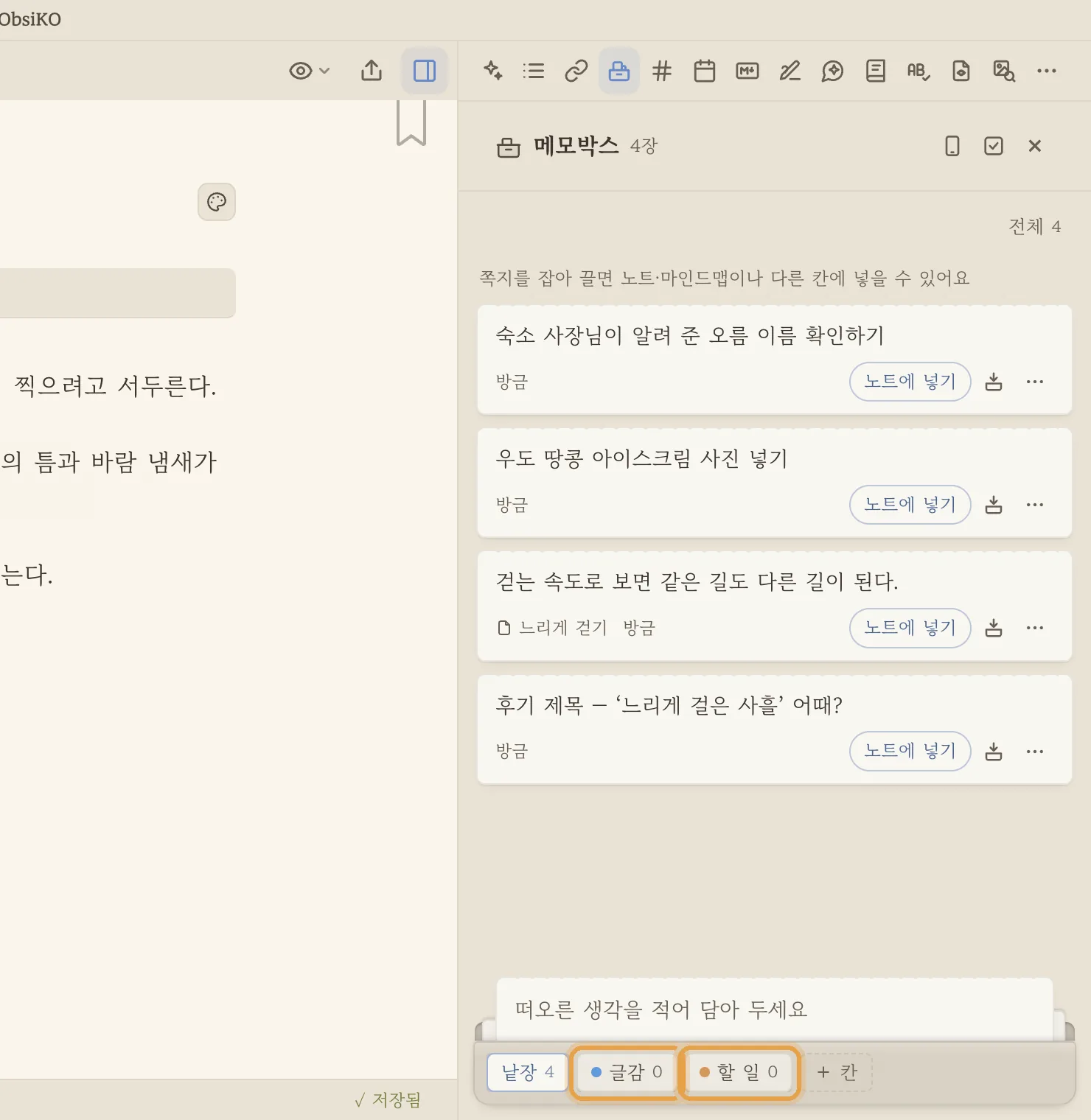
상자 앞의 + 칸 나누기로 이름표를 만드세요. 아직 칸에 안 넣은 쪽지는 낱장에 있어요.
5. 쪽지를 칸에 넣습니다
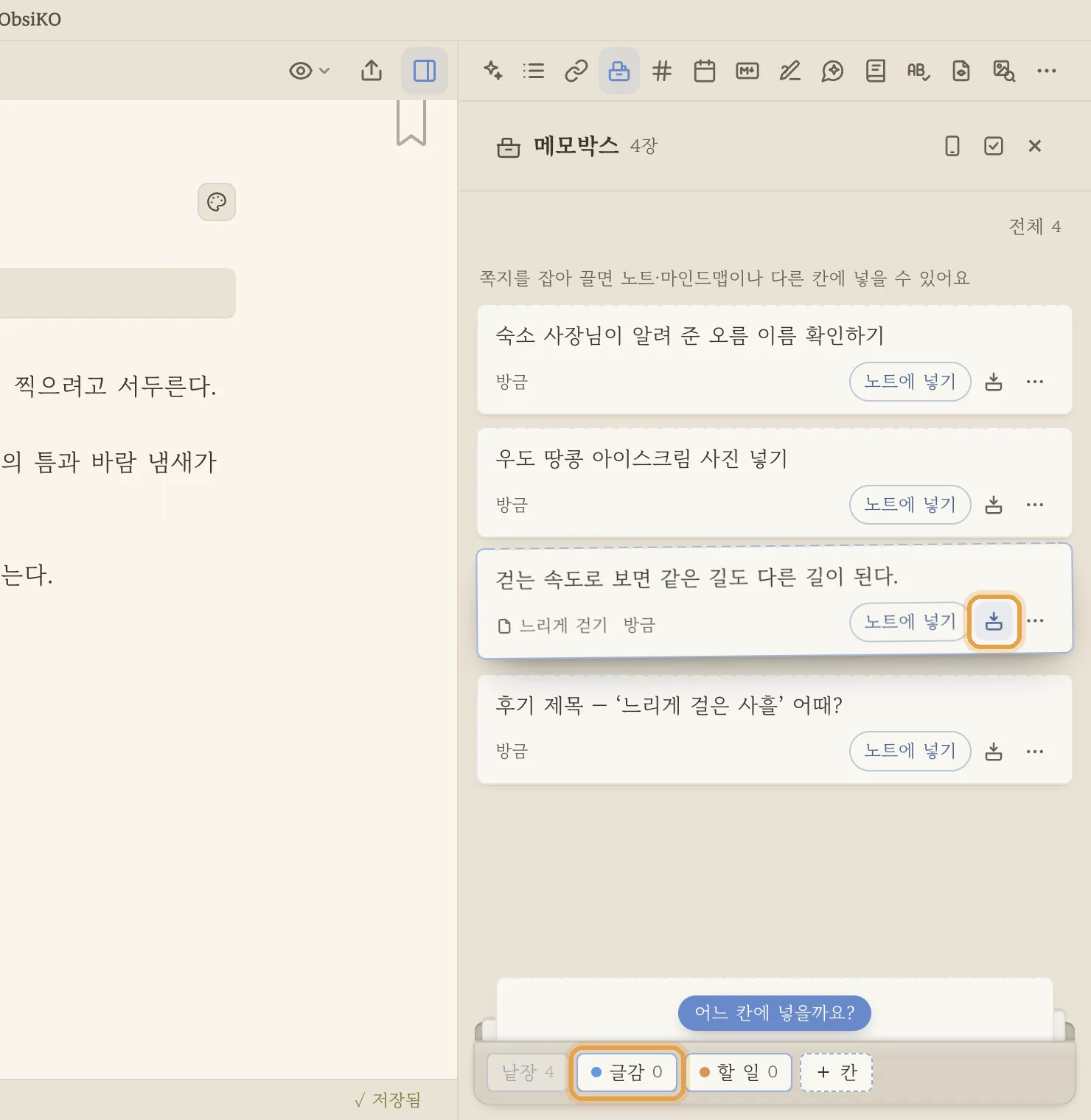
쪽지의 상자 단추를 누르고 이름표를 누르면 쏙. 쪽지를 끌어 이름표에 놓아도 돼요.
6. 글 쓸 때 [노트에 넣기] — 쨘
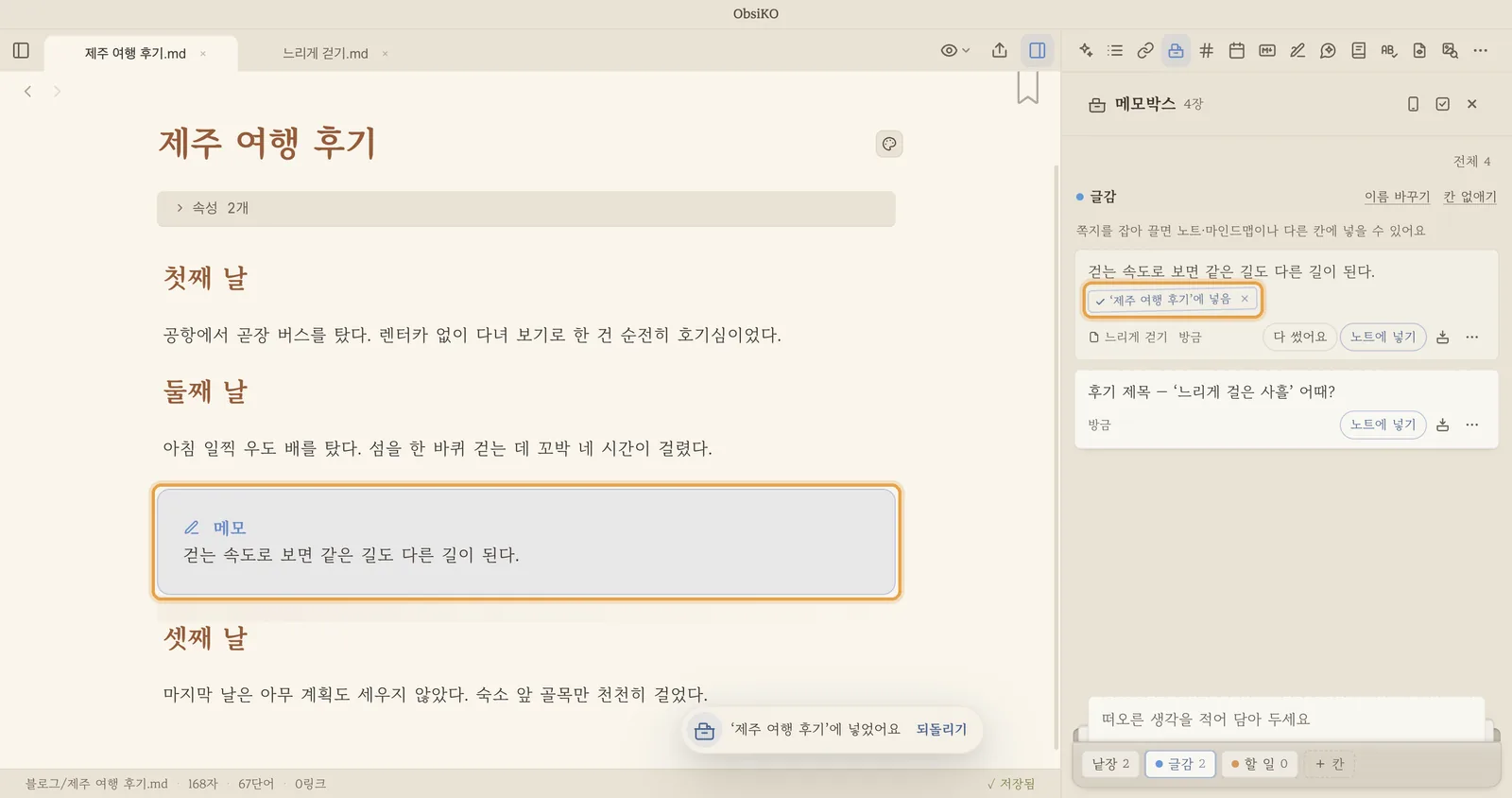
커서 자리에 메모 상자로 들어가요. 쪽지는 남고 ‘제주 여행 후기’에 넣음 표시가 붙어요. 잘못 넣었으면 되돌리기.
7. 다 쓴 쪽지는 [다 썼어요]
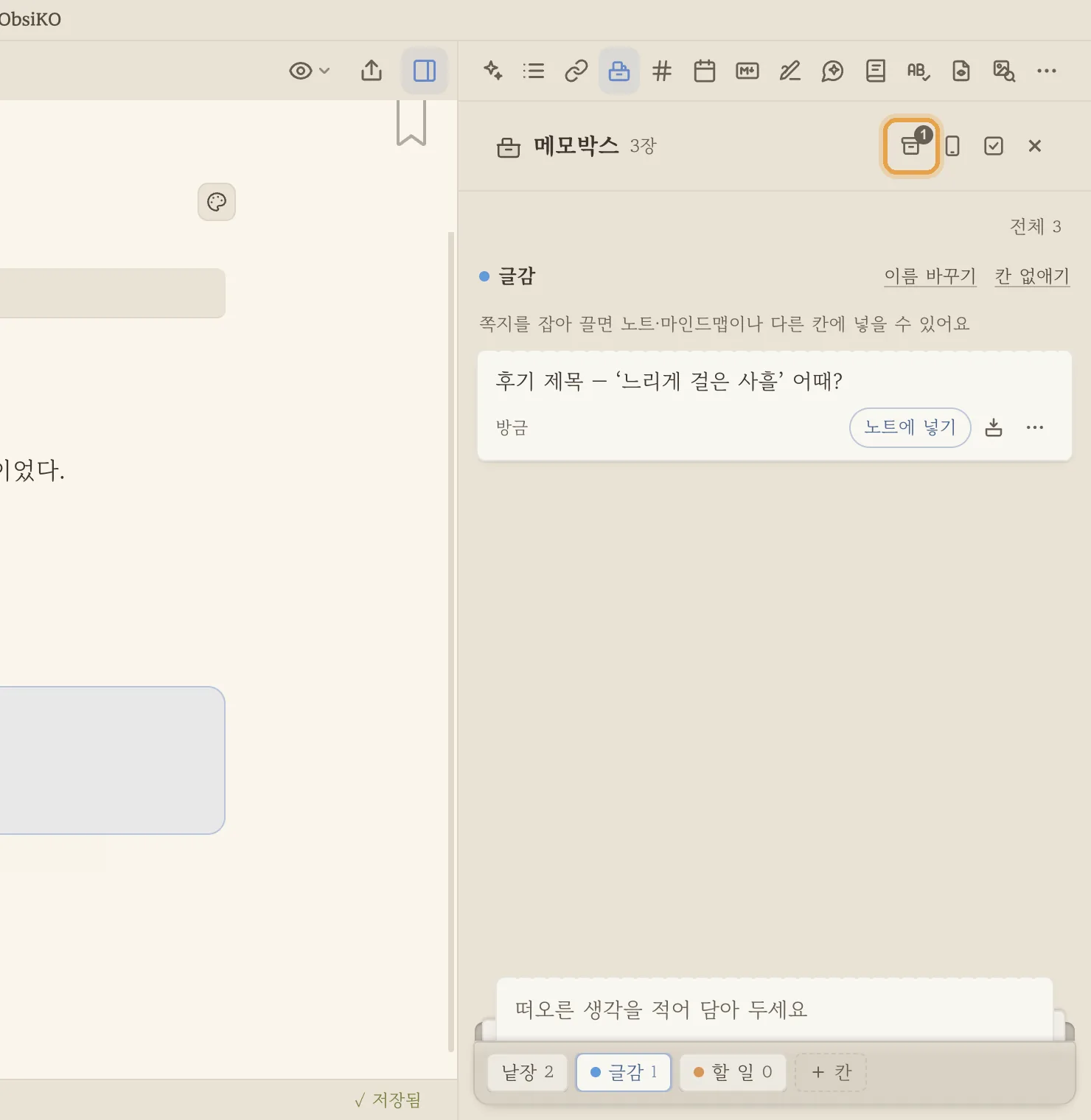
쪽지가 위쪽 보관함 아이콘으로 들어가요. 거기서 다시 꺼내기도 돼요.
쉽죠?
막혔을 때
- 볼트를 바꿨는데 쪽지가 그대로예요 → 정상이에요. 쪽지는 볼트가 아니라 이 기기의 앱 안에 있어요. 그래서 전체 검색·AI에는 안 잡혀요.
- 다른 기기에서도 보고 싶어요 → 패널 위 이 기기에만 아이콘 ▸ 다른 기기와 맞추기(GitHub 계정 필요, 브라우저판 제외). 같은 곳에 백업 내보내기도 있어요.
- 단추가 '새 노트로'예요 → 노트를 안 열어 둔 거예요. 단추는 지금 보는 곳에 맞춰 바뀌어요(마인드맵이면 마인드맵에 넣기).
다음으로
- 흩어진 노트 5개를 목차 한 장으로 엮기 — 쪽지로 시작한 글을 묶는 다음 칸
- 집중 타이머로 25분 글쓰기 — 쪽지를 꺼내 쓰는 시간
- 도움말: 화면 둘러보기 — 메모박스 절
끝까지 따라 하셨나요?
눌러 두면 튜토리얼 목록에서 이 편에 별이 켜져요. 기록은 이 브라우저에만 남아요.