 ObsiKO
흩어진 노트 5개를 목차 한 장으로 엮기
쉬움10분전 플랫폼
노트가 쌓이면 폴더를 더 만들고 싶어지지만, 대개 필요한 건 "이 주제로 뭘 적었더라"를 한 장에 모아 둔 목차입니다. 이 편에서 그 한 장을 만들고, 그게 왜 폴더보다 나은지까지 봅니다.
준비물 같은 주제로 적어 둔 노트 몇 장(예제는 강의 노트 5장).
1. 먼저 흩어진 것부터 찾습니다
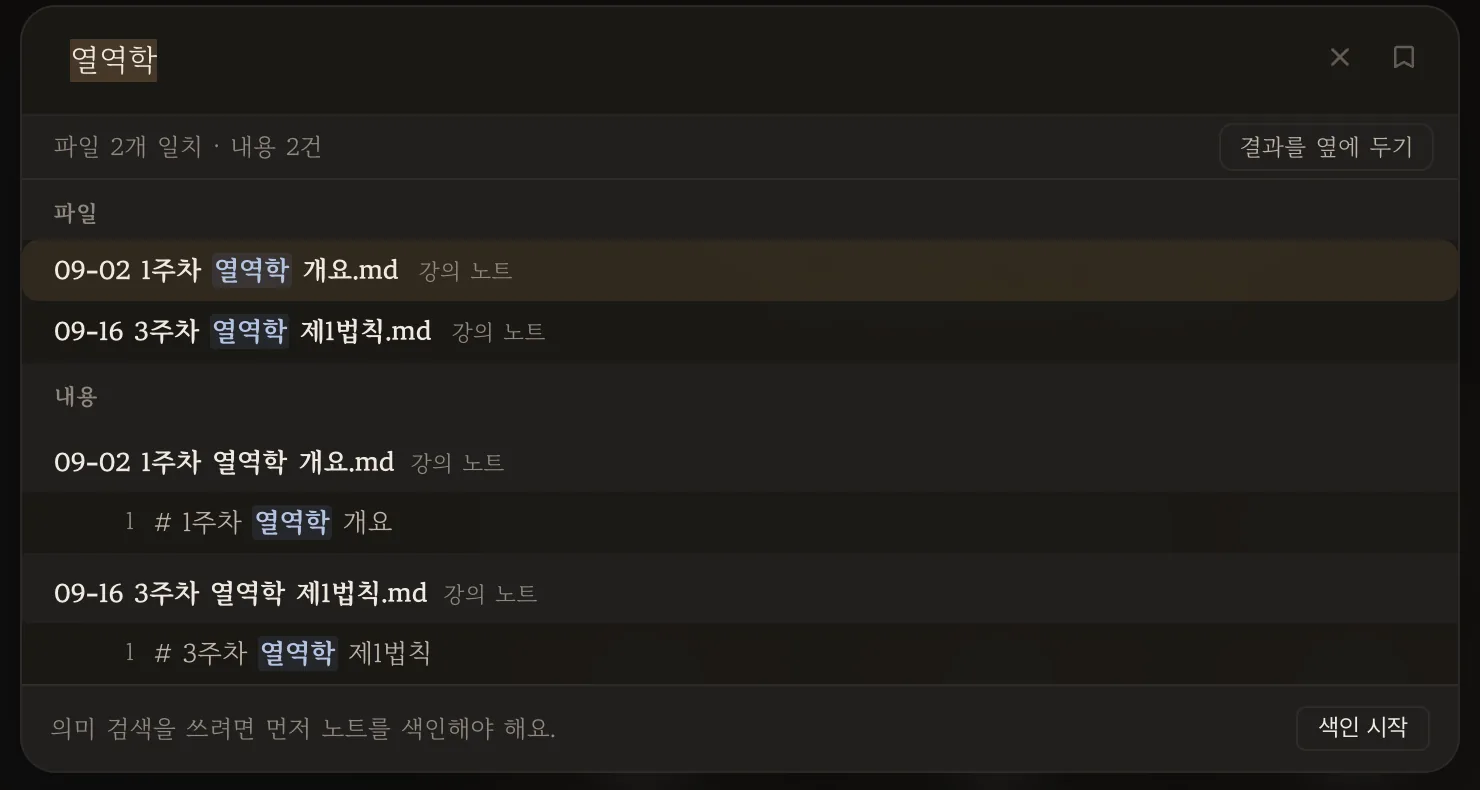
⌘P(Ctrl+P)로 검색. 파일 이름과 본문을 함께 찾아 주고, 결과를 옆에 두고 작업할 수도 있어요.
2. 새 노트에서 [[ 만 치면 목록이 뜹니다
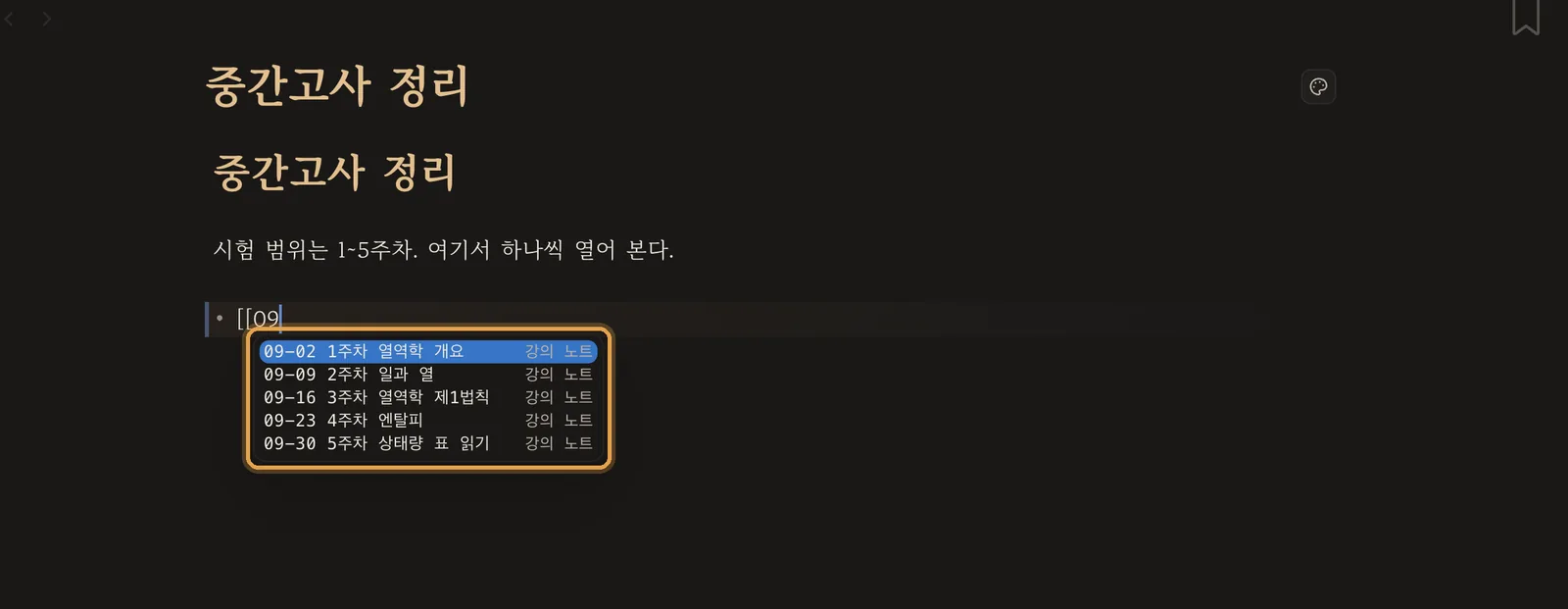
경로도, 파일 이름 철자도 외울 필요 없어요. 몇 글자만 치면 걸러집니다.
3. 목차 한 장 완성 — 쨘
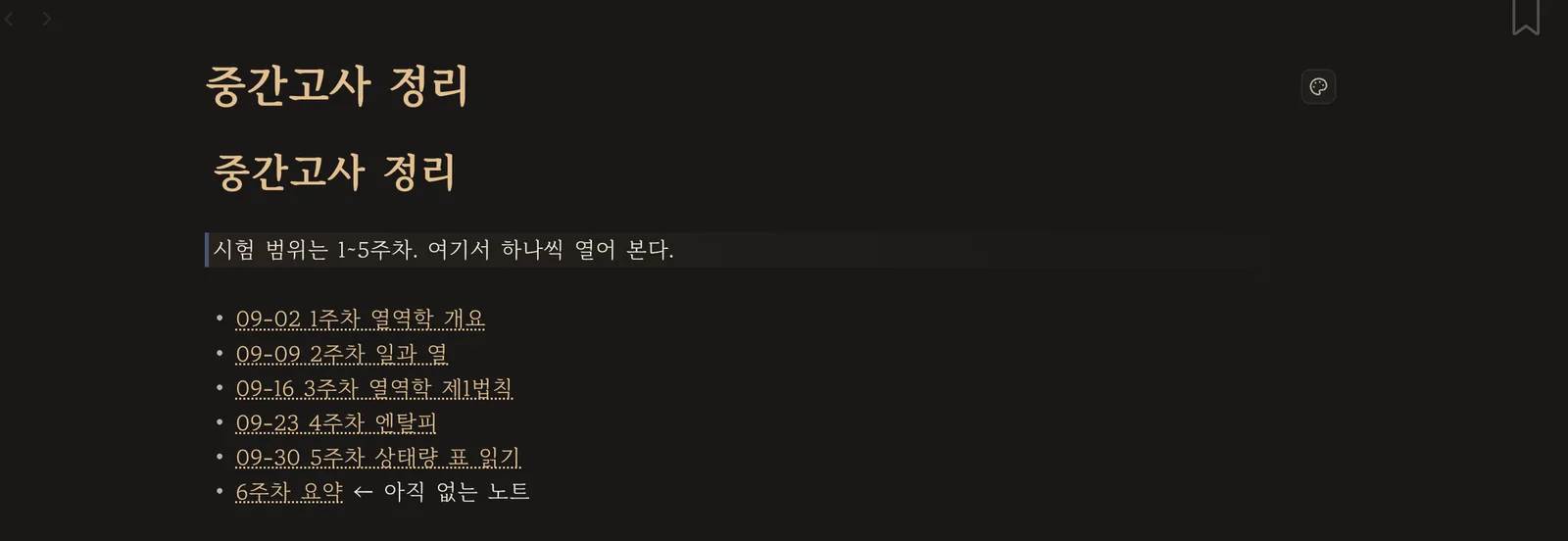
이게 폴더보다 나은 이유: 한 노트를 여러 목차에 넣어도 파일은 하나뿐이고, 목차 옆에 왜 넣었는지 한 줄 적어 둘 수 있어요.
4. 링크 위에 마우스를 올리면 미리 보입니다
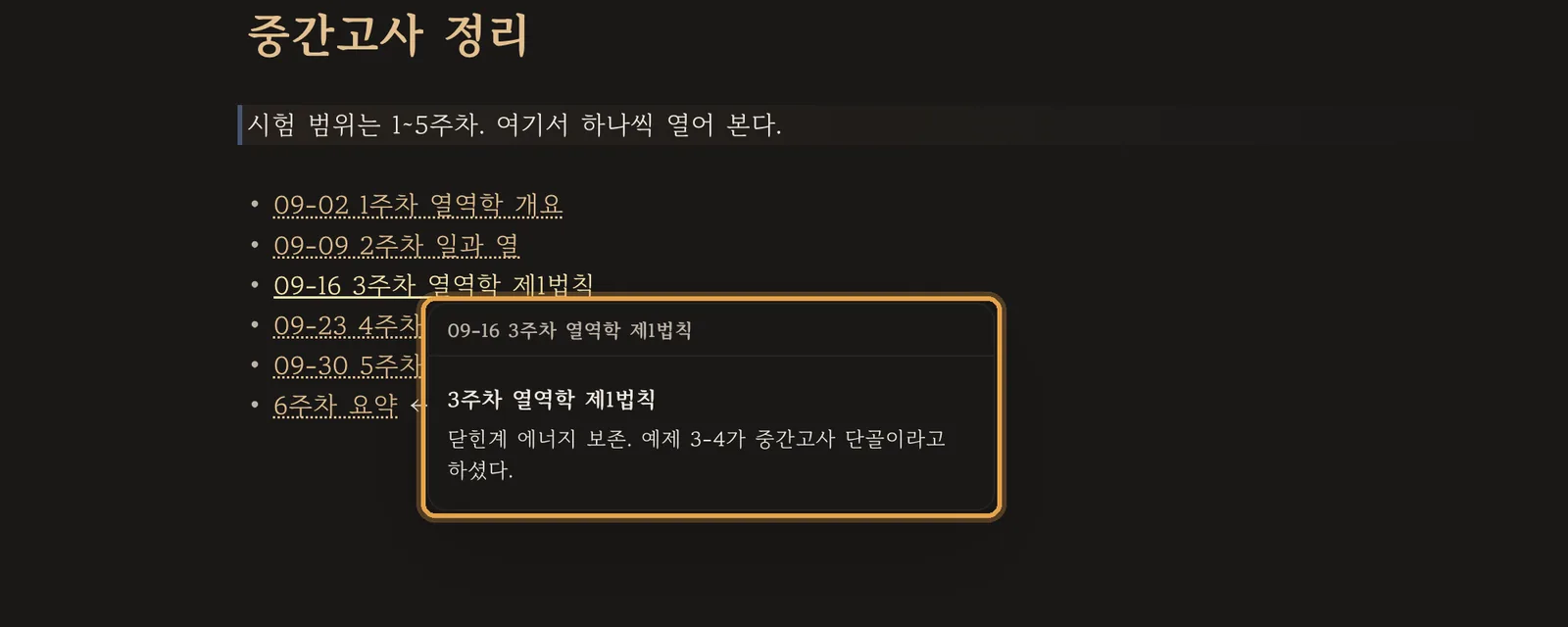
들어갔다 나올 필요 없이 내용을 확인해요. [[노트#소제목]]으로 적으면 그 부분만 보여 줍니다.
5. 아직 없는 노트도 일단 링크부터
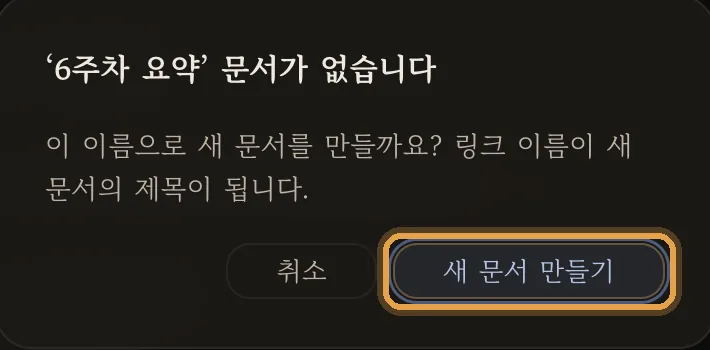
없는 노트를 가리키는 링크는 할 일 표시가 됩니다. 눌러서 그 자리에 만들면 제목까지 채워져 있어요.
6. 반대 방향은 알아서 붙습니다 — 백링크
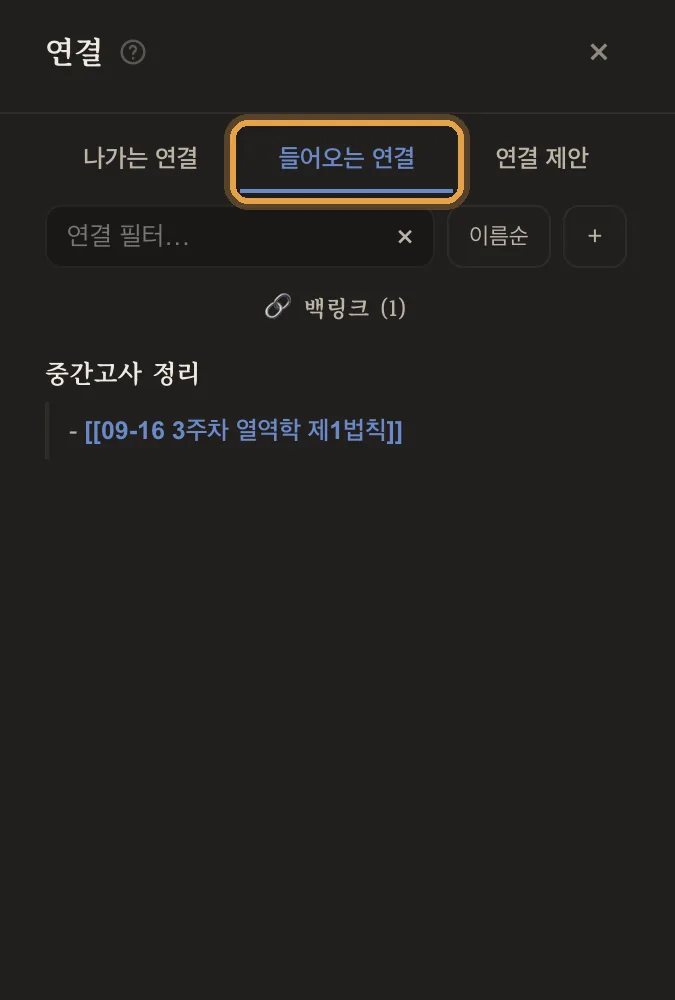
강의 노트 쪽에는 아무것도 안 적었는데, 연결 패널 ▸ 들어오는 연결에 목차가 잡혀 있어요. "이 노트를 어디서 참조했더라"를 다시 찾아다닐 필요가 없습니다.
7. 쌓이면 지도가 됩니다
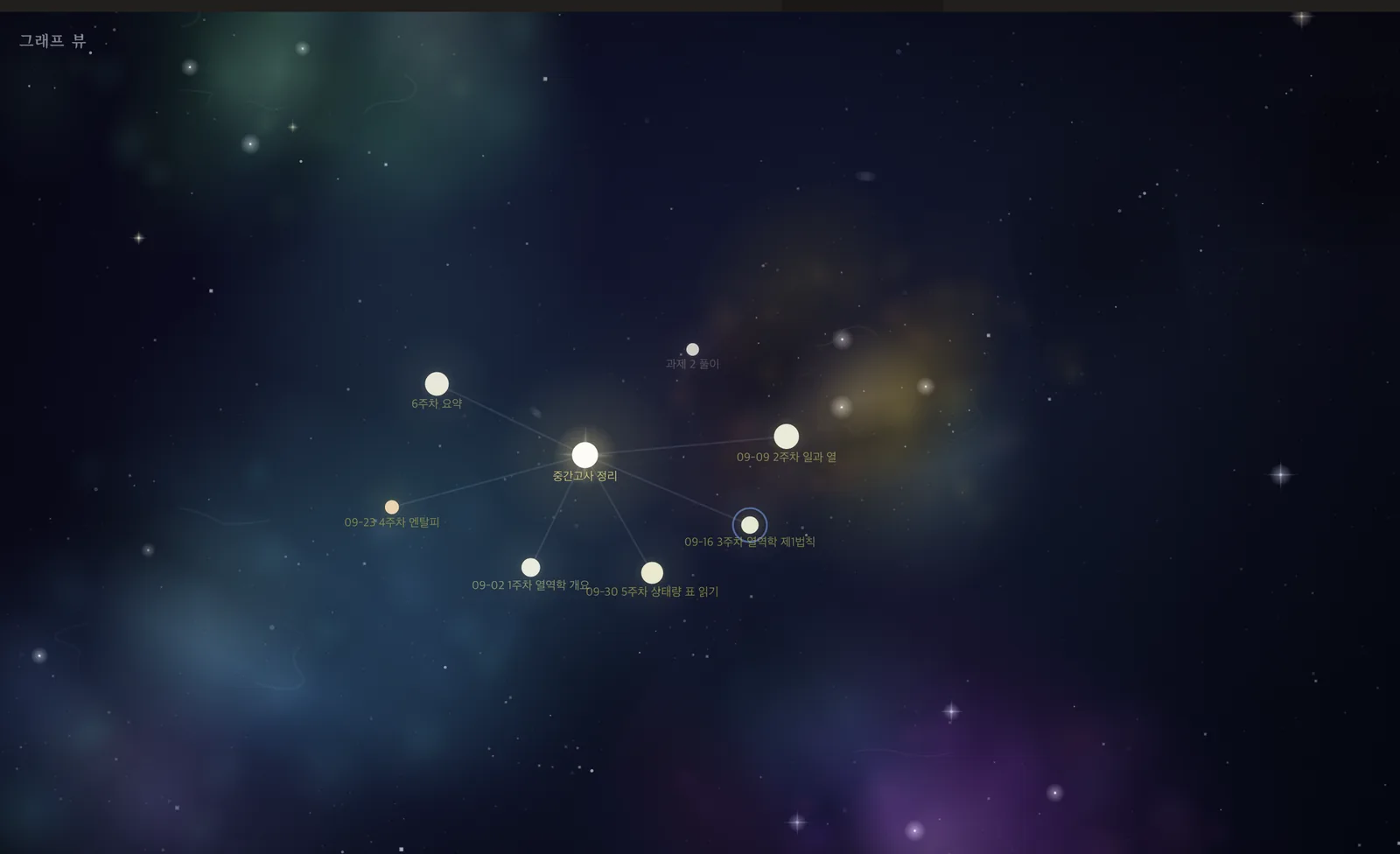
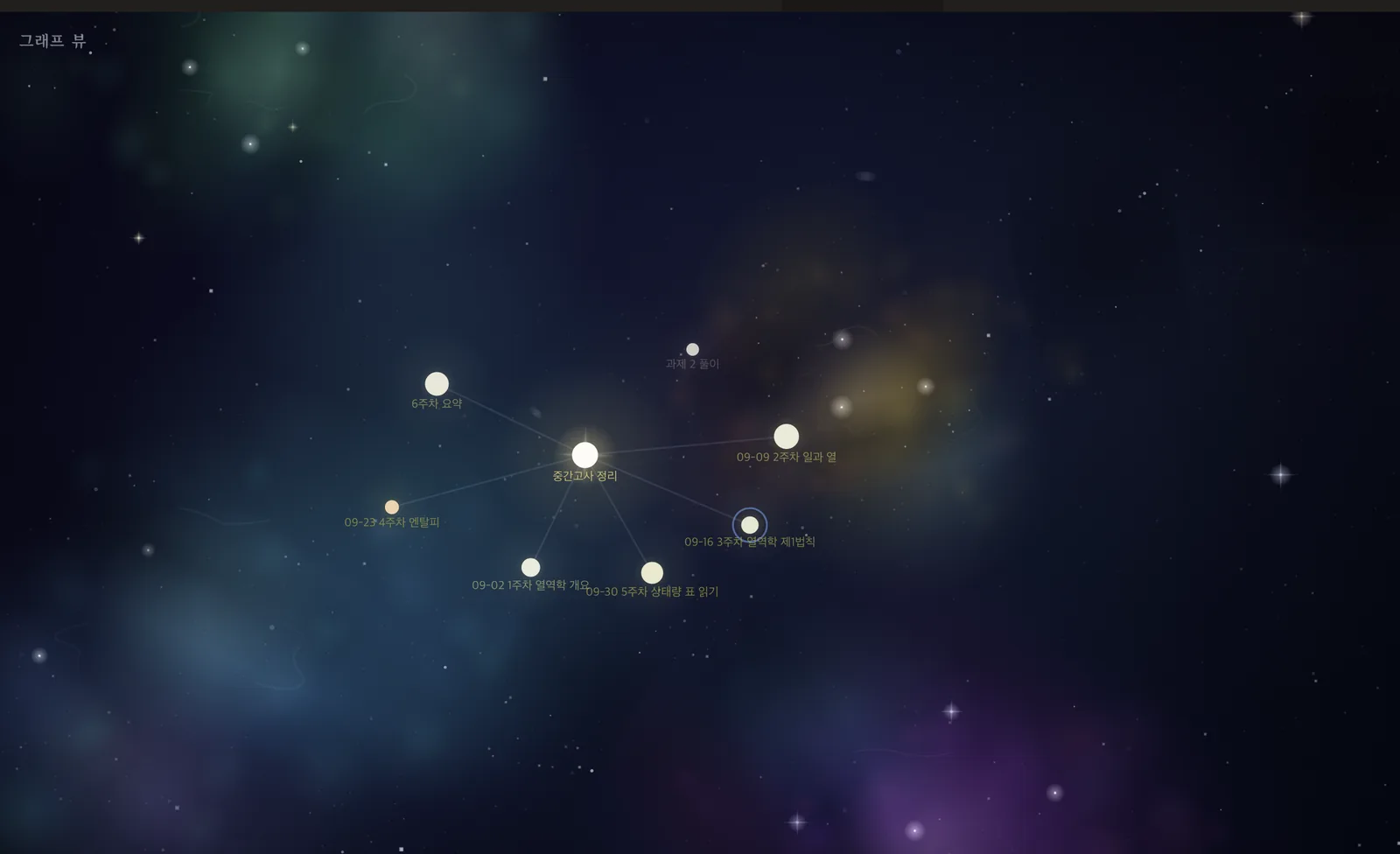
그래프 뷰(왼쪽 위 아이콘)를 열면 지금까지 이은 모양이 보여요. 가운데 몰린 노트가 곧 그 주제의 중심입니다.
쉽죠?
막혔을 때
- 링크를 눌렀는데 커서만 옮겨져요 → 지금 커서가 들어가 있는 링크는 오타를 막으려고 이동하지 않아요. ⌘(Ctrl)+클릭으로 강제 이동하거나, 커서를 다른 줄에 두고 누르세요.
- 미리보기가 안 떠요 → 설정 ▸ 편의성 ▸ 링크 미리보기에서 끄거나 '⌘ 누른 채'로 바꿔 둘 수 있어요. 폰·태블릿은 손가락 탭에는 뜨지 않습니다(이동을 방해하지 않으려고요).
- 노트 이름을 바꾸면 링크가 깨지나요 → 앱에서 이름을 바꾸면 가리키던 링크도 같이 고쳐집니다.
- 목차 대신 자동으로 모으고 싶어요 → 태그(
#열역학)를 붙이고 분류 패널에서 모아 보거나, 데이터 표(Bases)로 조건을 걸어 두세요. - 문단 하나만 가리키고 싶어요 → 그 문단에서 우클릭 ▸ 블록 링크 복사(
[[노트#^id]]).
다음으로
- 후보 5개를 한눈에 비교하는 표 만들기 — 목록이 길어지면 표로
- 흩어진 노트 합치고 쪼개기 — 링크를 안 깨뜨리고 노트를 재배치하기
- 도움말: 위키링크와 태그 · 백링크와 아웃라인