 ObsiKO
후보 5개를 한눈에 비교하는 표 만들기
보통15분전 플랫폼
여행지 고르기, 노트북 사기, 이사 갈 동네 정하기 — 흩어져 적어 둔 후보를 한 화면에 세워 비교합니다. 데이터는 계속 내 노트 안에 평문으로 남아요. 별도의 데이터베이스가 생기지 않습니다.
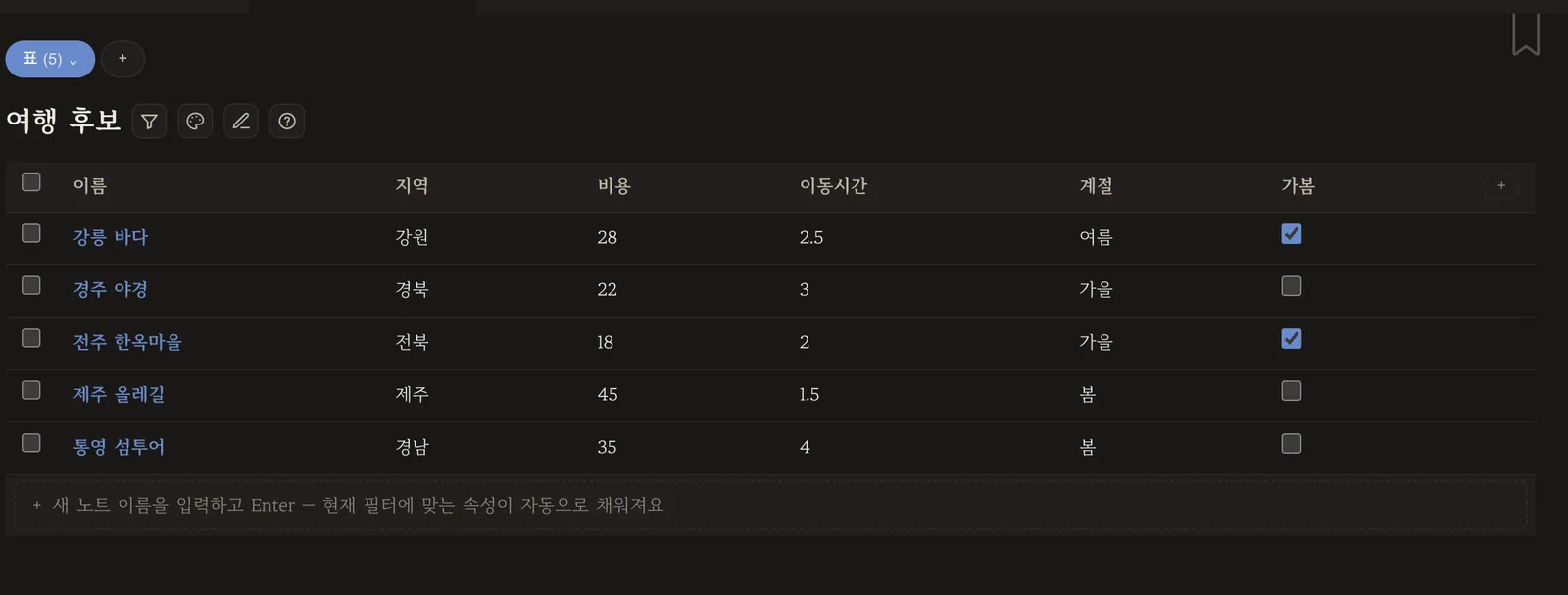
준비물 후보마다 노트 한 장. 폴더 하나에 모아 두세요.
1. 노트 맨 위에 비교할 것들을 적습니다
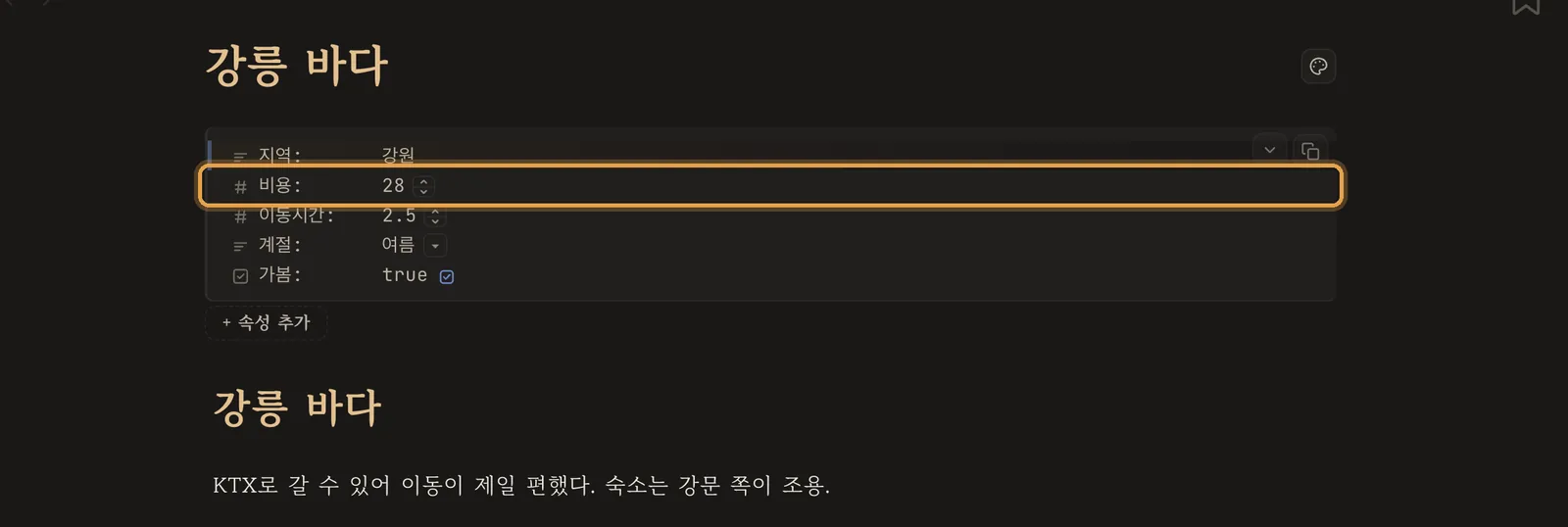
제목 위 속성 상자에 지역·비용 같은 줄을 넣어요(+ 속성 추가). 이게 나중에 표의 열이 됩니다.
숫자는 숫자로, 예/아니오는 체크박스로 알아서 잡혀요.
2. 폴더를 우클릭 ▸ 이 폴더를 표로 보기
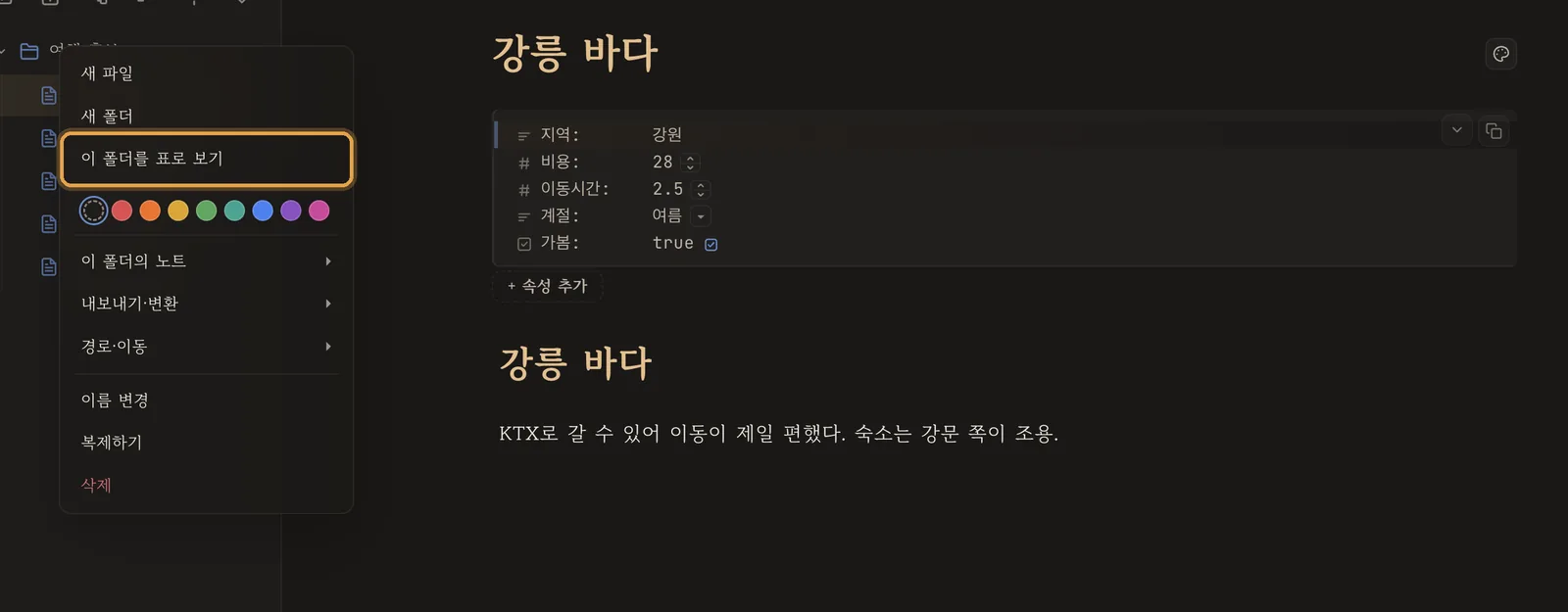
새로 배울 문법은 없습니다. 폴더 하나를 표로 보겠다고 고르는 게 전부예요.
3. 표가 생깁니다 — 쨘
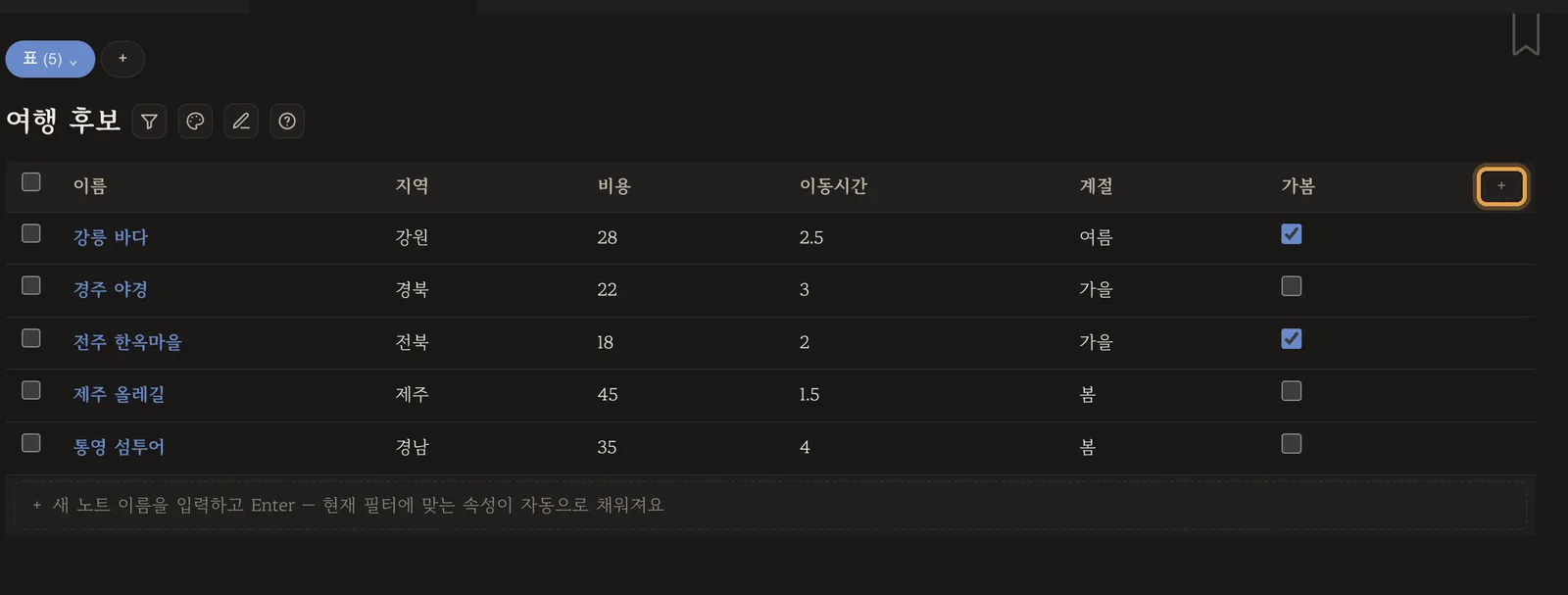
노트들이 실제로 쓰는 속성을 알아서 열로 잡아 줍니다. 폴더 안에 여행 후보.base 파일 하나가 생겨요.
열 제목을 누르면 정렬(▲▼), 맨 오른쪽 + 로 열을 더합니다.
4. 값은 표에서 바로 고칩니다
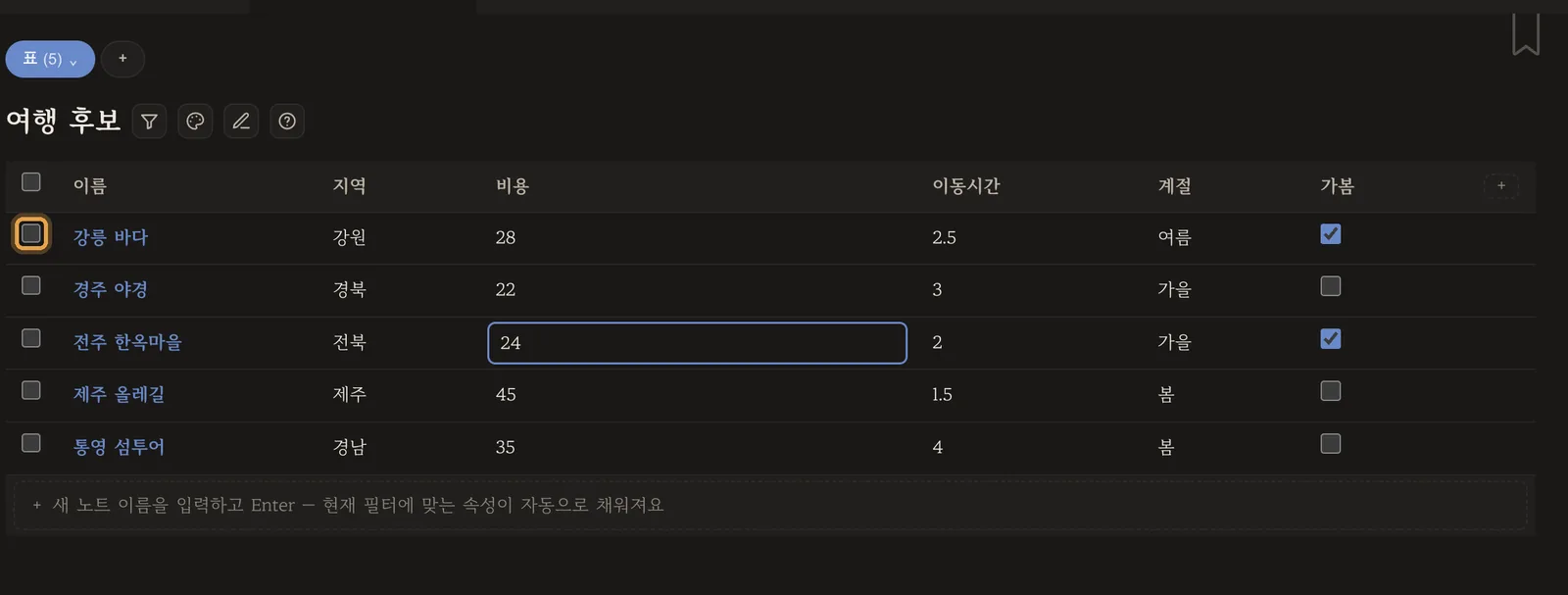
칸을 누르면 그 자리에서 편집돼요. 고친 값은 그 노트의 속성에 그대로 저장됩니다(표만 바뀌는 게 아니에요).
5. 조건을 걸어 좁히기
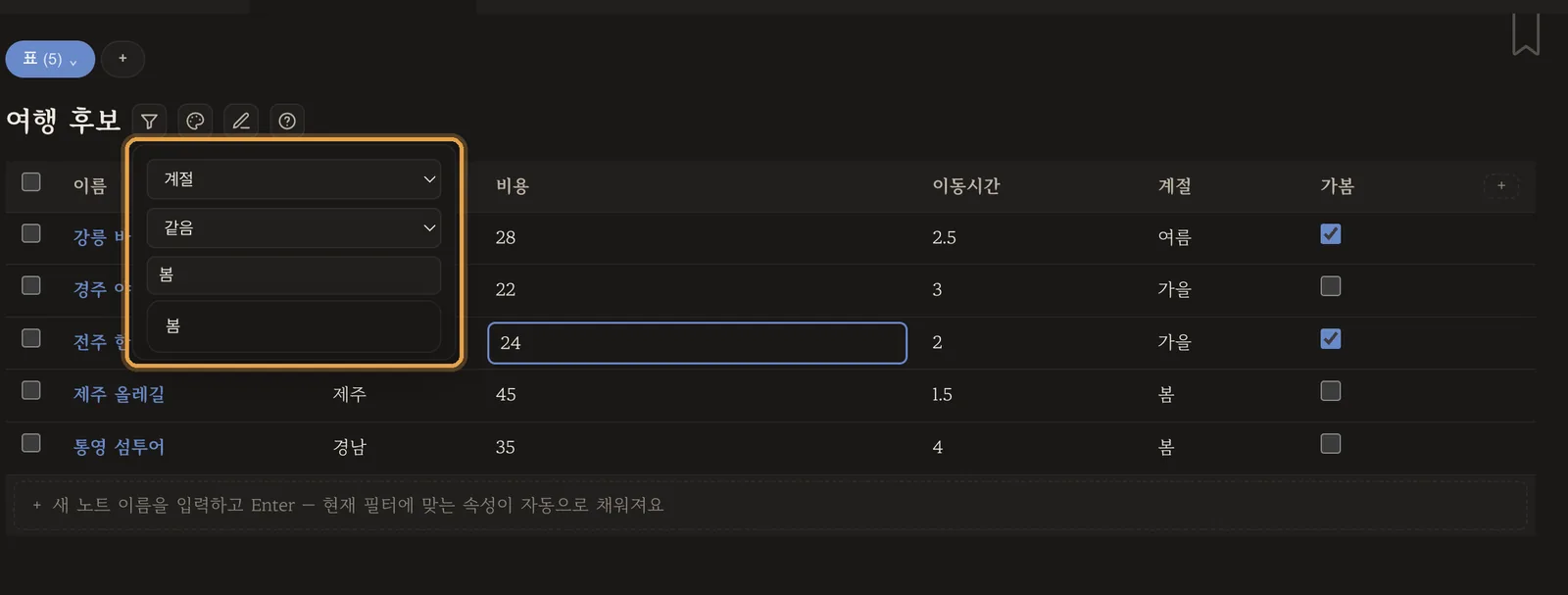
깔때기 버튼 ▸ + 필터. 드롭다운 세 개(속성 · 조건 · 값)면 끝입니다.
6. 조건에 맞는 것만 남습니다
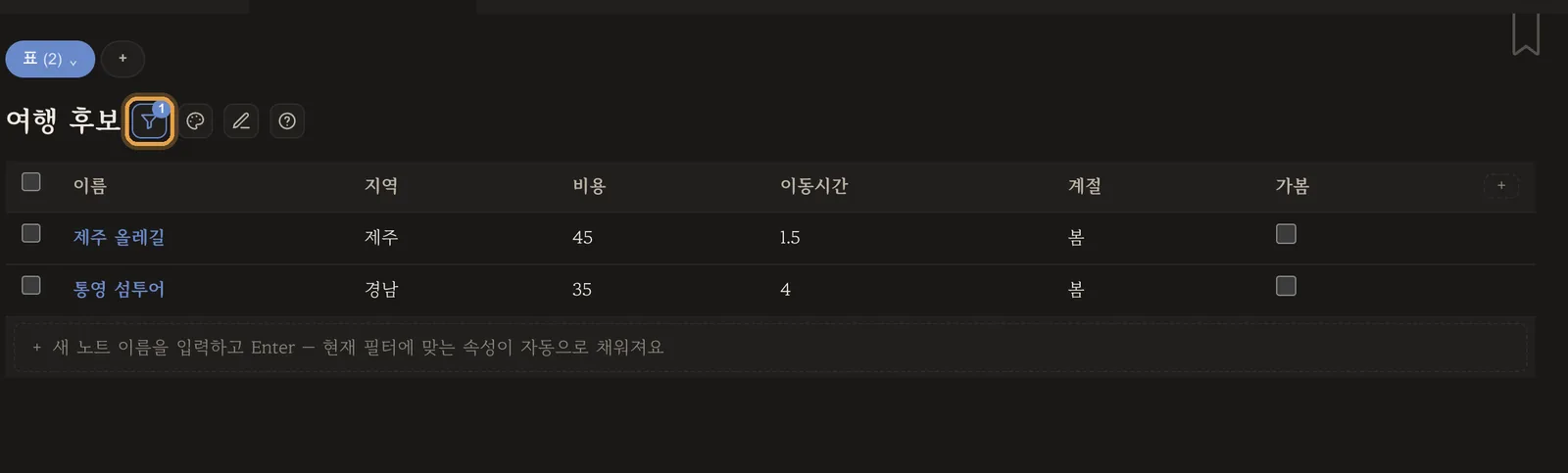
깔때기에 개수 배지가 붙어서, 접혀 있어도 조건이 걸린 걸 모르고 지나치지 않아요.
7. + 줄에 이름만 치면 후보가 늘어납니다
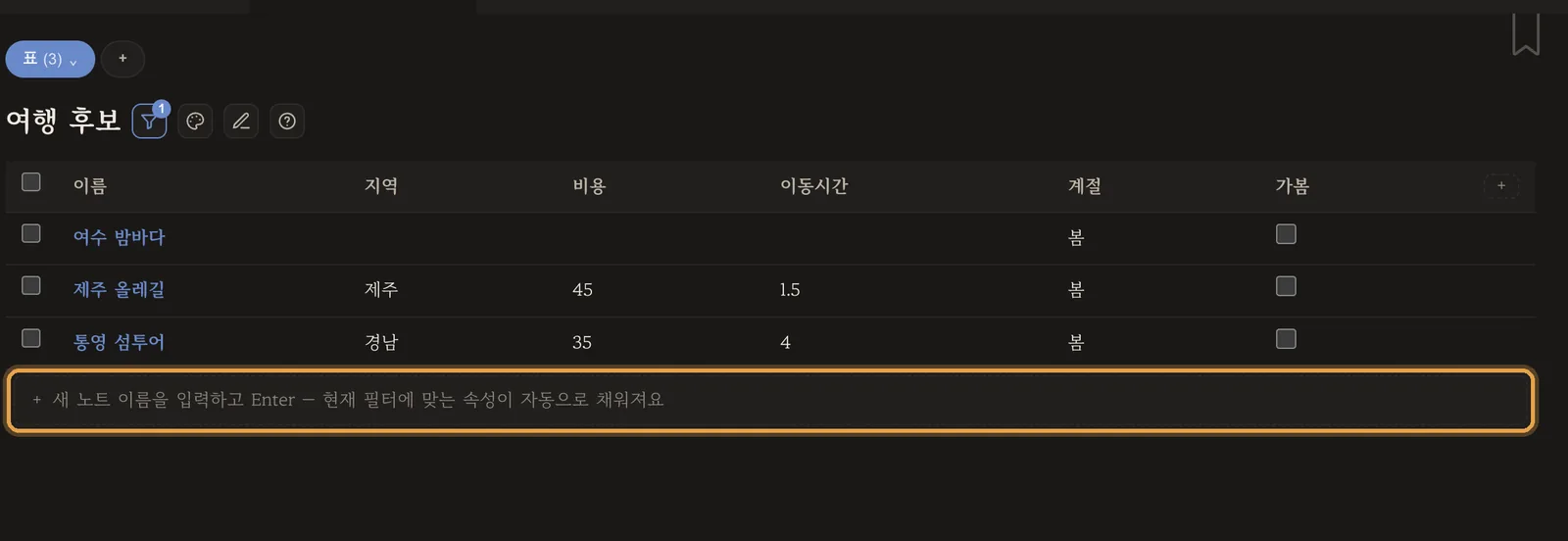
표 맨 아래 점선 칸에 이름을 치고 Enter — 지금 걸린 조건에 맞는 속성이 미리 채워진 노트가 생깁니다 (계절 = 봄인 필터에서 만들었으니 계절이 이미 봄이에요).
8. 답답하면 카드로
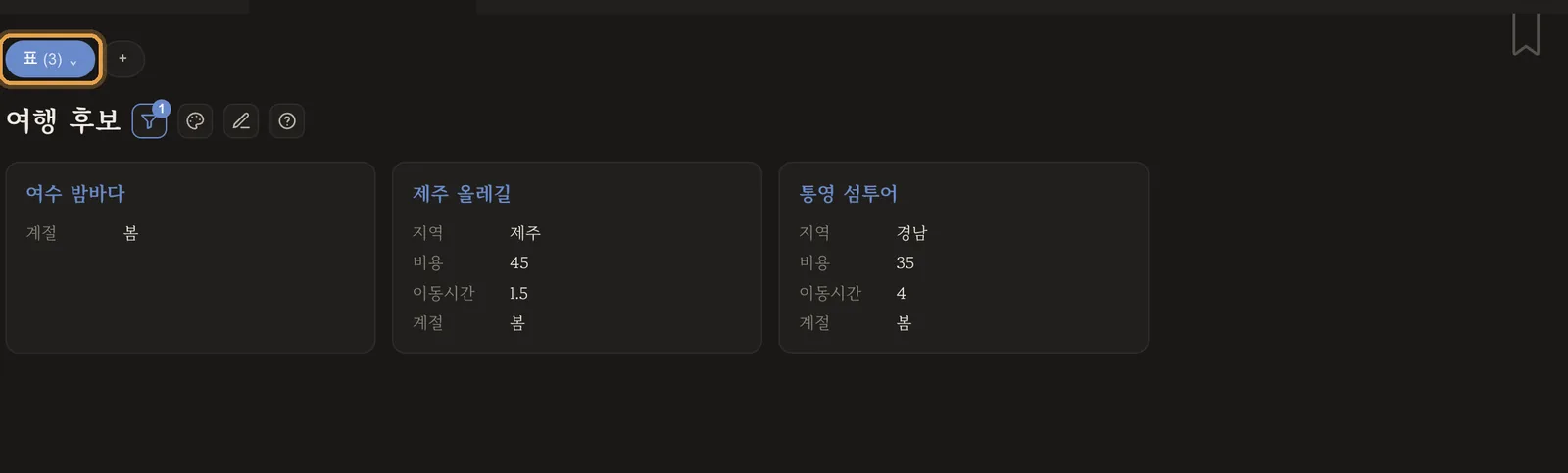
탭의 ⌄ 메뉴에서 표 ↔ 카드 ↔ 칸반 ↔ 차트를 오갑니다. 같은 자료를 보는 방법만 바뀌어요.
쉽죠?
막혔을 때
- 표가 비어 있어요 → 그 폴더에 노트가 없거나, 필터가 너무 좁은 거예요. 깔때기 배지를 확인하세요.
- 열이 안 보여요 → 그 속성을 쓰는 노트가 적으면 처음 열에서 빠집니다. 맨 오른쪽 + 로 추가하세요.
- 표를 다시 만들었더니 예전 게 열려요 → 이미 있으면 덮어쓰지 않고 그대로 엽니다(고쳐 둔 뷰를 지키려고요).
- 폴더 이름을 바꿨어요 → 그 폴더를 가리키던 표의 조건도 같이 따라갑니다(몇 개를 고쳤는지 알려 줘요).
- 노션처럼 본문 양식까지 갖고 태어나게 →
.base파일에template: Template/후보.md한 줄. - 엑셀로 보내고 싶어요 → 탭 ⌄ 메뉴 ▸ CSV로 내보내기.
다음으로
- 대시보드 내 마음대로 꾸미기 — 만든 표를 첫 화면에 얹기
- 독서 기록과 서재 만들기 — 같은 구조로 만든 '서재' 프리셋
- 도움말: Bases(데이터 표)