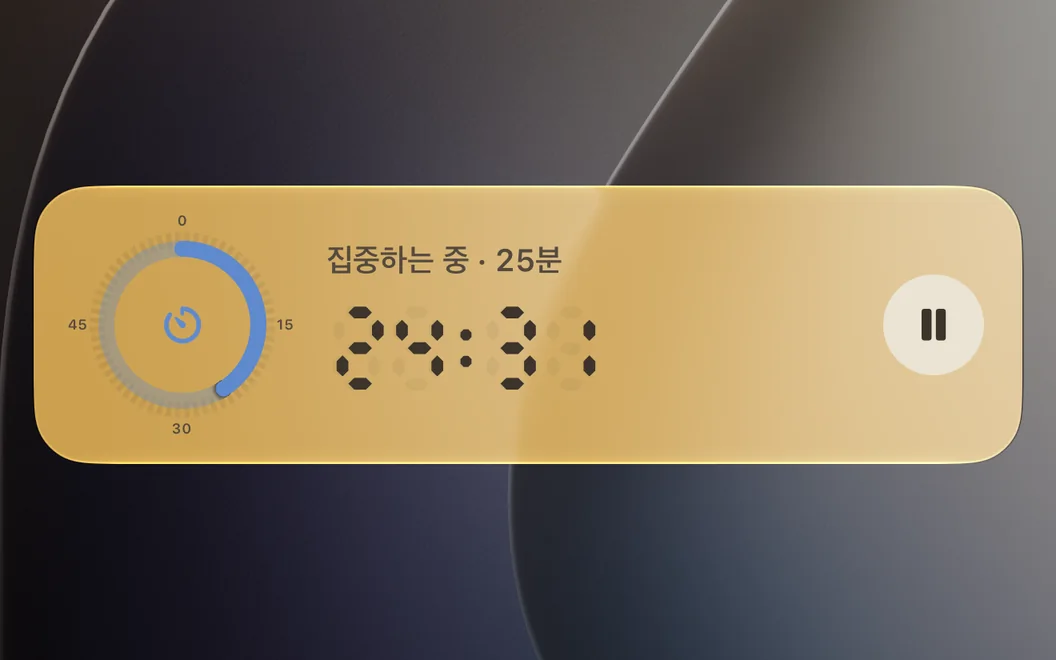
집중 타이머로 25분 글쓰기
쉬움30분전 플랫폼
블로그 글 한 편, 이번 주에도 미루고 있나요? 25분만 다른 데 보지 말고 써 보세요. 시간은 옵시코가 재고, 끝나면 얼마나 썼는지까지 남겨 줘요.
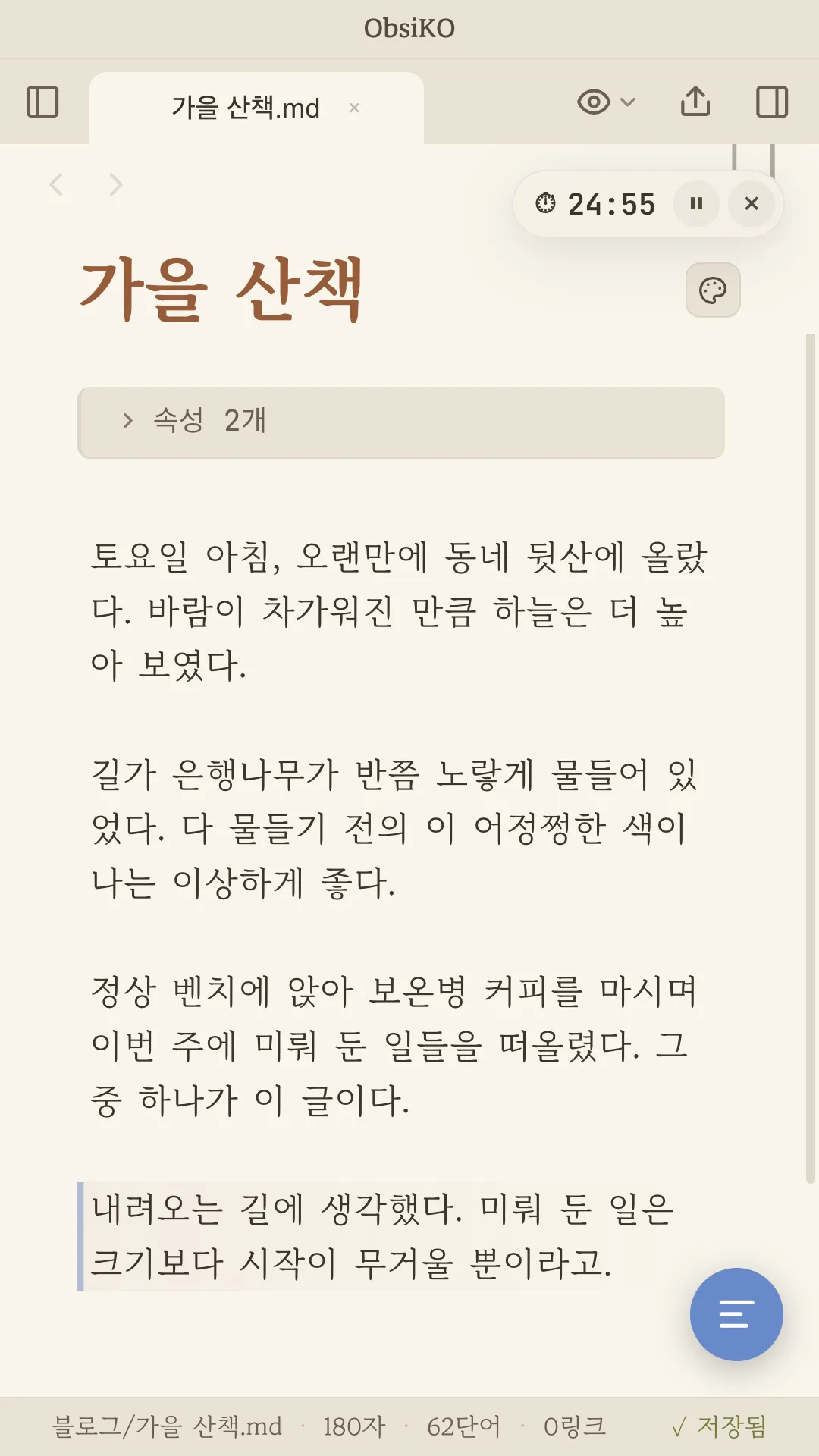
준비물
- 쓰고 싶은 노트 하나
- 25분 — 휴대폰은 엎어 두고요
1. 오른쪽 패널에서 '집중 타이머'를 엽니다
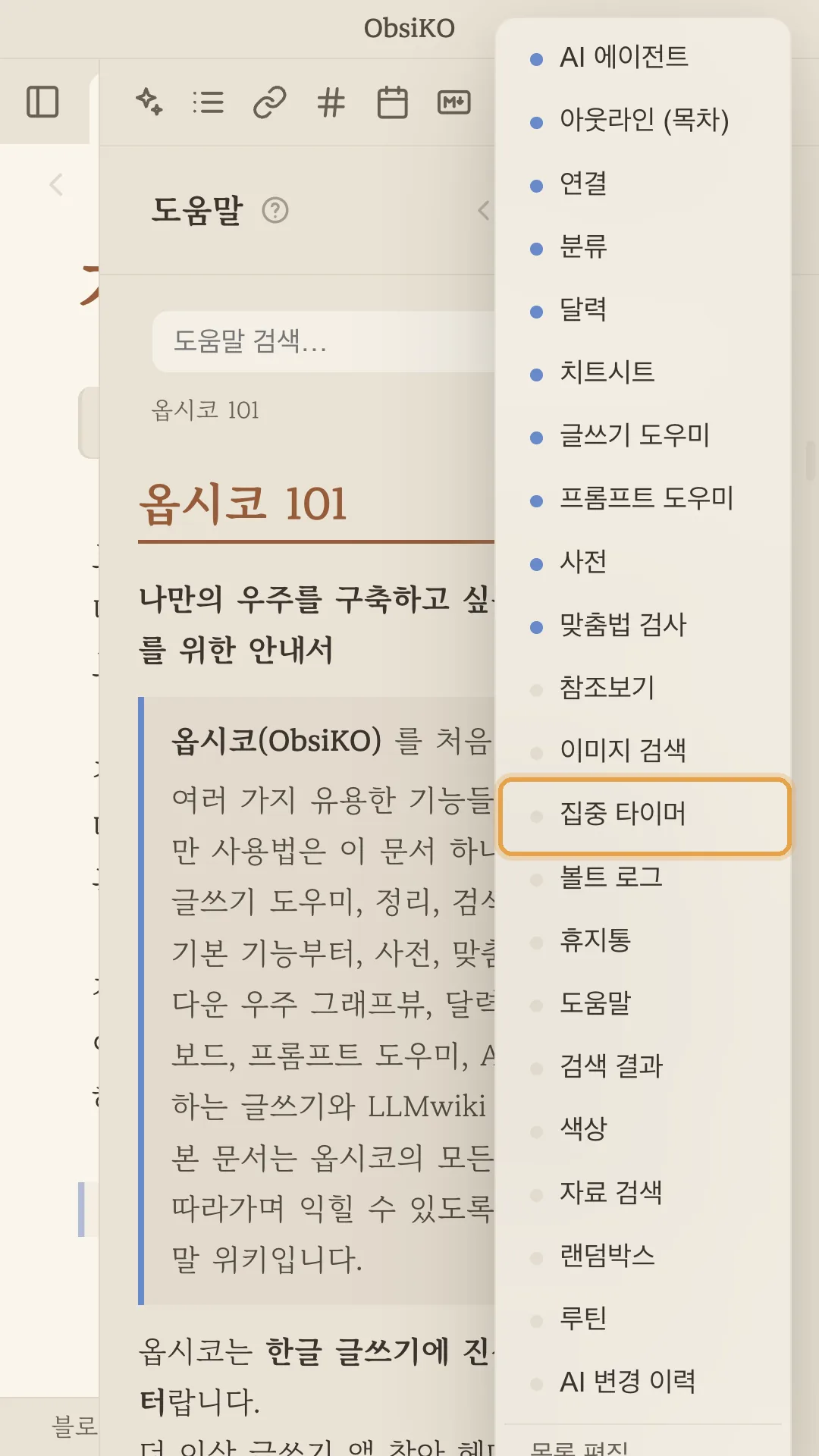
오른쪽 위 ▯ 단추로 패널을 열고, 맨 위 아이콘 줄 끝 ⋯에서 집중 타이머를 고르세요. 화면이 넓으면 아이콘 줄에 바로 보여요.
2. 다이얼의 숫자 25를 톡 — 쨘
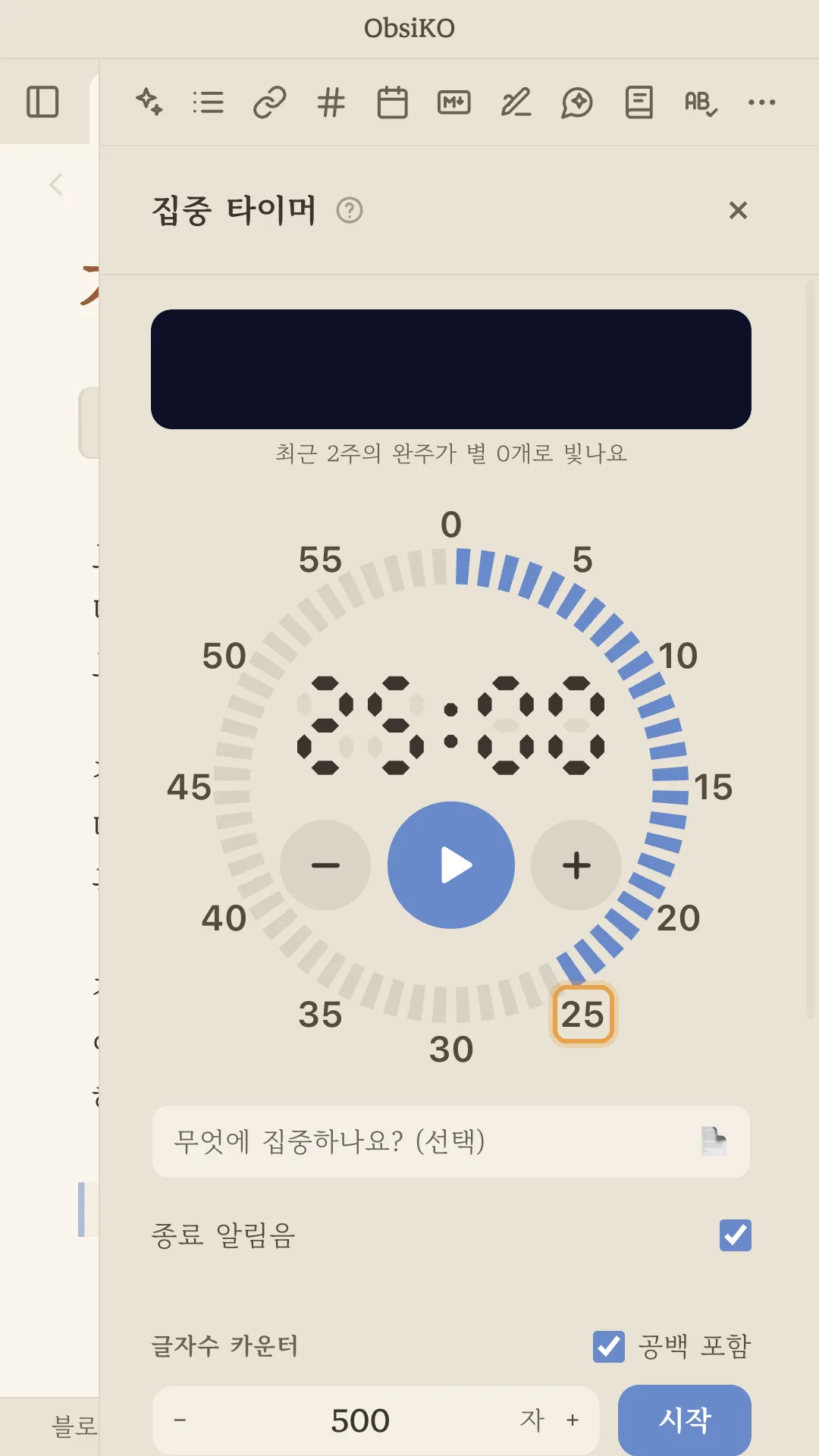
누른 자리까지 불이 켜져요. 칸 하나가 1분 — 잡고 끌어도 되고, −·+는 5분씩이에요.
3. 무엇에 집중할지 적어 둡니다
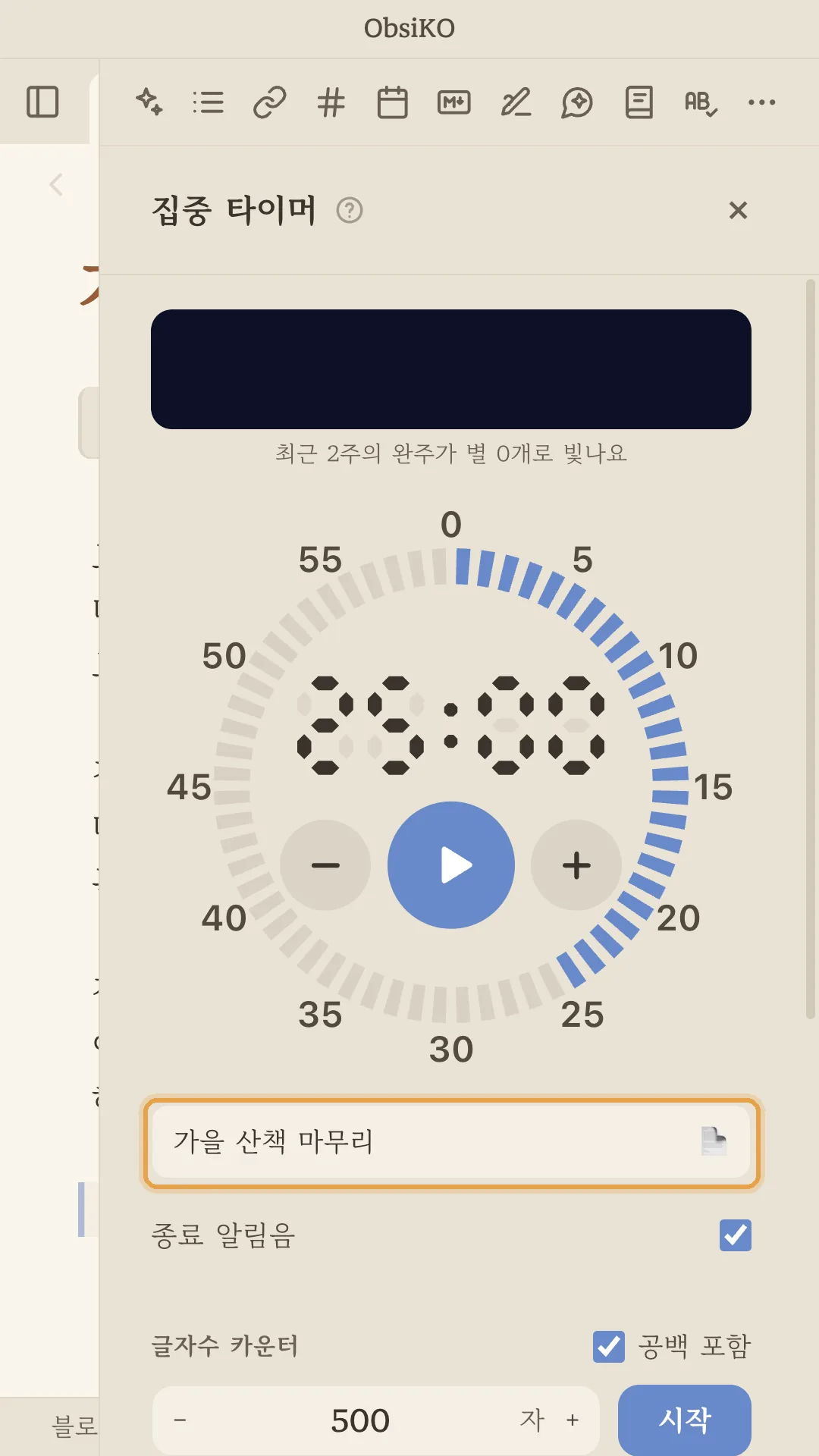
📄을 누르면 지금 노트 제목이 들어가요. 적어 둔 이름은 기록에 함께 남아요(안 적어도 돼요).
4. ▶ 시작
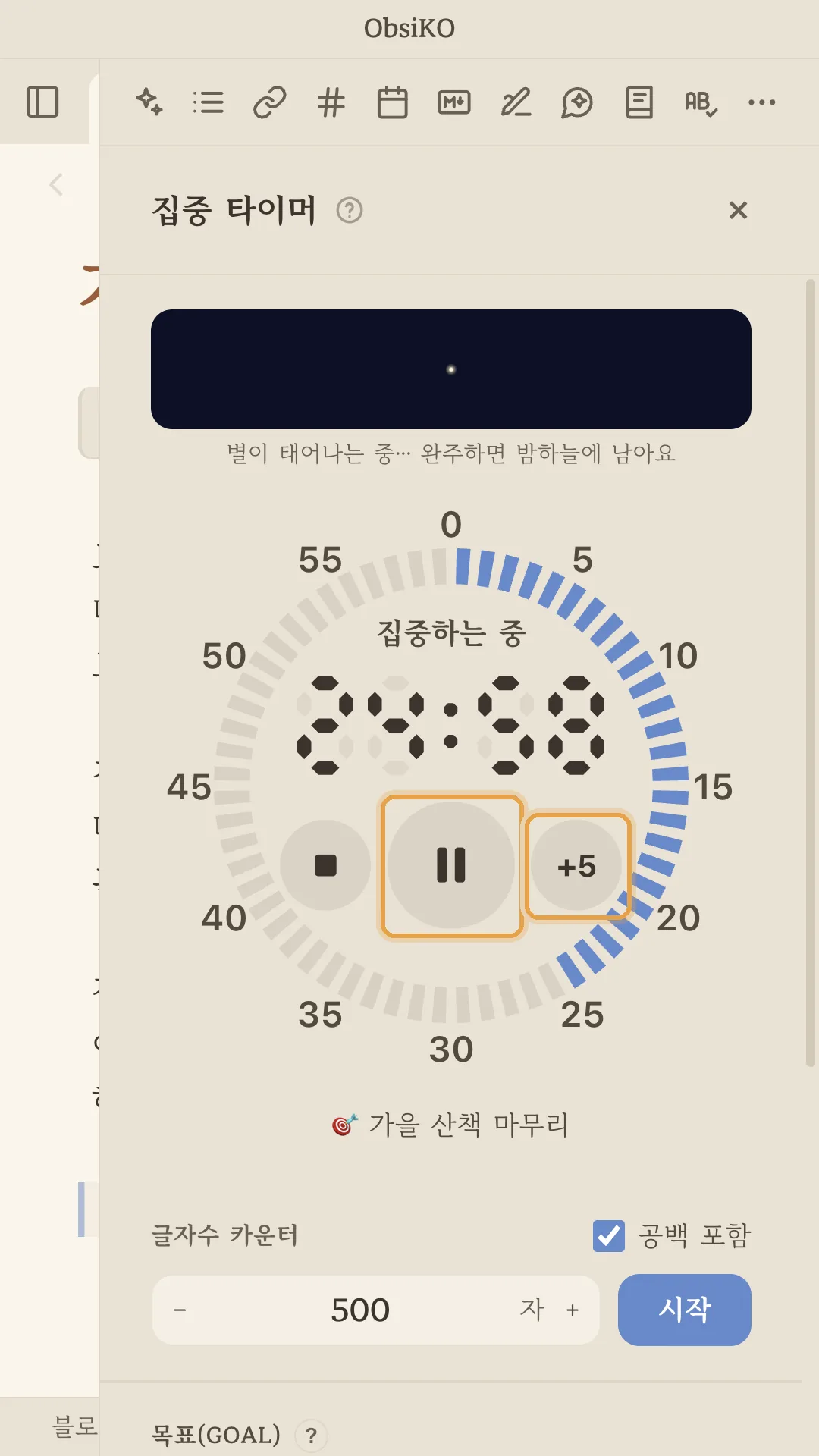
전화가 오면 ⏸, 조금 모자라면 +5. ■로 그만둬도 집중한 만큼은 기록돼요.
5. 패널을 닫고 씁니다
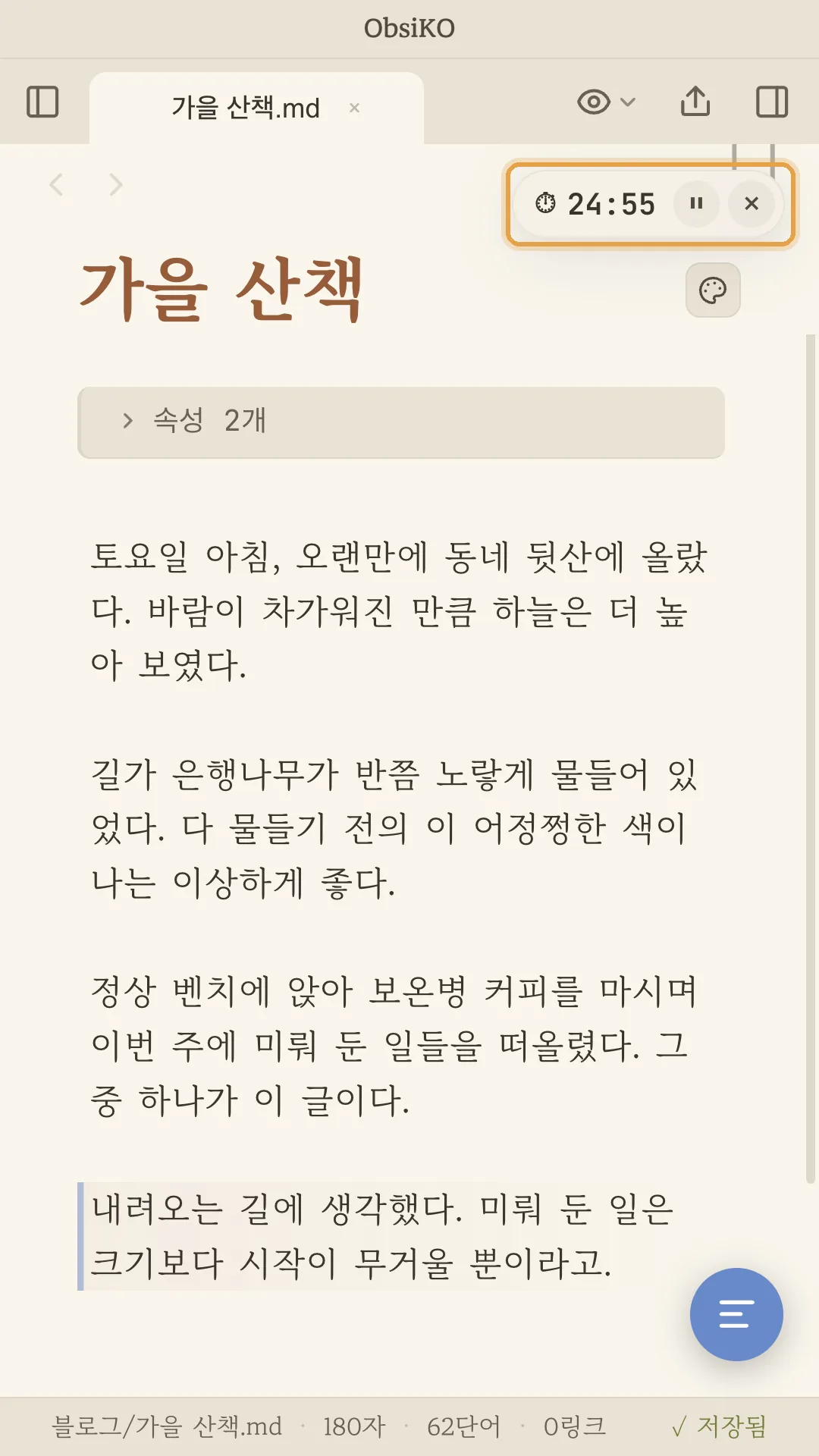
오른쪽 위에 작은 타이머가 따라와요. 여기서도 멈추고(⏸) 그만둘(×) 수 있어요.
6. 끝나면 '집중 끝!' — 쨘
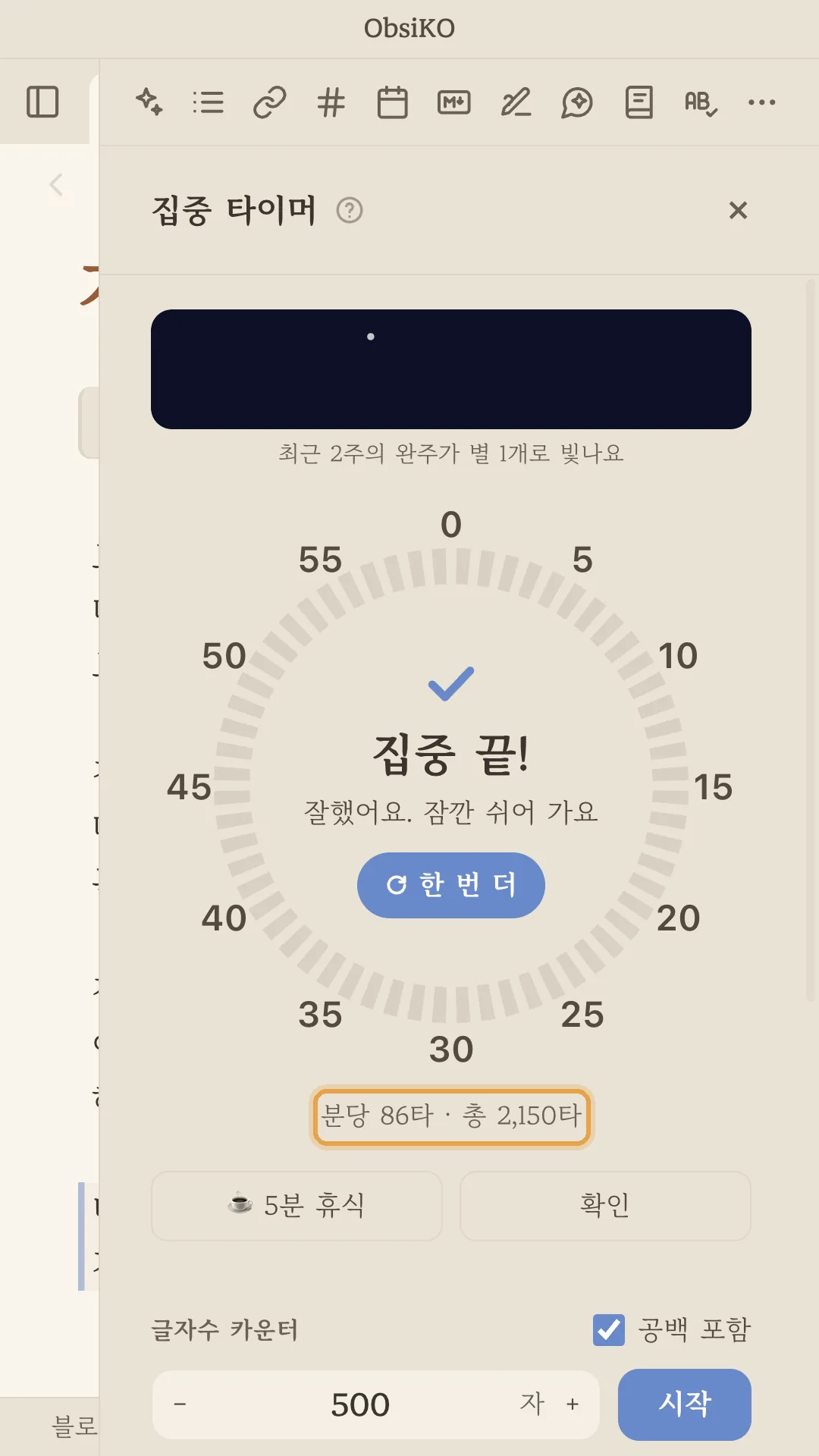
그동안 친 글자로 분당 타수를 보여 줘요. ☕ 5분 휴식을 누르면 쉬는 시간도 재 줘요.
7. 기록이 쌓입니다
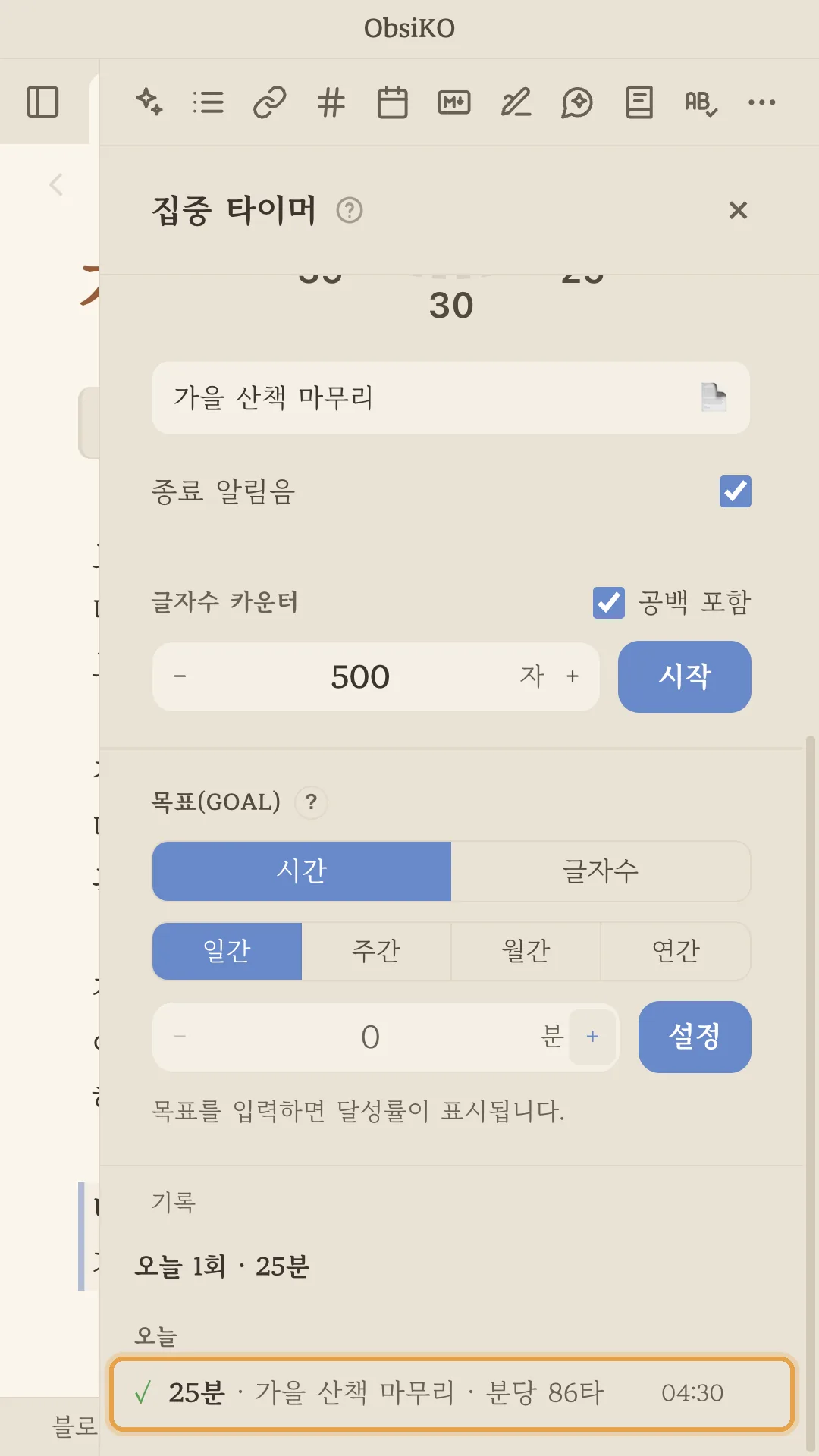
아래 기록에 오늘 몇 번, 몇 분 했는지 남아요. 끝까지 해낼 때마다 맨 위 밤하늘에 별이 하나씩 떠요.
쉽죠?
막혔을 때
- 끝나도 소리가 안 나요 → 패널의 종료 알림음이 켜져 있는지 보세요. 컴퓨터에선 옵시코가 켜져 있어야 울려요.
- 앱을 닫아도 알려 주나요? → 아이폰·아이패드는 알림을 켜 두면 앱을 닫아도 끝날 때 알려 줘요 → 아이폰 홈 화면에서 바로 집중하기
- 25분이 길어요 → 10분부터 해 보세요. 눈금 아무 데나 누르면 1분 단위로 고를 수 있어요.
다음으로
- 아이폰 홈 화면에서 바로 집중하기 — 위젯·잠금 화면·스탠바이
- 글쓰기 도우미로 퇴고하기 — 다 쓴 글을 다듬는 다음 칸
- 도움말: 집중 타이머 — 목표·글자수 카운터·기록 지우기
끝까지 따라 하셨나요?
눌러 두면 튜토리얼 목록에서 이 편에 별이 켜져요. 기록은 이 브라우저에만 남아요.