아이폰 홈 화면에서 바로 집중하기
쉬움10분모바일
앱을 열고, 패널을 찾고… 그 사이에 마음이 바뀌죠. 홈 화면 위젯에서 바로 시작하세요. 남은 시간은 잠금 화면에서도 보여요.
준비물
- 아이폰, iOS 17 이상(아이패드도 위젯 시작·일시정지는 같아요 — 잠금 화면·스탠바이·다이내믹 아일랜드 표시는 아이폰만)
- 5분 — 위젯 올리기 2분, 써 보기 3분
1. 홈 화면에 집중 타이머 위젯을 올립니다
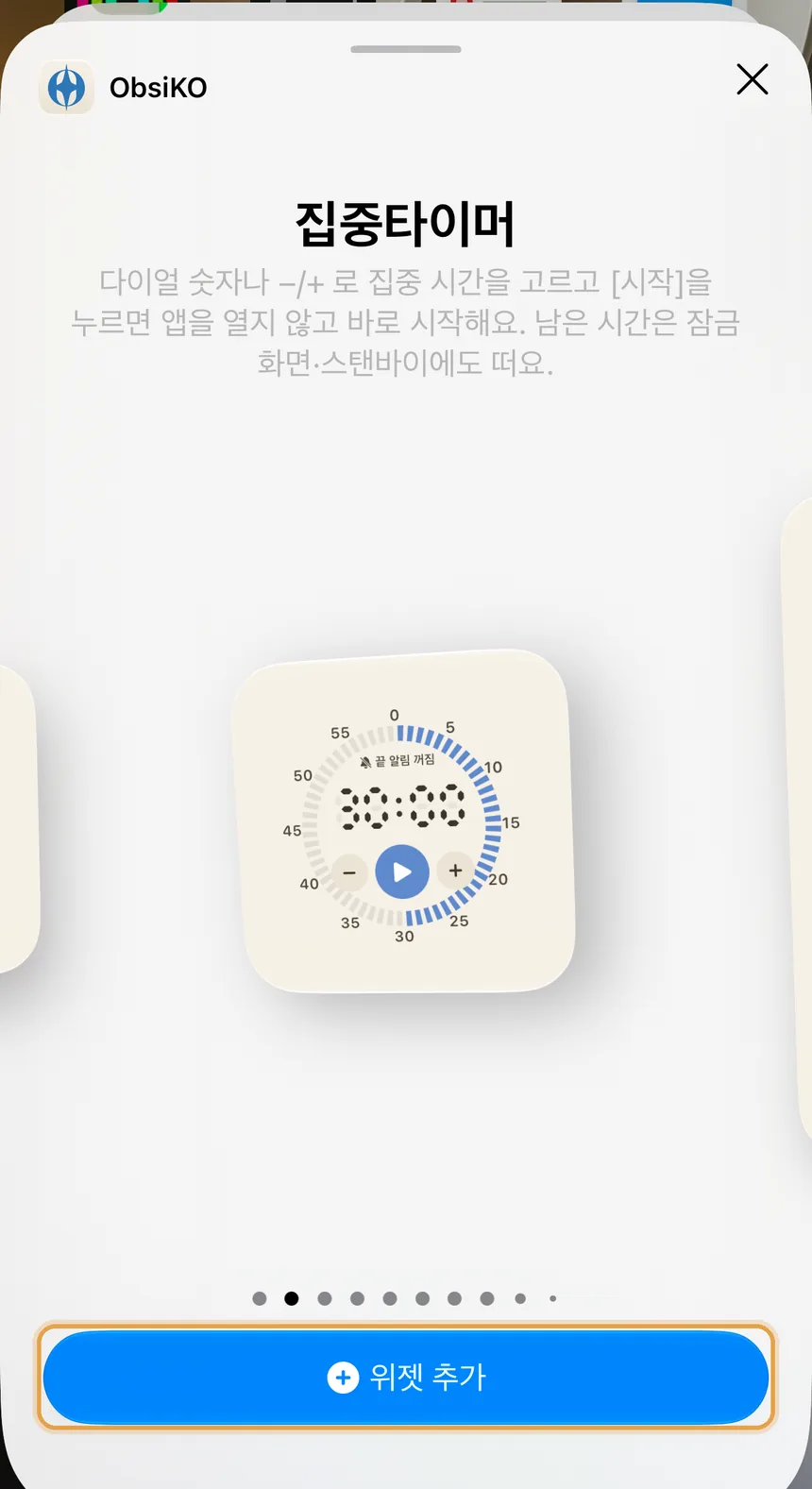
홈 화면 빈 곳을 길게 누르고 → 왼쪽 위 단추의 위젯 추가 → ObsiKO → 옆으로 넘겨 집중타이머 → 위젯 추가.
2. 처음 한 번, 앱에서 '알림 켜기'
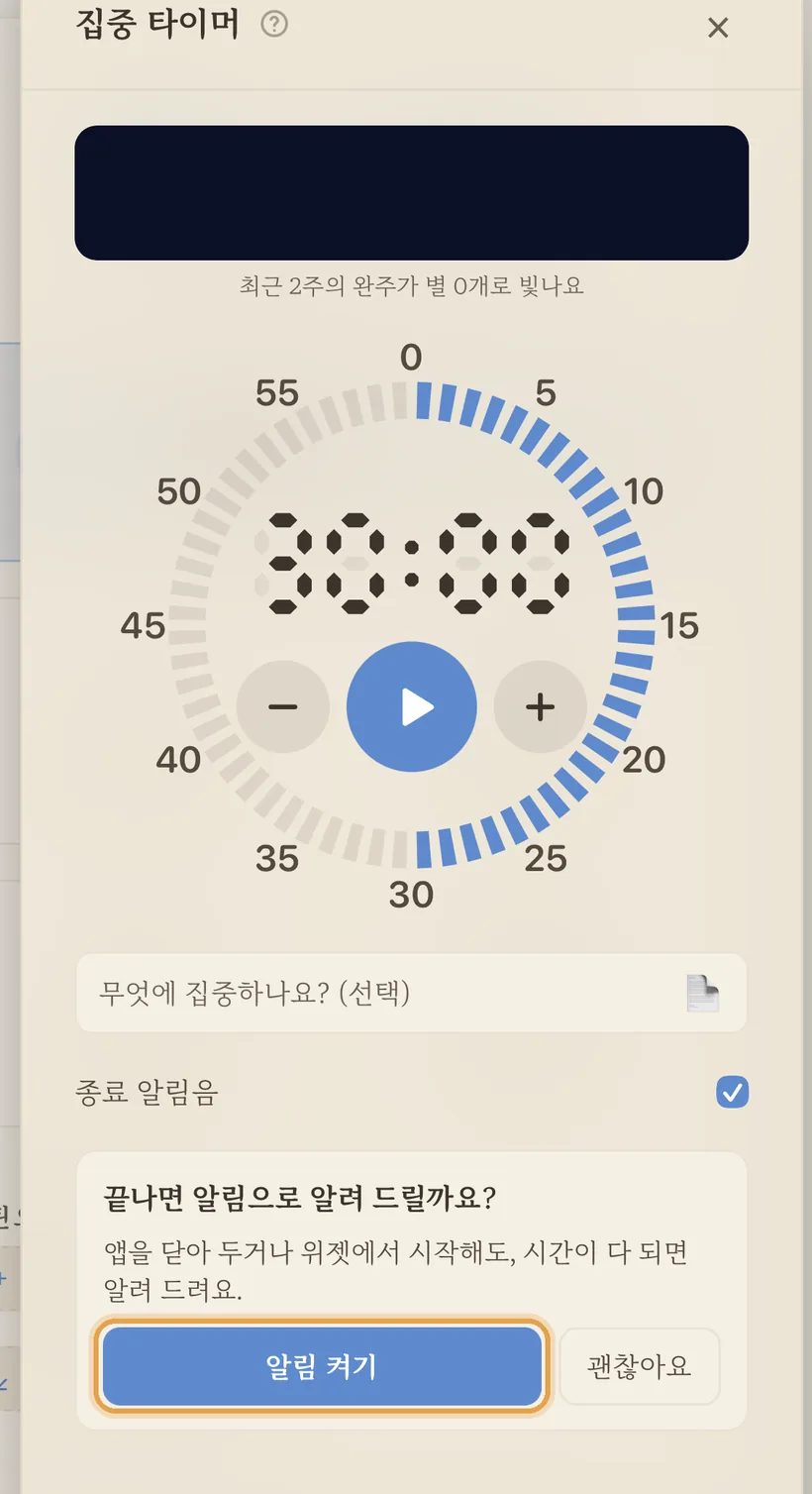
위젯에 🔕 끝 알림 꺼짐이 보이면 위젯을 눌러 앱을 열고 알림 켜기 → 허용. 그러면 앱을 닫아 둬도 끝날 때 알려 줘요.
3. 숫자를 눌러 시간을 고릅니다
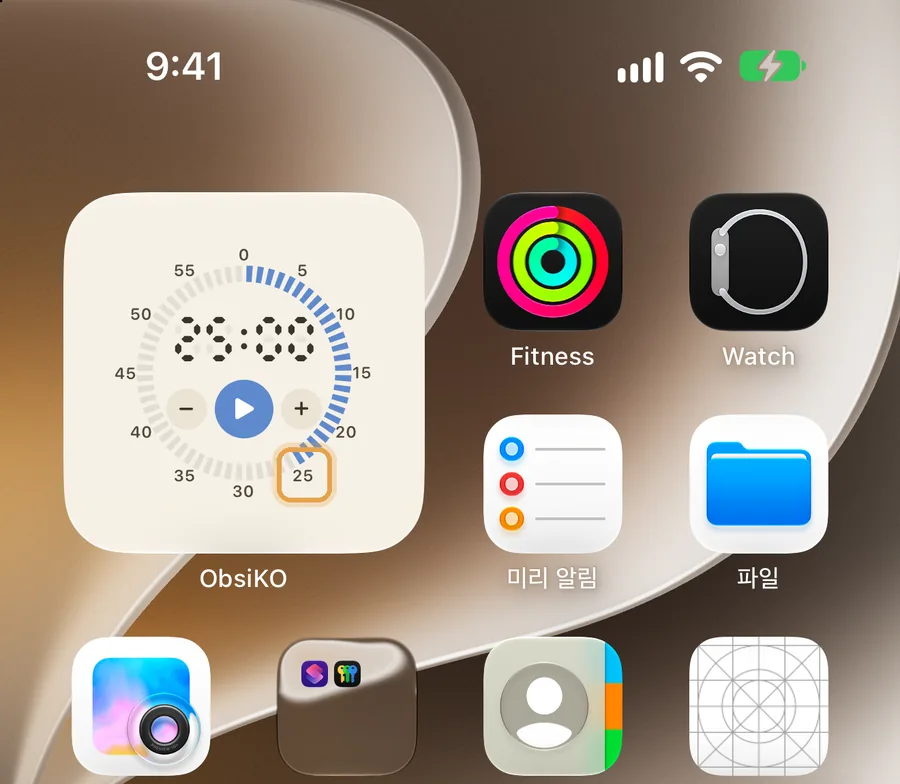
바깥 숫자를 누르면 그 시간이 돼요. −·+는 5분씩이에요.
4. ▶ — 앱을 열지 않고 시작
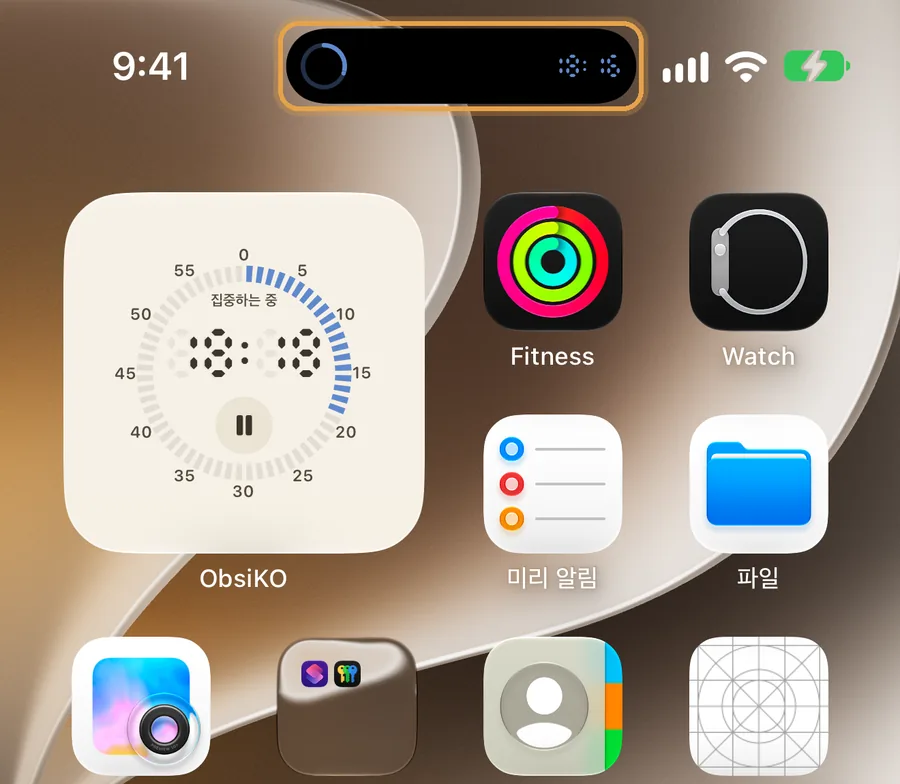
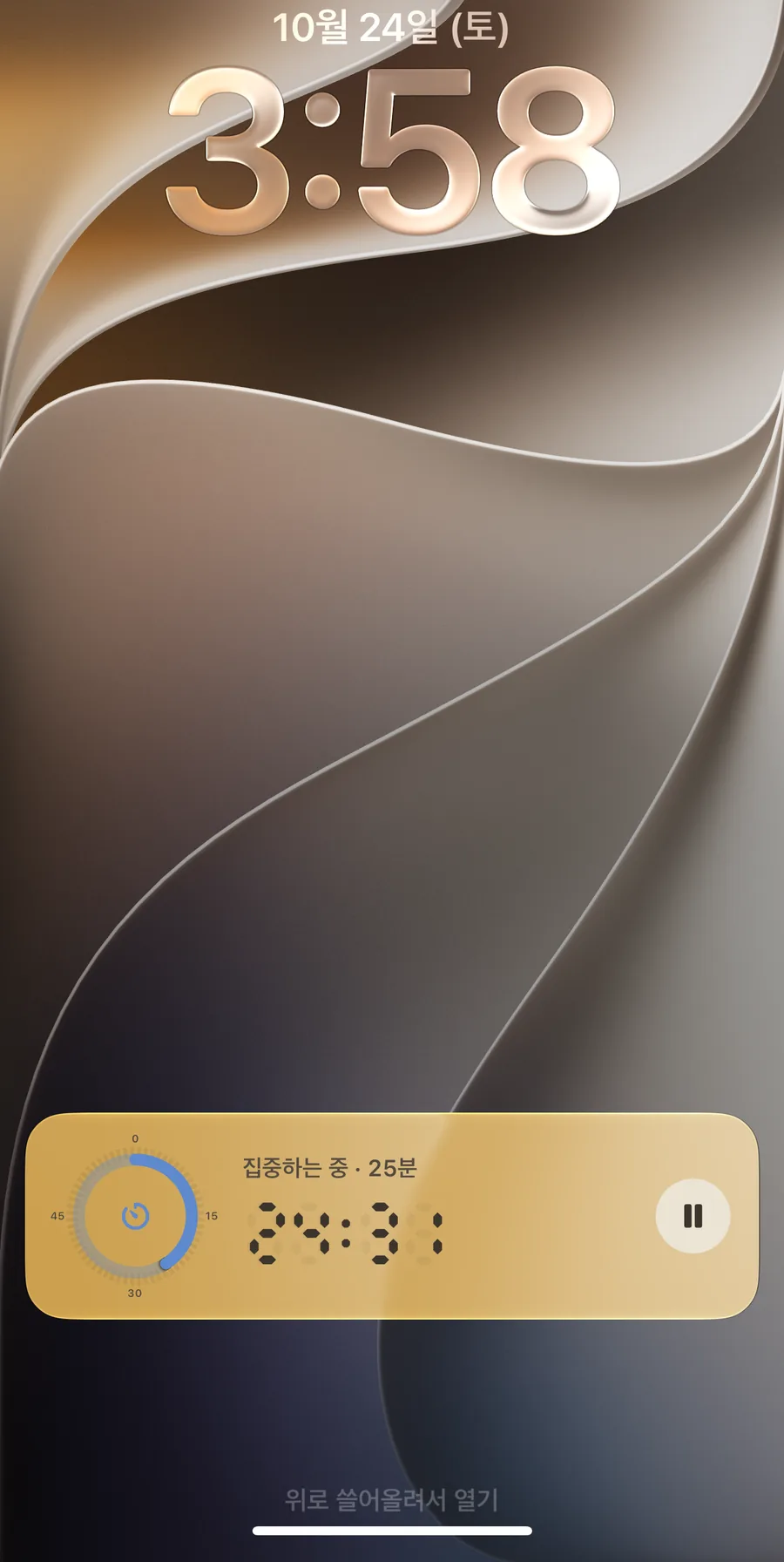
위젯이 '집중하는 중'으로 바뀌고, 위쪽 다이내믹 아일랜드에 남은 시간이 떠요.
5. 잠금 화면에서도 보입니다 — 쨘
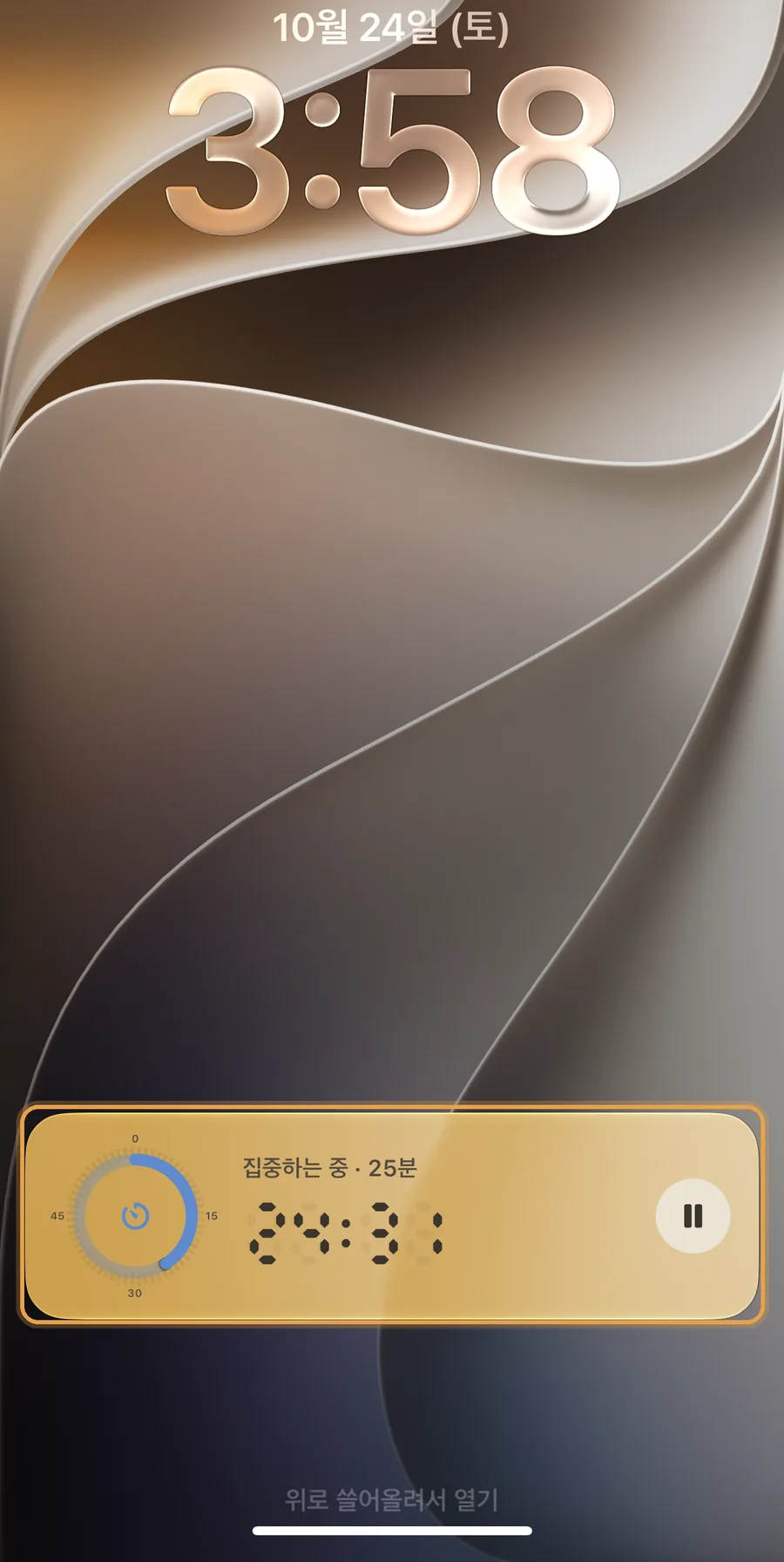
처음엔 '실시간 현황을 허용하겠습니까?'가 함께 떠요 — 허용. 충전하며 가로로 세워 두면 스탠바이에 크게 떠요.
6. 잠깐 멈춰도 됩니다
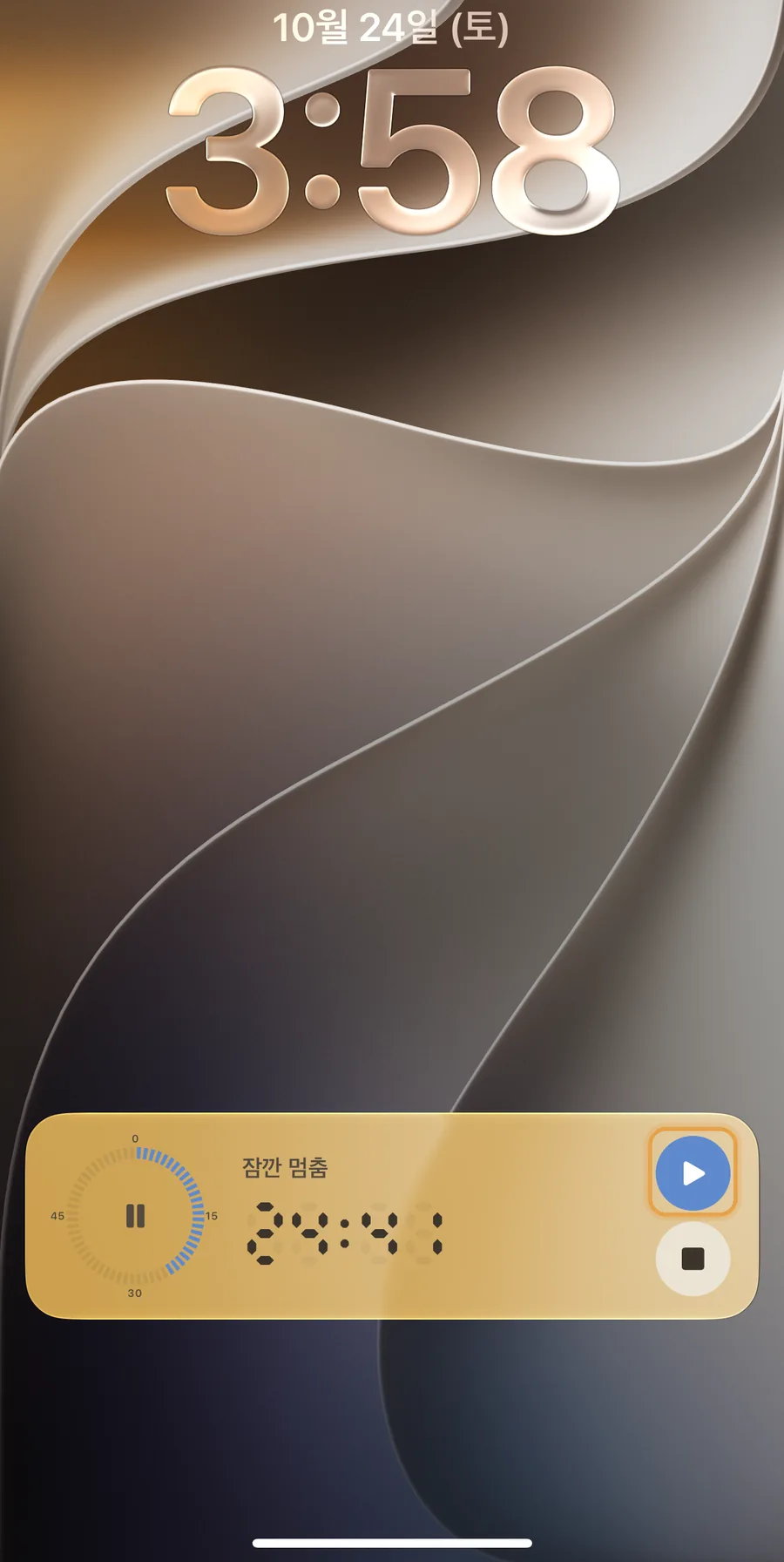
⏸로 멈추고 ▶로 이어 가요. ■를 누르면 집중한 만큼 기록하고 끝나요.
7. 끝나면 알림이 와요
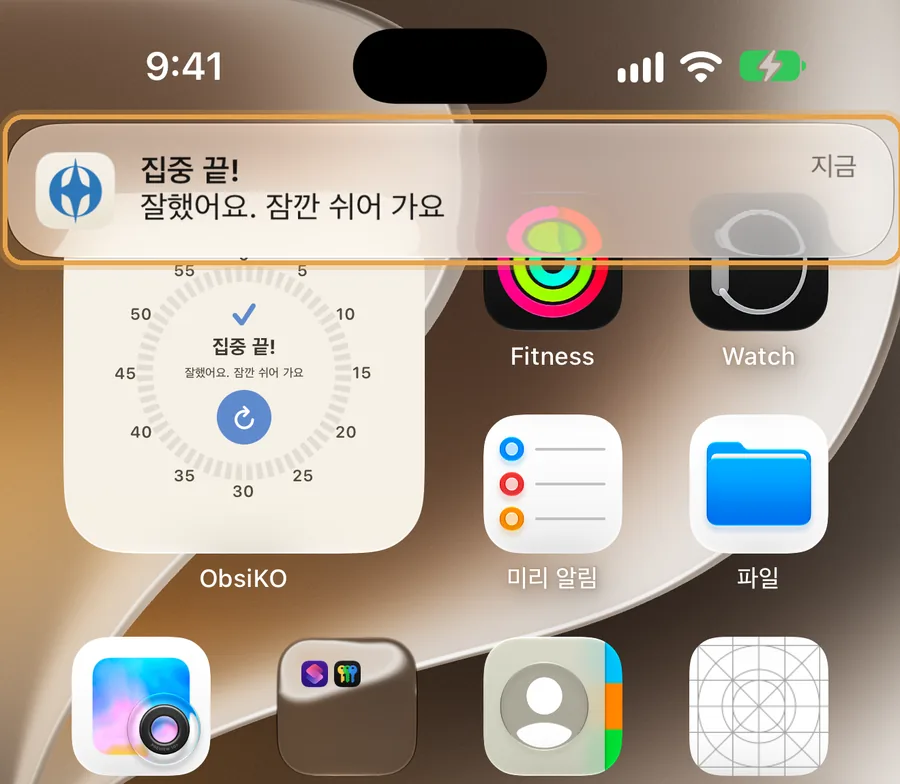
앱을 닫아 둬도 시간이 다 되면 집중 끝! 알림이 와요. 기록은 앱의 집중 타이머 패널에 남아요.
쉽죠?
막혔을 때
- 🔕 끝 알림 꺼짐이 안 사라져요 → 예전에 '허용 안 함'을 눌렀다면 아이폰 설정 ▸ 알림 ▸ ObsiKO에서 켜 주세요. 예전에 '괜찮아요'를 눌렀어도 위젯을 눌러 앱을 열면 '알림 켜기' 카드가 다시 떠요.
- 잠금 화면에 안 떠요 → 설정 ▸ ObsiKO ▸ 실시간 현황이 켜져 있는지 보세요.
- 눌렀는데 그대로예요 → 한 번만 누르고 잠깐 기다려 주세요. 연달아 누르면 ⏸까지 눌려 멈춰요.
- 스탠바이에서 숫자가 멈춘 것 같아요 → 화면이 어두워지면 아이폰이 1분에 한 번만 바꿔요. 그때는 종료 예정 시각이 함께 떠요 — 화면을 누르면 다시 초 단위로 흘러요.
- 알림 소리가 안 나요 → 집중 모드(방해 금지·수면)에선 소리 없이 와요. 앱의 종료 알림음을 끄면 늘 조용히 와요.
다음으로
- 집중 타이머로 25분 글쓰기 — 앱 안 타이머·분당 타수·기록
- 화면 커스텀 — 패널·탭·상태바 — 집중 타이머를 아이콘 줄 앞으로
- 도움말: 집중 타이머 · 플랫폼별 안내
끝까지 따라 하셨나요?
눌러 두면 튜토리얼 목록에서 이 편에 별이 켜져요. 기록은 이 브라우저에만 남아요.