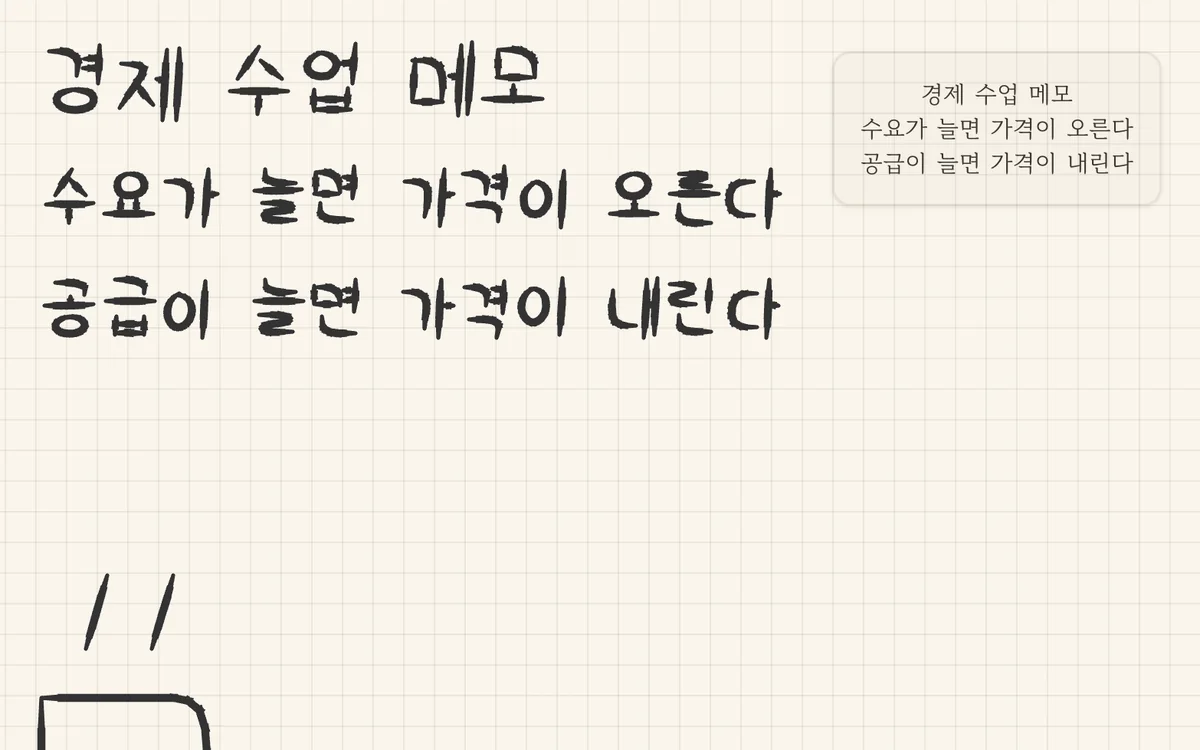
마인드맵에 필기하기 — 펜·지우개·올가미
쉬움10분전 플랫폼
키보드보다 손이 빠를 때가 있죠. 펜을 켜면 마인드맵 어디든 그대로 쓰면 돼요.
준비물
- 마인드맵 하나 (+ 새로 만들기 ▸ 새 마인드맵)
1. 펜 버튼을 누릅니다
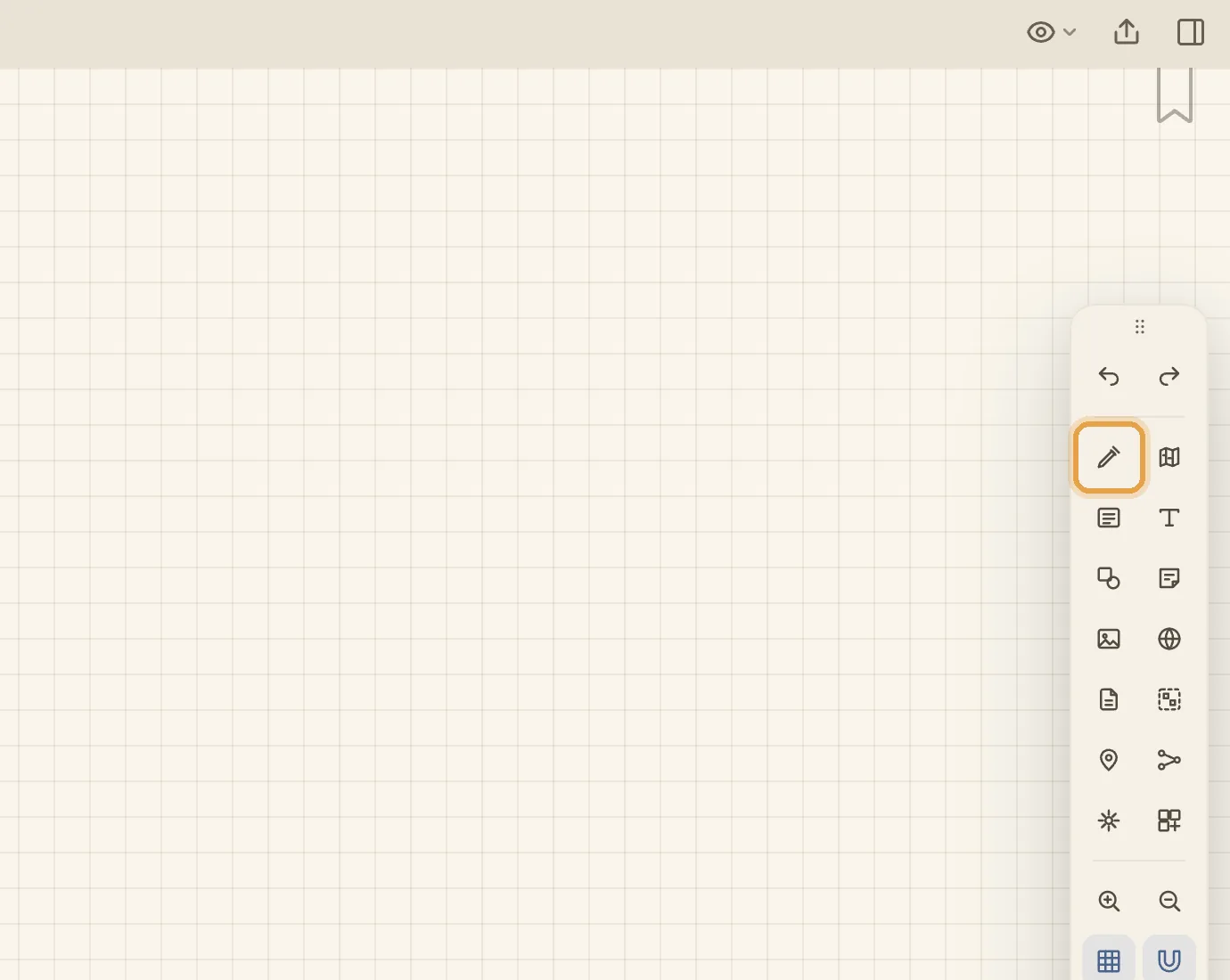
왼쪽에 그리기 도구바가 열려요.
2. 그리드 ▸ 줄노트
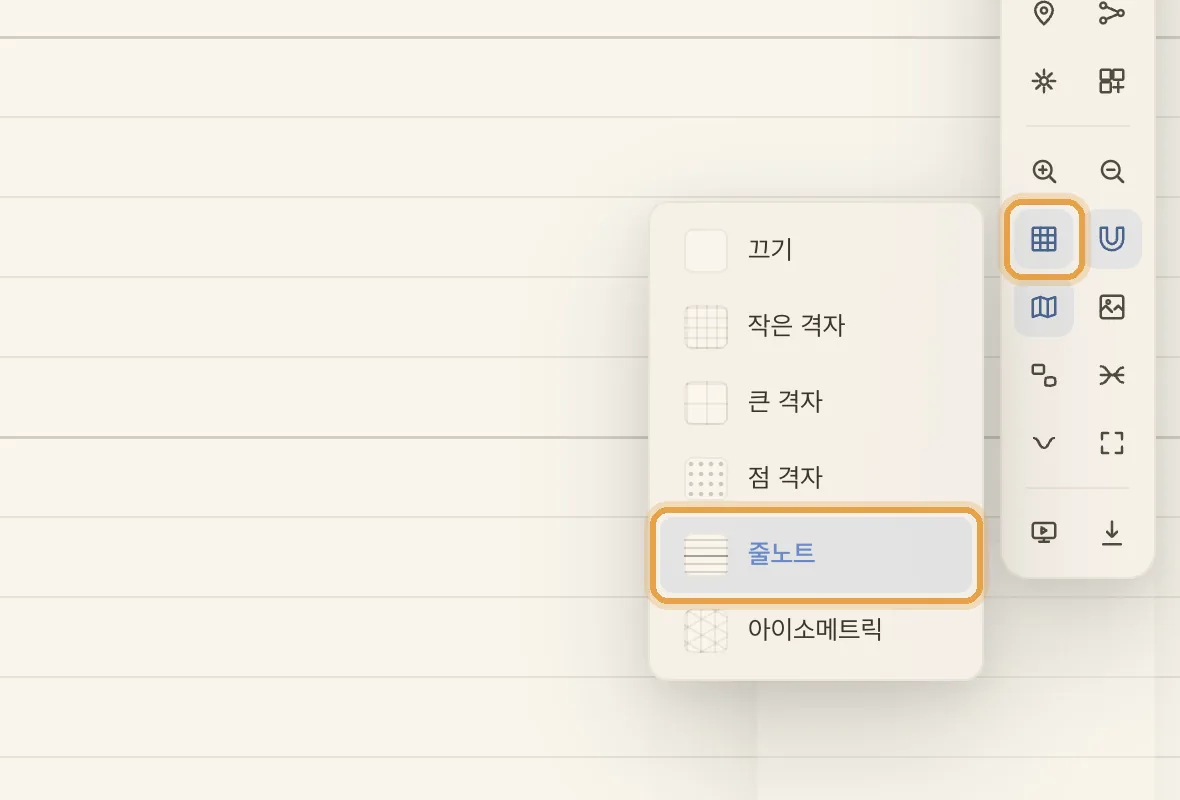
공책처럼 가로줄이 깔려요.
3. 펜을 골라 씁니다
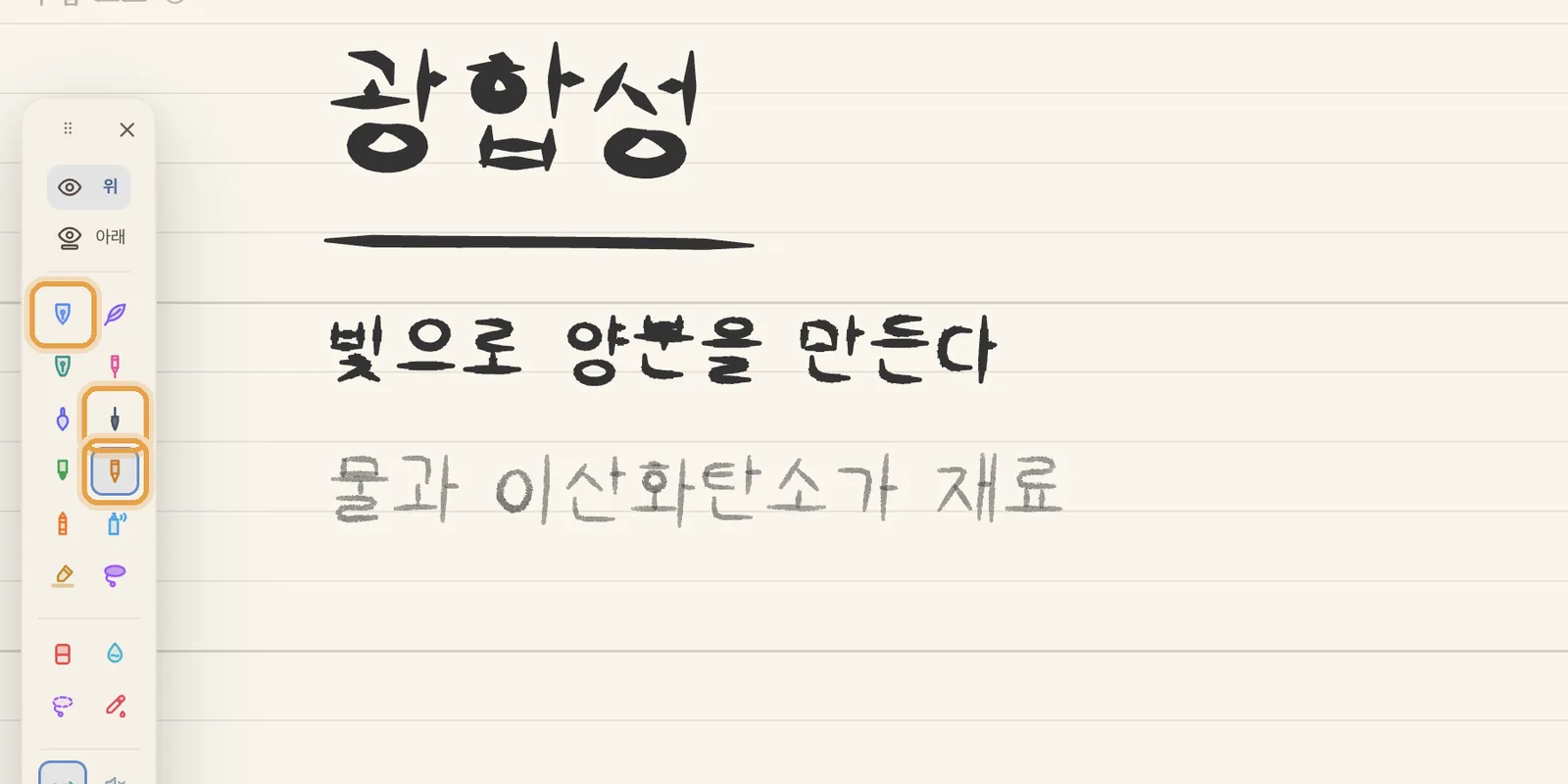
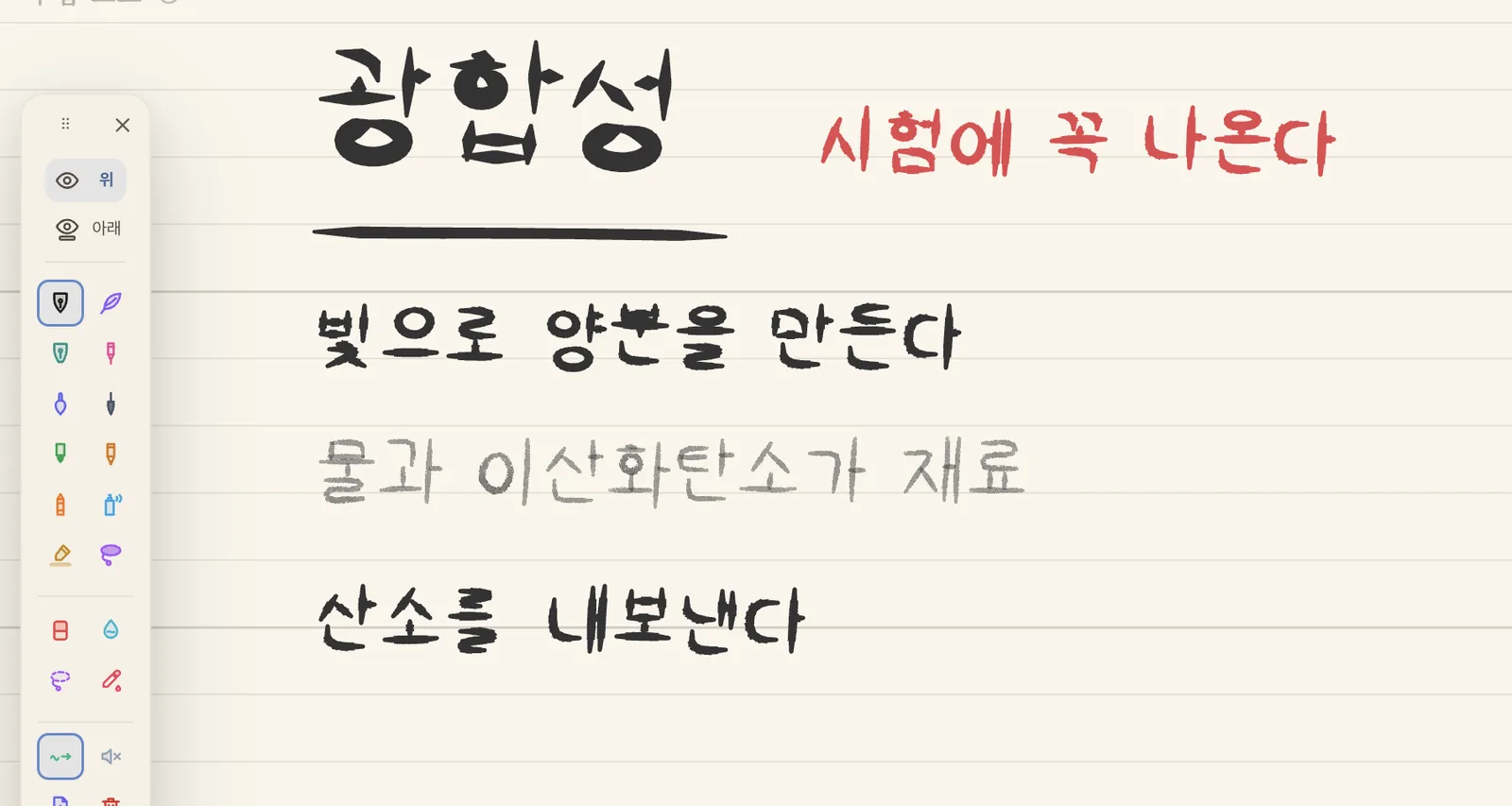
제목은 캘리그라피 붓, 본문은 부드러운 펜, 메모는 연필. P·B로 돌려 가며 골라도 돼요.
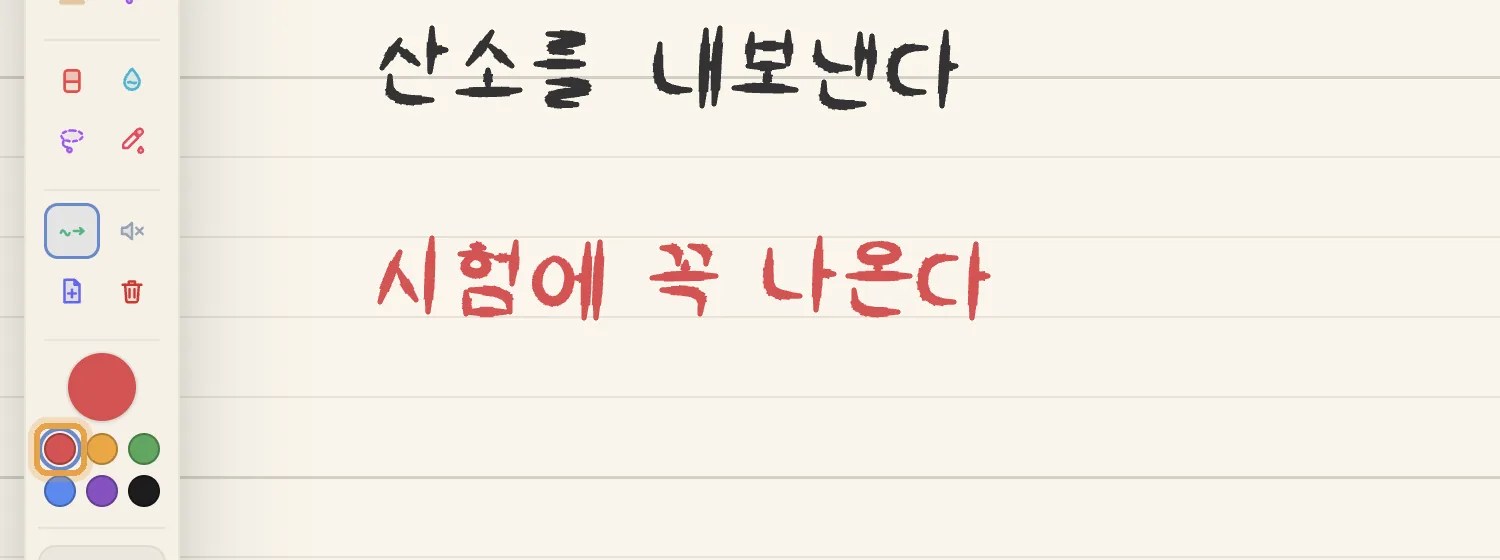
4. 색을 누릅니다
5. 틀리면 지우개
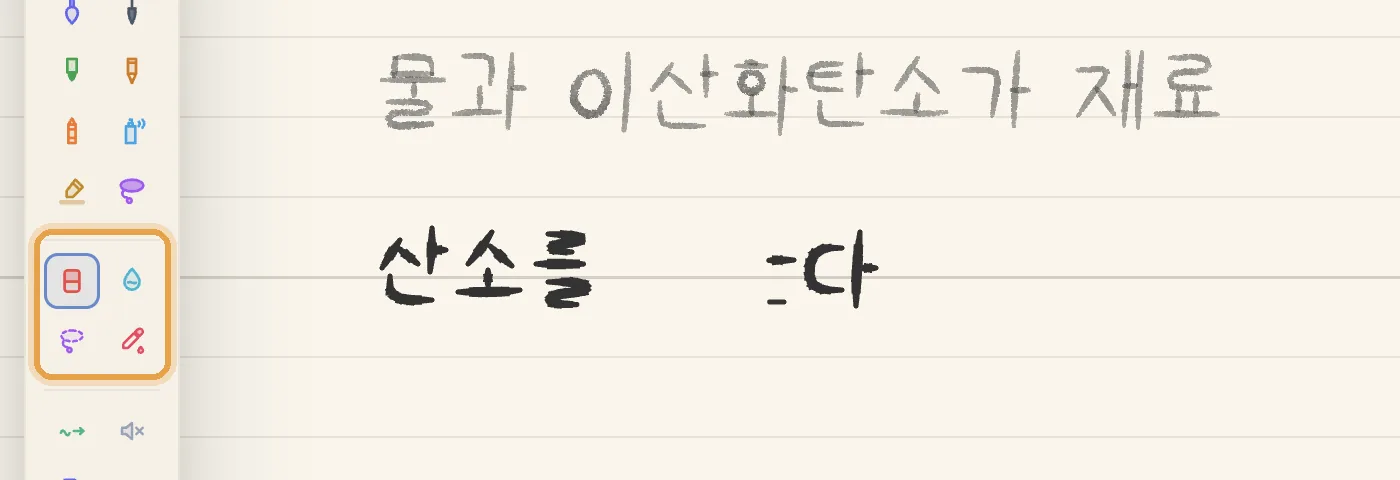
표시한 묶음이 지우개·번지기·올가미·스포이드예요. 지우개는 E.
6. 올가미로 둘러 옮깁니다
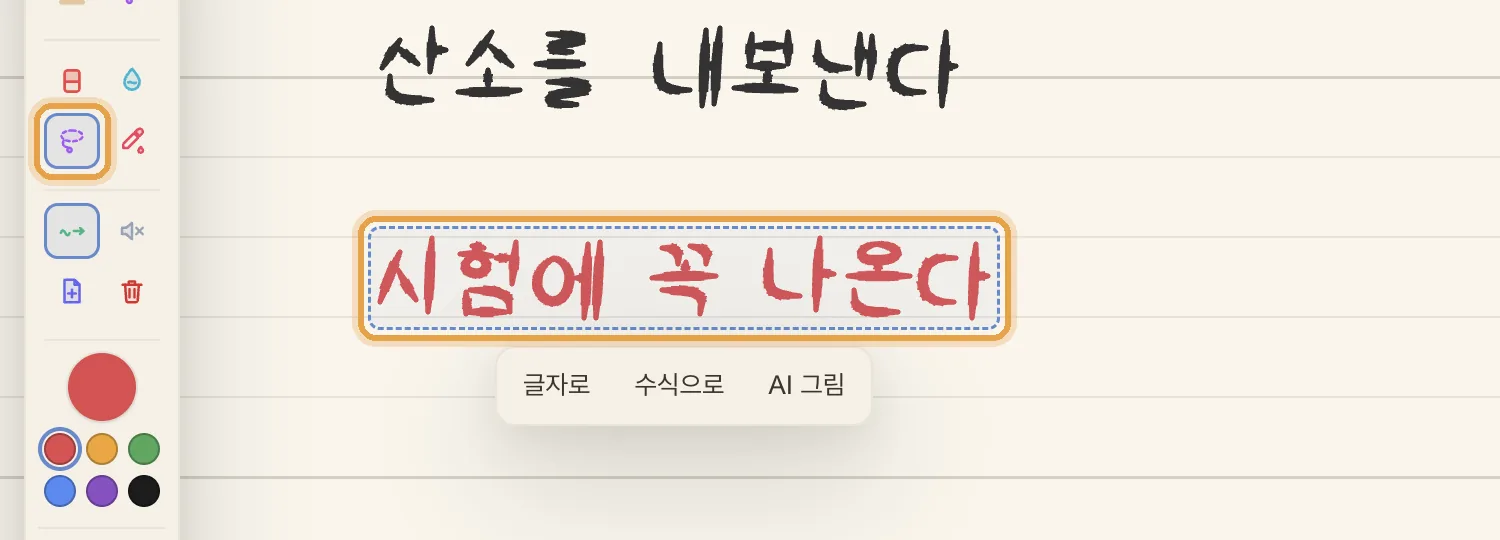
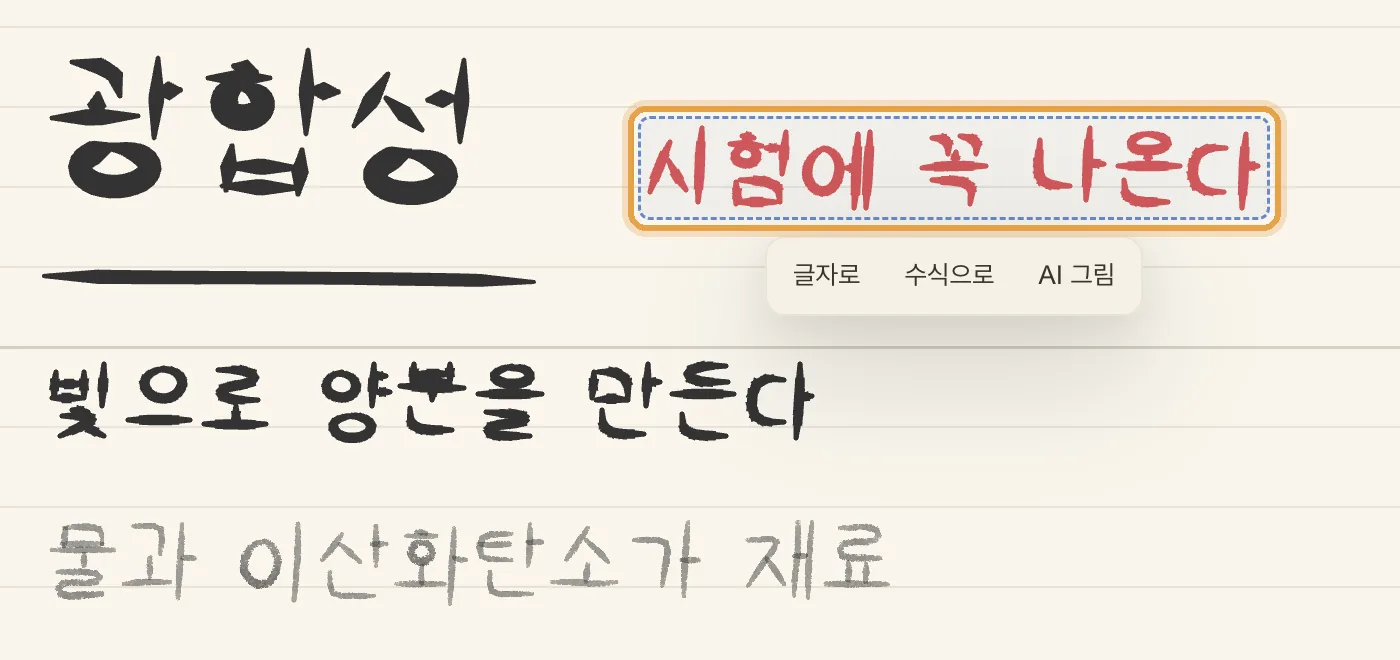
상자를 끌면 옮겨지고, Delete로 지워요. 올가미는 L.
7. 소리는 스피커 버튼으로
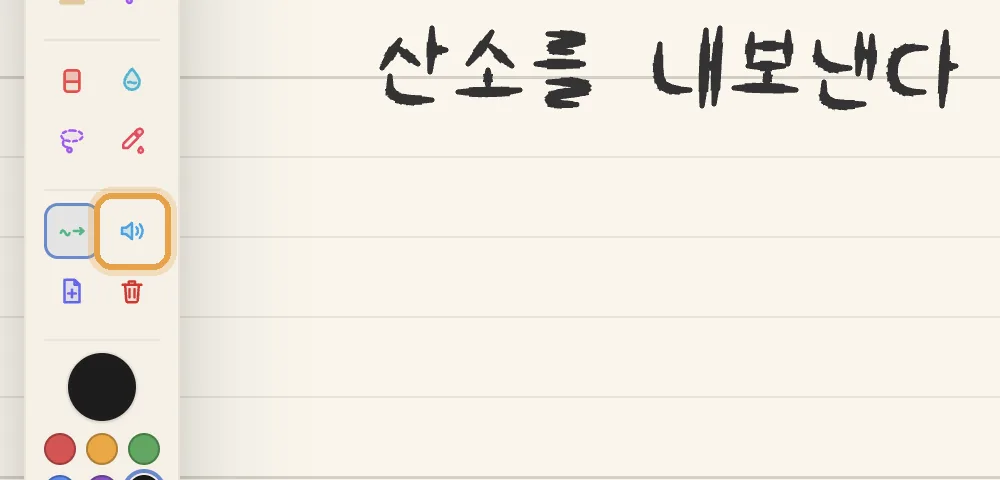
연필은 사각사각, 붓은 스윽스윽. 아주 작게 나고, 기본으로 켜져 있어요.
8. 쪽과 PDF 위에도 — 쨘
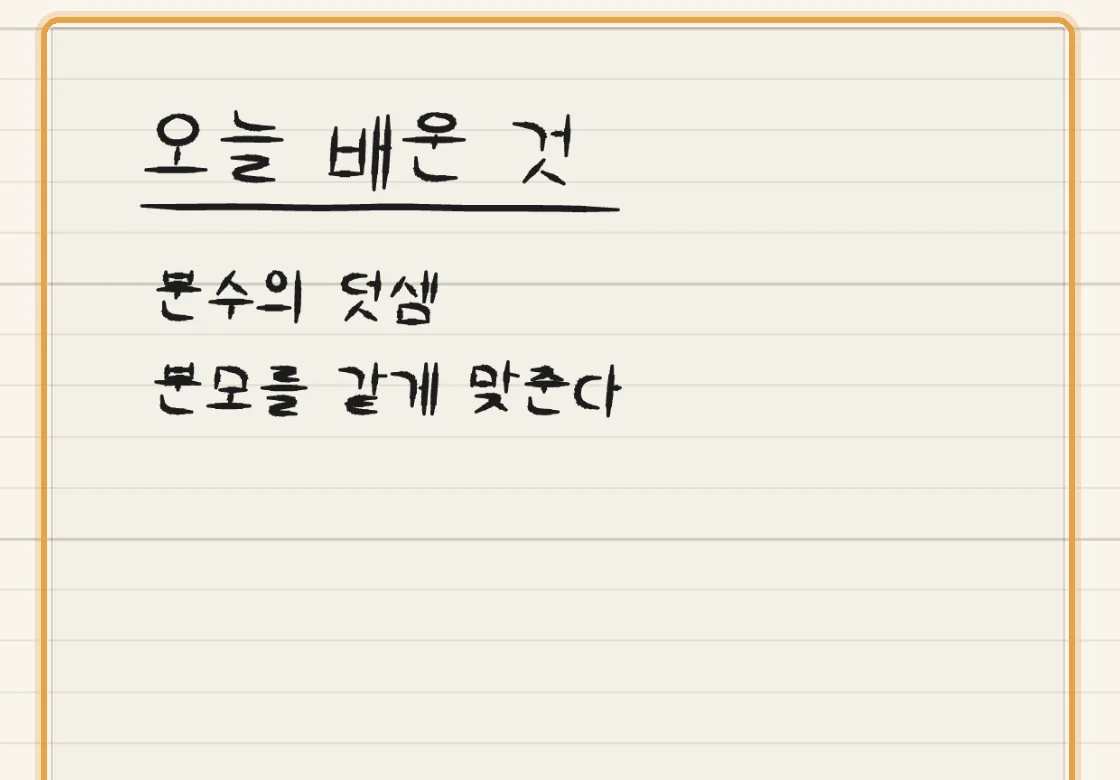
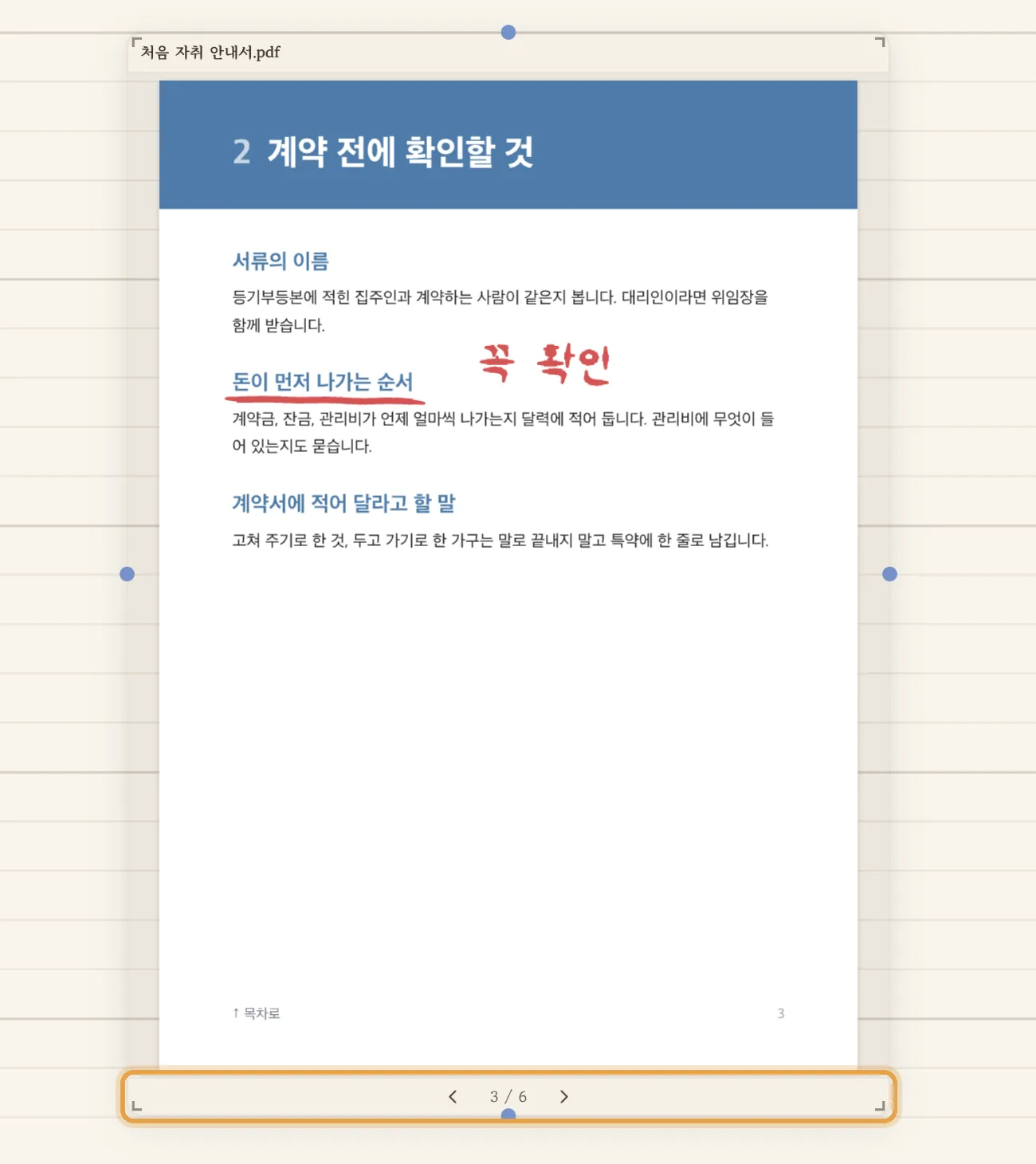
PDF에 쓴 글씨는 그 페이지에만 붙고, 원본 PDF는 그대로예요.
쉽죠?
막혔을 때
- 지우개가 안 보여요 → 폰·태블릿 앱은 버튼 하나로 묶여 있어요. 쓰는 중에 한 번 더 누르거나 꾹 누르면 골라요. 스피커는 손떨림 보정이 있는 묶음 안에 있어요.
- 소리가 안 나요 → 아이폰·아이패드는 무음 모드면 안 나요. 앱을 막 켠 뒤 첫 획도 조용할 수 있어요.
- 그리기를 끝내고 싶어요 →
Esc, 또는 빈 곳을 우클릭하세요.
다음으로
- 필기를 글자로 — 손글씨를 읽어 글 카드로
- 마인드맵에 쪽 추가하기 — A4 공책처럼 넘겨 쓰기
- 노트에 손그림 그리기 — 노트 본문 안에 그리기
- 도움말: 마인드맵 · 단축키
끝까지 따라 하셨나요?
눌러 두면 튜토리얼 목록에서 이 편에 별이 켜져요. 기록은 이 브라우저에만 남아요.