필기를 글자로 — 필기 글자 인식(OCR)
쉬움5분전 플랫폼AI 사용
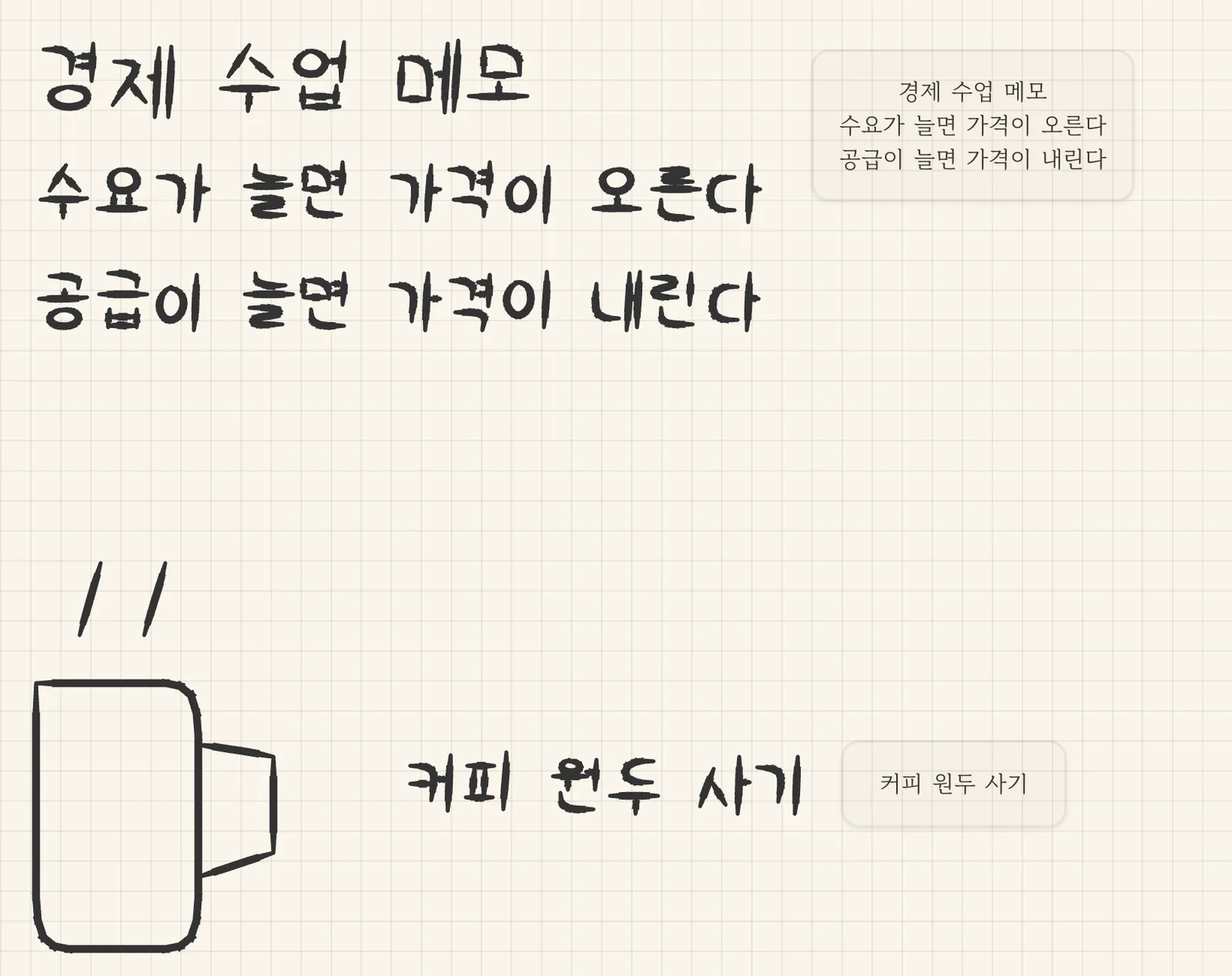
손으로 빠르게 적어 놨는데, 검색하고 옮기려면 글자여야 하죠? 필기는 그대로 두고 옆에 글 카드를 만들어 드려요.
준비물
- 필기가 있는 마인드맵 (마인드맵에 필기하기)
- 맥·윈도우·웹은 연결한 AI — 아래 '기기마다 읽는 방법'
1. 펜을 끄고 필기 위를 우클릭합니다
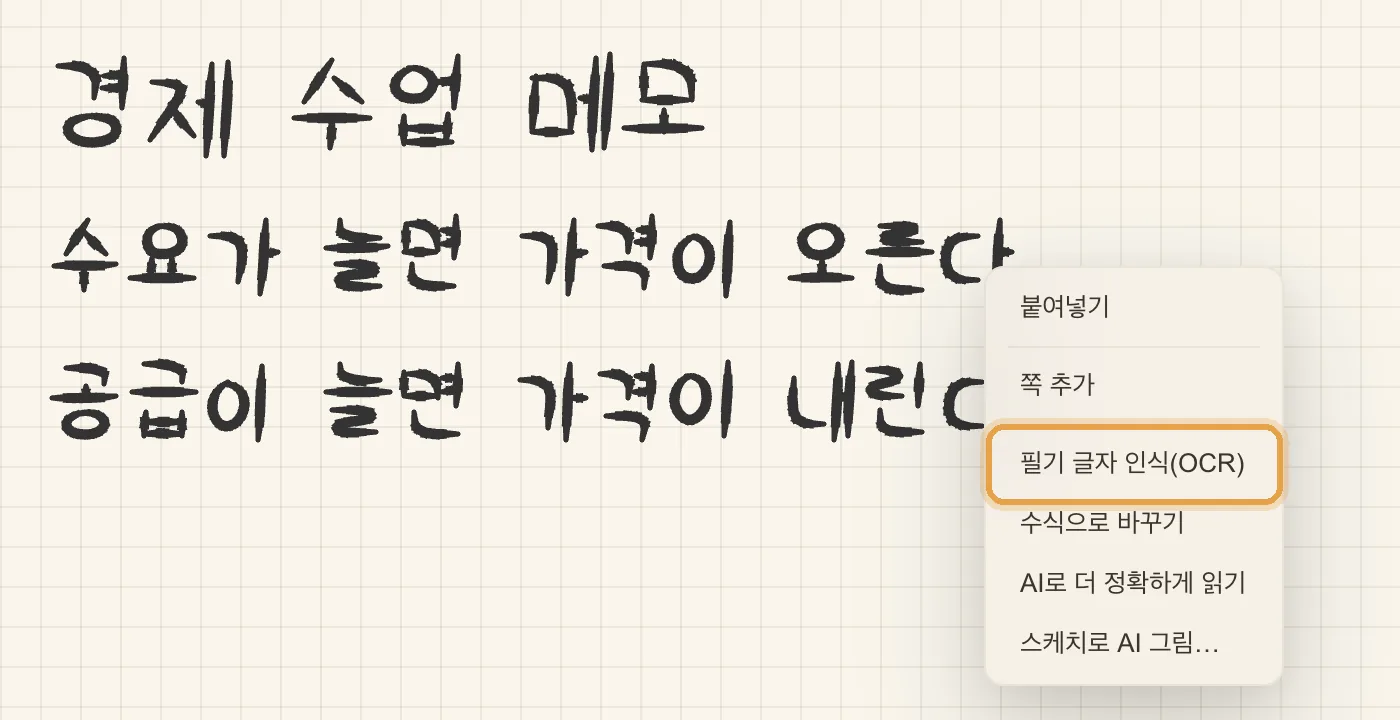
폰·태블릿은 길게 누르기. 필기 글자 인식(OCR) 을 누르세요.
2. 쨘 — 옆에 글 카드
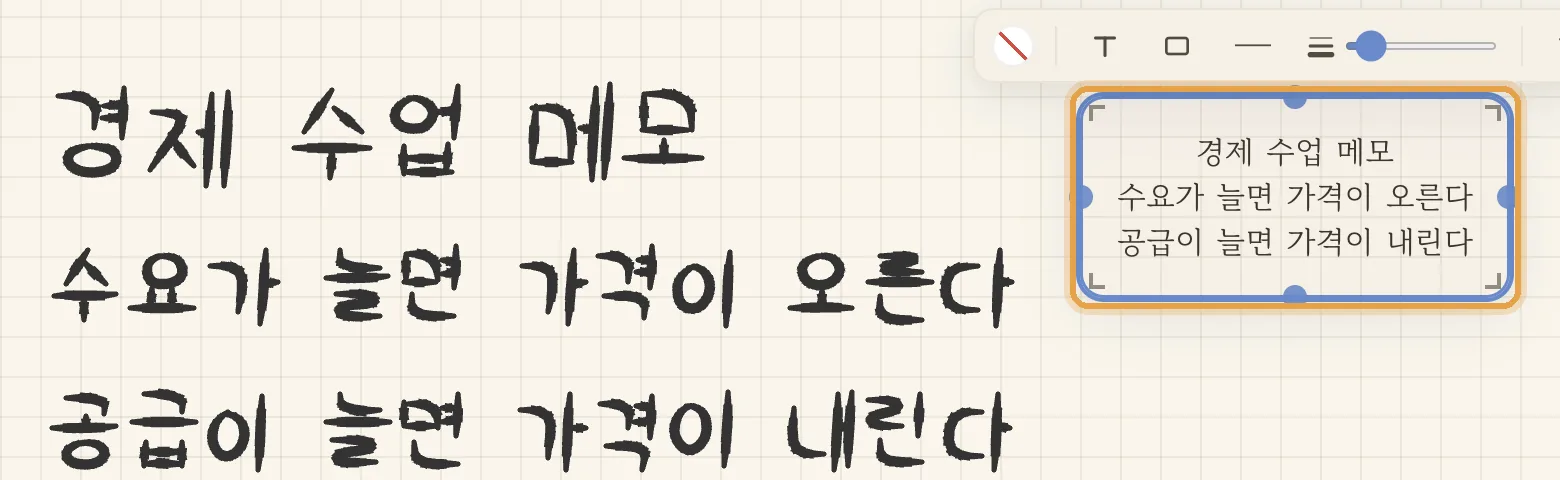
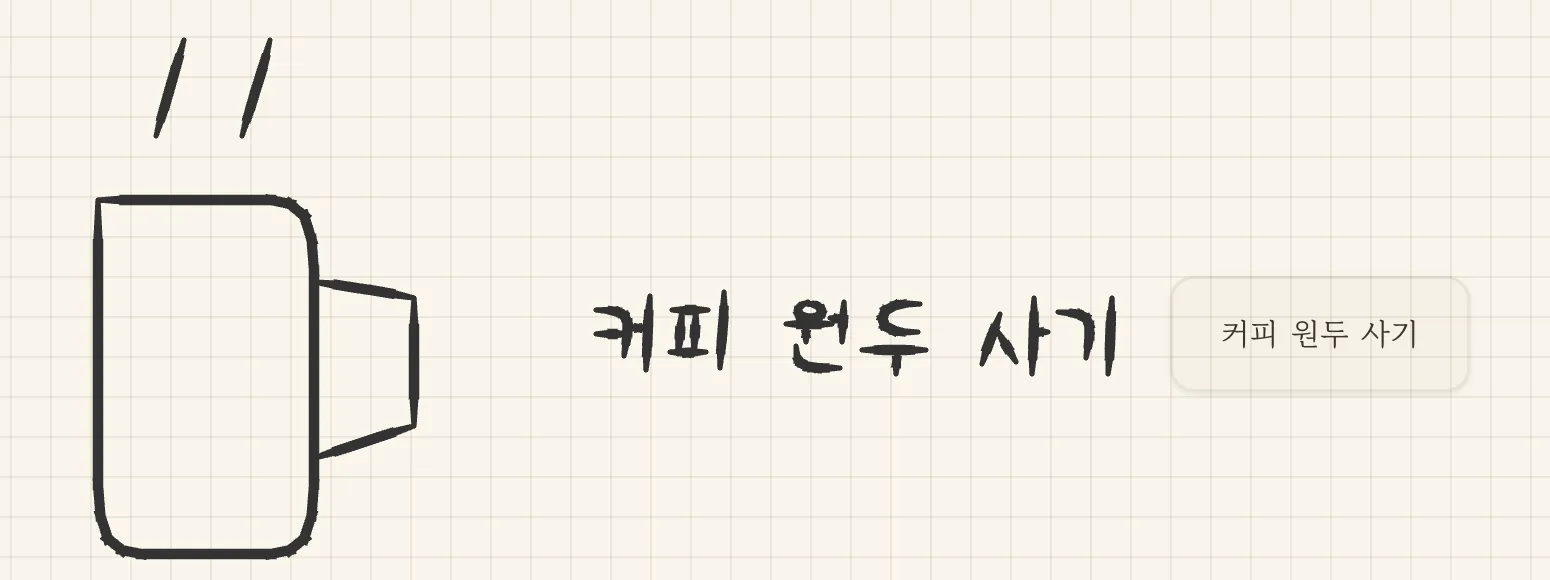
누른 자리와 이어진 필기만 읽어요. 아래 커피잔은 안 읽었죠. 필기는 그대로 남아요.
3. 일부만 읽으려면 펜을 켜고 올가미로 두릅니다
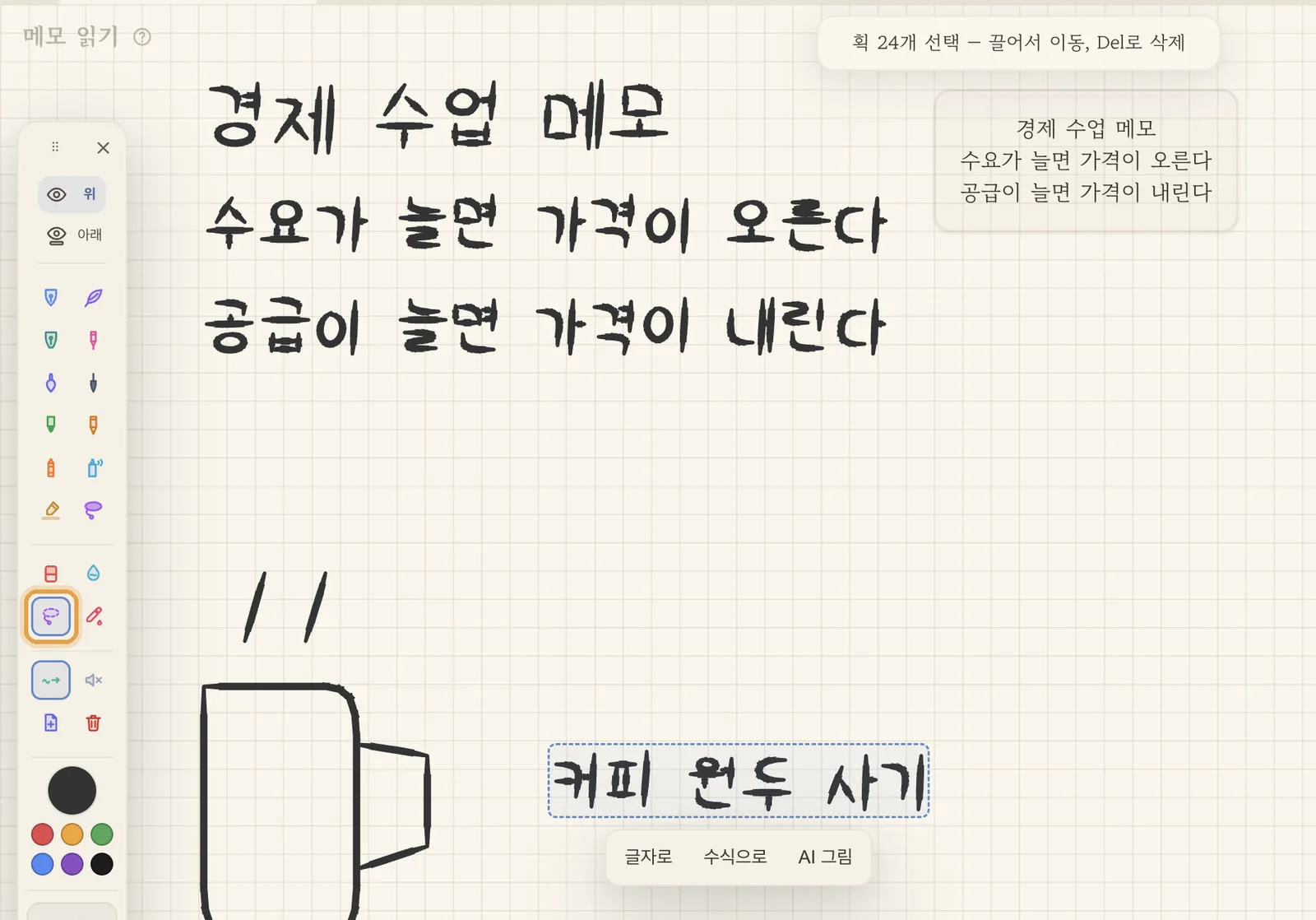
옆에 그림이 붙어 있을 때 좋아요.
4. 상자 아래 [글자로]를 누릅니다
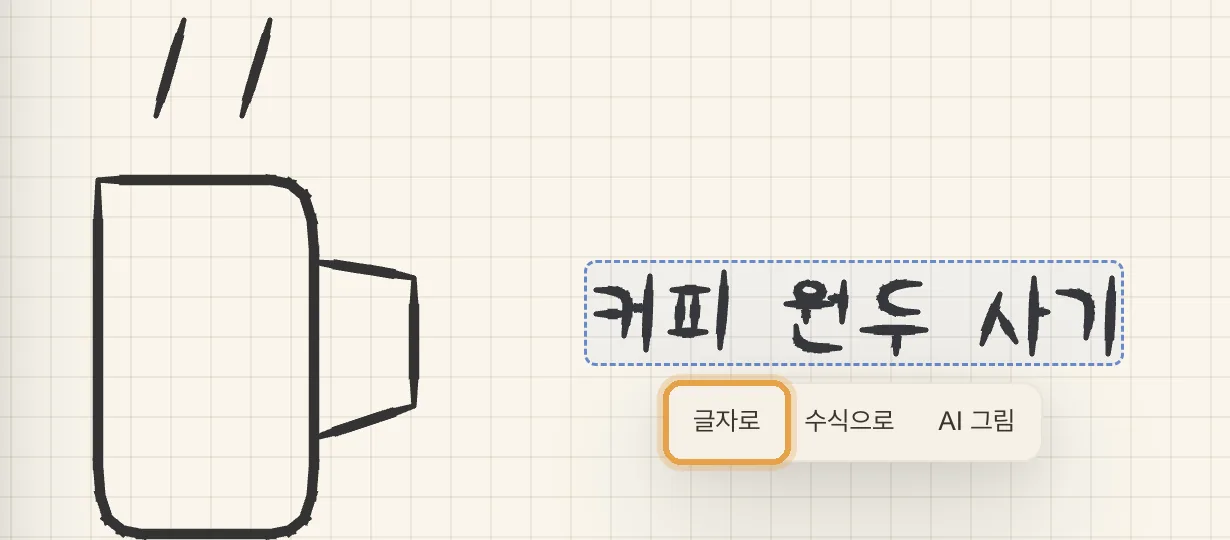
5. 고른 부분만 카드로 — 쨘
쉽죠?
기기마다 읽는 방법
- 아이폰·아이패드 iOS·iPadOS 27 이상 → 그은 획을 그대로 읽어요. 기기 안에서 끝나요.
- 그보다 낮은 iOS·안드로이드 → 필기를 그림으로 구워 기기 OCR로 읽어요. 역시 기기 안에서요.
- 맥·윈도우·웹 → 필기 그림을 연결한 AI로 보내 읽어요.
막혔을 때
- 메뉴가 안 보여요 → 그리는 중의 우클릭은 '그리기 끝'이에요. 한 번 더 우클릭하세요. 필기에서 먼 카드 위에서도 안 나와요.
- 글자가 틀려요 → 카드를 고치면 돼요. 흘려 쓴 글씨일수록 틀리기 쉬워요.
- 카드를 없애고 싶어요 → 되돌리기(⌘Z) 한 번이면 카드만 사라져요.
- 손그림을 마인드맵으로 바꾸고 싶어요 → 메뉴의 손그림을 마인드맵으로 바꾸기는 iOS·iPadOS 27 이상에서만 보여요.
다음으로
- 마인드맵에 필기하기 — 펜·지우개·올가미
- AI 연결하기 — 맥·윈도우에서 읽으려면
- 도움말: 마인드맵
끝까지 따라 하셨나요?
눌러 두면 튜토리얼 목록에서 이 편에 별이 켜져요. 기록은 이 브라우저에만 남아요.