 ObsiKO
開始使用
令人心跳加速的 ObsiKO 第一步!開啟你的知識倉庫(筆記庫)、建立光榮的第一份文件,再體驗可靠的自動儲存與還原功能吧。
ObsiKO 會把你的一整個資料夾當成舒適的工作空間(我們把它叫做筆記庫!)。裡面的 .md 檔案,就是你珍貴的筆記。
它們不是轉換得很複雜的檔案,而是普通的文字檔,所以隨時都能輕鬆帶到其他應用程式!不需要轉換,只要把副檔名改成 .txt,就是一般的文字檔了。
← 要回首頁請走這裡:ObsiKO 101
🎬 跟著做做看:從其他應用程式搬過來
第一次打開時會看到的 👋
第一次打開 ObsiKO 時,歡迎卡片會跟你打一次招呼。按 開始使用 它就會消失,接著就能在下方的歡迎畫面開啟資料夾或建立新筆記。
- 在手機上會直接看到歡迎畫面。 畫面窄的時候,右側面板會把整個畫面蓋住,所以一開始不會跳出說明。
- 取而代之的是,第一次打開右側邊欄時,會先出現這份「ObsiKO 101」說明。之後隨時都能再打開來看。
- 在桌機這種寬畫面上,第一次啟動時說明會在旁邊一起展開。
- 想再看一次歡迎卡片的話,請按設定 ▸ 基本設定 ▸ 主畫面導覽的
再看一次。
看看歡迎畫面上的按鈕 🚪
歡迎畫面上的按鈕,每一個都是「馬上開始」的入口。來看看按下去會發生什麼事吧!
- 立刻開始寫(⌘N)— 最大的那顆按鈕。就算還沒開啟資料夾,也會馬上在裝置的預設筆記庫(見下方)建立新筆記。
- 從今日筆記開始 — 打開今天日期的筆記;還沒有的話會幫你建立。
- 開啟資料夾・尋找檔案・偏好設定 — 分別是選擇筆記庫(⌘O)、用檔名找檔案(⌘P)、前往設定(⌘,)的小按鈕。
- 用例行流程開始 — 最多會列出 4 個你建好的例行流程,按一下就會立刻執行。一個都還沒有的話,會改成顯示
建立例行流程。→ 15-2 例行流程 - 最近的筆記 — 開著筆記庫時,最多會列出 6 篇最近開過的筆記,按一下就能打開。
- 從其他應用程式匯入 — 按下去後,從 Apple 備忘錄、Notion、Evernote、Bear、Logseq、Roam、Markdown 檔案與資料夾中挑一個,再用
選擇資料夾…或選擇檔案…匯入。每個應用程式該選什麼,也會跳出簡短說明。→ 詳細內容:23 設定與主題
筆記庫(資料夾)是什麼?🤔
- 筆記庫=把你的筆記安全收在一起的一個資料夾。當然,也可以在裡面建立子資料夾,整理得乾乾淨淨!
- ObsiKO 一次專心處理一個筆記庫。不過只要按一下左下角的資料夾名稱,最近用過的資料夾(最多 10 個)就會往上一整排展開,讓你快速切換回去工作。
- 筆記庫裡的檔案,全都原封不動地存在你的電腦裡(可以指定內部/外部儲存空間或雲端資料夾)。ObsiKO 不會偷偷鎖住檔案,也不會轉成看不懂的格式,放心吧!
開啟你的資料夾 📂
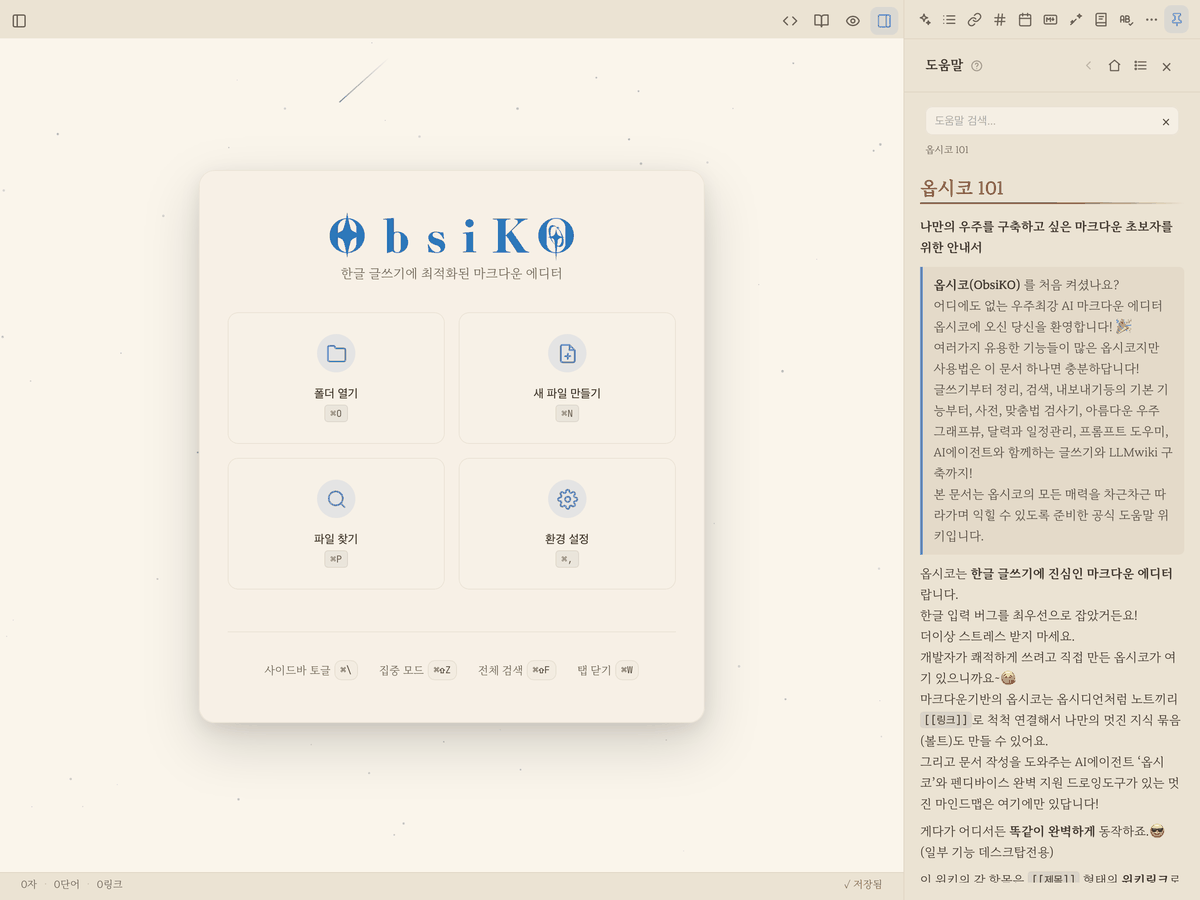
▲ 第一次打開時看到的歡迎畫面。用「開啟資料夾」挑選你的筆記庫。
- 按下畫面上的開啟資料夾 (⌘O / Ctrl+O) 按鈕,選一個讓你的筆記住下來的筆記庫吧!建立新資料夾也可以!
- 如果你用的是 iPhone 或 iPad,把「檔案」App 裡的資料夾當成筆記庫就行了!打開 iCloud 或 Google 雲端硬碟的資料夾,不管在家或在外面都能接著工作!想好好看關聯圖的話,別忘了先把要用的資料夾下載下來,並開啟「保持已下載的項目」!→ 詳細內容請參考 25 各平台說明。
- 當然,不選資料夾也能建立檔案。檔案會自動存到你裝置上的預設筆記庫!(iPhone、iPad 在 iCloud 開啟時是 iCloud 雲碟 ▸ ObsiKO 資料夾,你的 Apple 裝置之間會自動同步;無法使用 iCloud 時,則會建在「檔案」App 的我的 iPhone ▸ ObsiKO 裡。桌機是「文件」資料夾裡的
ObsiKO,Android 則是應用程式專屬的儲存空間。在網頁瀏覽器裡會存到瀏覽器內部的儲存空間,寫好的文章記得用 19 匯出 拿出來保存。) - 預設筆記庫一直固定在左下角資料夾名稱 ▸ 最近開啟的資料夾選單最上方,隨時按一下就能回來。
期待已久的第一份文件 📝
- 按新增筆記 (⌘N) 按鈕,或在檔案樹叫出右鍵(長按)選單,噹噹!就會出現一個乾淨的 Markdown (
.md) 檔案。 - 新建的檔案會放進目前正在看的檔案所在的資料夾,或檔案樹裡選取的資料夾。(如果還沒選任何資料夾,就會建立在筆記庫的最外層。)
- 檔案一建立好,就能馬上寫標題!帥氣地寫下標題、按 Enter,就會咻地跳到內文,讓你開始寫。
- 新增資料夾、新增心智圖 (Canvas) 也一樣簡單就能建立。→ 對心智圖好奇嗎?11 心智圖
自動搞定!自動儲存 💾
- 打字時稍微停一下,ObsiKO 就會察覺並自動幫你儲存!(按儲存按鈕的習慣,現在可以忘掉了!)
- 就算在標題列把檔名整個改掉,也會安全又俐落地改好。不用再擔心!
還原成昨天看到的畫面 🕰️
- 關掉 ObsiKO 再打開,最後看的資料夾、檔案,甚至分頁都會像時光倒流一樣原樣出現。
- 在 ObsiKO 以外的地方改動了資料夾內容也別擔心,檔案樹會自動重新整理!(透過雲端資料夾的即時自動同步,在雲端同步變慢時也可能跟著變慢。)
用 Obsidian 筆記庫開始 🟣
把原本在用的 Obsidian 筆記庫資料夾直接打開就好。不用轉換,也沒有匯入精靈。
- 只是瀏覽,什麼都不會改。 光是打開、翻看檔案,不會修改或新增任何檔案(在 Obsidian 筆記庫裡,連 ObsiKO 的「筆記庫變更紀錄」檔案都不會建立)。只有你改過的筆記才會儲存。
- 絕對不會動
.obsidian資料夾(Obsidian 的設定)。 只會讀取,而且只沿用其中的附件資料夾設定 — 貼上的圖片會放進 Obsidian 裡設定的附件資料夾。 - 在 Windows 建立的筆記(行尾是 CRLF),修改後也會保持原本的行尾儲存。
- 第一次打開時,檔案清單上方會出現一次說明卡片。按「知道了」之後,這個筆記庫就不會再出現。
| 分類 | 內容 |
|---|---|
| ✅ 照常可用 | [[維基連結]](別名、標題、區塊連結)、整行嵌入 ![[筆記]] 與圖片、區塊 ID ^id、標註框、標籤、前置資料屬性、單行 %%註解%%、Tasks 待辦與 ```tasks 清單、.canvas、.base、Dataview 行內欄位 鍵:: 值(讀取) |
| 🟡 部分可用 | 行中間的 ![[嵌入]](只顯示成連結)、多行 %%註解%%(照字面顯示)、Canvas 的 Obsidian 專用屬性(只打開來看會原樣保留,但在 ObsiKO 裡修改後,ObsiKO 不認得的屬性可能不會留下) |
| ⚪ 不會執行 | ```dataview · ```dataviewjs 查詢(連同「Obsidian 外掛的程式碼」標籤原樣顯示 — 簡單的 TABLE、LIST 查詢會出現「轉成表格看看」小標籤,在旁邊幫你建立 ObsiKO 表格 (.base))、Templater <% %>、Excalidraw 圖(以文字原文開啟)、其他社群外掛的語法 |
ObsiKO 不會沿用 Obsidian 的新檔案位置、連結格式、每日筆記、範本設定 — 請另外使用 ObsiKO 自己的設定(設定 ▸ 今日筆記等)。ObsiKO 刻意不支援會執行他人程式碼的外掛(為了安全與穩定)。
常見問題 🙋♀️🙋♂️
- 檔案跑到哪裡去了,都看不到! → 左邊的側邊欄(檔案樹)可能害羞躲起來了。在 iPad 或 iPhone 上往右滑(可以在「設定 ▸ 便利功能」開關),或隨時點一下左上角的側邊欄切換按鈕!→ 畫面的詳細說明請看 02 認識畫面
- 可以直接把在 Obsidian 用過的筆記庫拿來用嗎? → 當然!歡迎!直接打開資料夾就好。不只
.md檔案,[[維基連結]]、#標籤、.canvas、.base、Tasks 待辦都能照常使用。😎 不過外掛專用的語法(Dataview 查詢區塊、Templater 的<% %>等)在 ObsiKO 不會執行,只會照字面顯示 — 原文一個字都不會改,回到 Obsidian 也很安全。