 ObsiKO
進階 Markdown
基礎打好了,接下來就升級吧!表格、數學式、標註框、註腳,連圖表都有。要不要一起讓你的文章變得更專業、更豐富呢?😎
其實完全不懂也沒關係!速查表裡全都有。找到之後點一下就會直接輸入,所以不用硬背喔。
← 打好基礎:03 Markdown 基礎 · 回到首頁:ObsiKO 101
🎬 跟著做做看:在筆記裡畫圖表、示意圖 · 在筆記裡手繪 — 手繪工具
整整齊齊的表格 (Table) 📊
- 幾個符號就搞定:
| 標頭 | 標頭 |/| --- | --- |/| 值 | 值 | - 在 ObsiKO 裡,表格會噹噹~地漂亮呈現,而且可以直接在排版後的樣子上編輯。點一下儲存格,不會變回原始碼,而是在那一格上方浮出一個小編輯框,當場就能修改 — Enter(移到下面一格)、Tab / Shift+Tab(移到旁邊的格子,在最後一格會自動新增一列)、Esc(取消)、點外面(儲存)。想直接改 Markdown 原文的話,用 Alt+點擊 進入原始碼編輯!
- 把滑鼠移到表格上,編輯把手就會冒出來:
- 按表格右側邊緣的直向
+會新增欄,按下方的橫向+會新增列。按鈕剛好貼合表格大小,很直覺吧! - 每一格(表頭、第一格)出現的 ✕ 可以刪除那一欄、那一列。
- 在格子裡按 Tab 就咻~跳到下一格,按 Shift+Tab 回到上一格。在最後一格按 Tab,就會自動長出新的一列!
- 表頭列上出現的小按鈕,可以切換那一欄的對齊方向(靠左、置中、靠右),或是依這一欄排序(遞增↔遞減,數字也會聰明地排)。
- 抓住表格左側、上方邊緣的把手拖曳,就能用拖曳重新排列列與欄的順序!(觸控裝置也是拖動把手就行。)
- 在表格上按右鍵(行動裝置是長按),所有表格操作都集中在同一個選單:在上方/下方、左側/右側插入、對齊與排序、新增合計列、平均列(自動計算數字欄)、整理原始碼(把 Markdown 原文按欄位排整齊),連複製成 CSV 都有!
把 Excel、CSV 一次變成表格 📋
- 在 Excel 或 Google 試算表複製表格範圍,直接貼上到空白行,ObsiKO 就會自動轉換成 Markdown 表格。CSV 文字也一樣!
- 反過來,把表格複製成 CSV(右鍵選單),就能乾淨俐落地搬到其他應用程式。
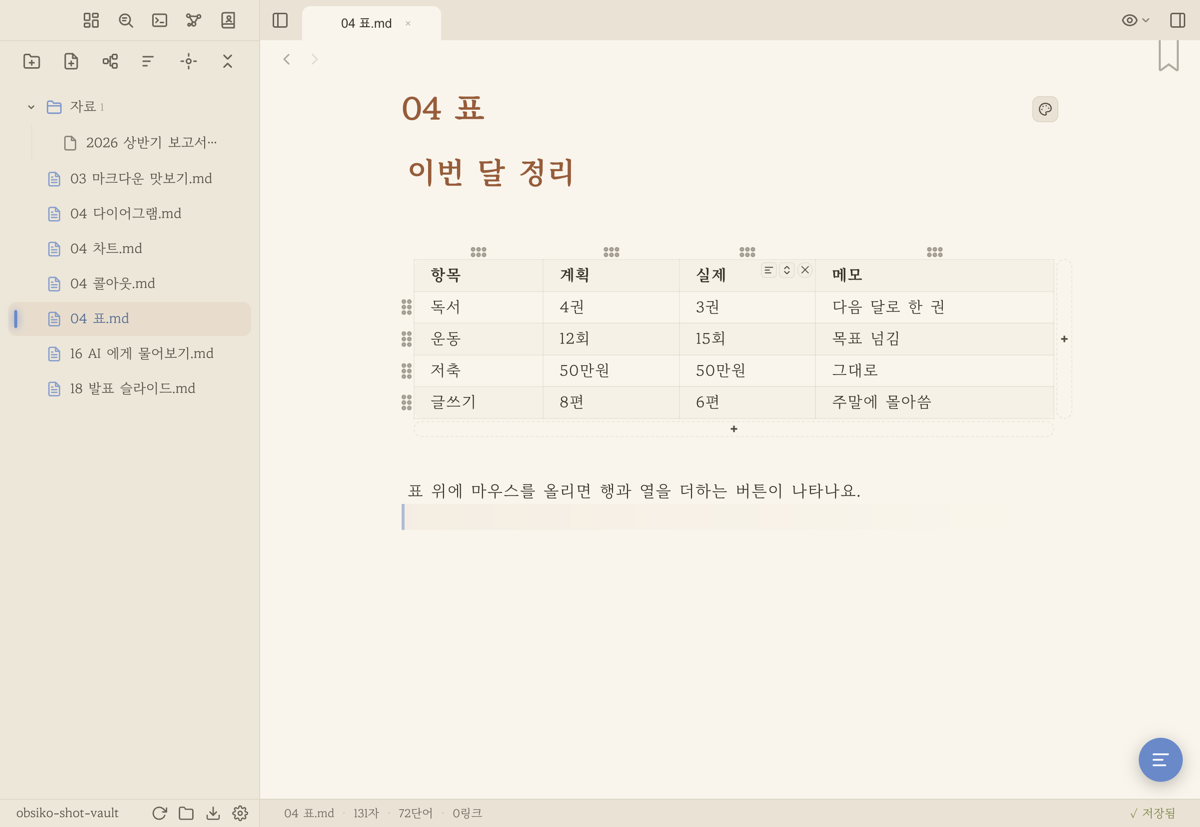
▲ 把滑鼠移到表格上,右側的直向 +(新增欄)和下方的橫向 +(新增列)就會緊貼著表格出現。
醒目強調!標註框 (Callout) 💡
- 像
> [!note]這樣寫,就會出現漂亮的強調方框。 - 依情況挑選各種樣式吧!(note/info、tip/hint、success/check、warning/caution、danger/error、quote、question/help、example 等,依顏色分組)
- 在方框裡同時放標題和內文,就能讓重要內容一眼就被看見。
- 也可以做可收合的標註框 — 像
> [!note]-這樣在後面加-,就會以收合狀態開始;加+則維持展開,但可以收合。按標題旁的箭頭就能收合或展開!
自由的強調方框:自訂容器 📦
- 想用標註框類型裡沒有的專屬標籤做方框的話,就試試自訂容器吧!
- 用
:::名稱開頭,再用一行只寫:::(不加名稱)結束:
:::摘要 在這裡寫內容,就會顯示成方框。**粗體**、清單也照樣能用! ::: - 畫面上
:::記號會消失,變成一個以名稱當作小標頭標籤的清楚方框。把游標移到那一行,就會再顯示原文,可以編輯。 - 名稱可以自由取(
摘要、注意、專欄…)。匯出成 PDF、HTML 時會變成md-container-名稱類別,想要的話還能依名稱套上不同顏色(類別名稱只會保留英文字母、數字、-、_,所以想依名稱設計樣式時,請取英文名稱,例如:::summary)。→ 19 匯出 - 💡 結束時只寫
:::,不要加名稱!(像:::結束這樣加上名稱,會被當成開始一個新方框,就關不起來了。)
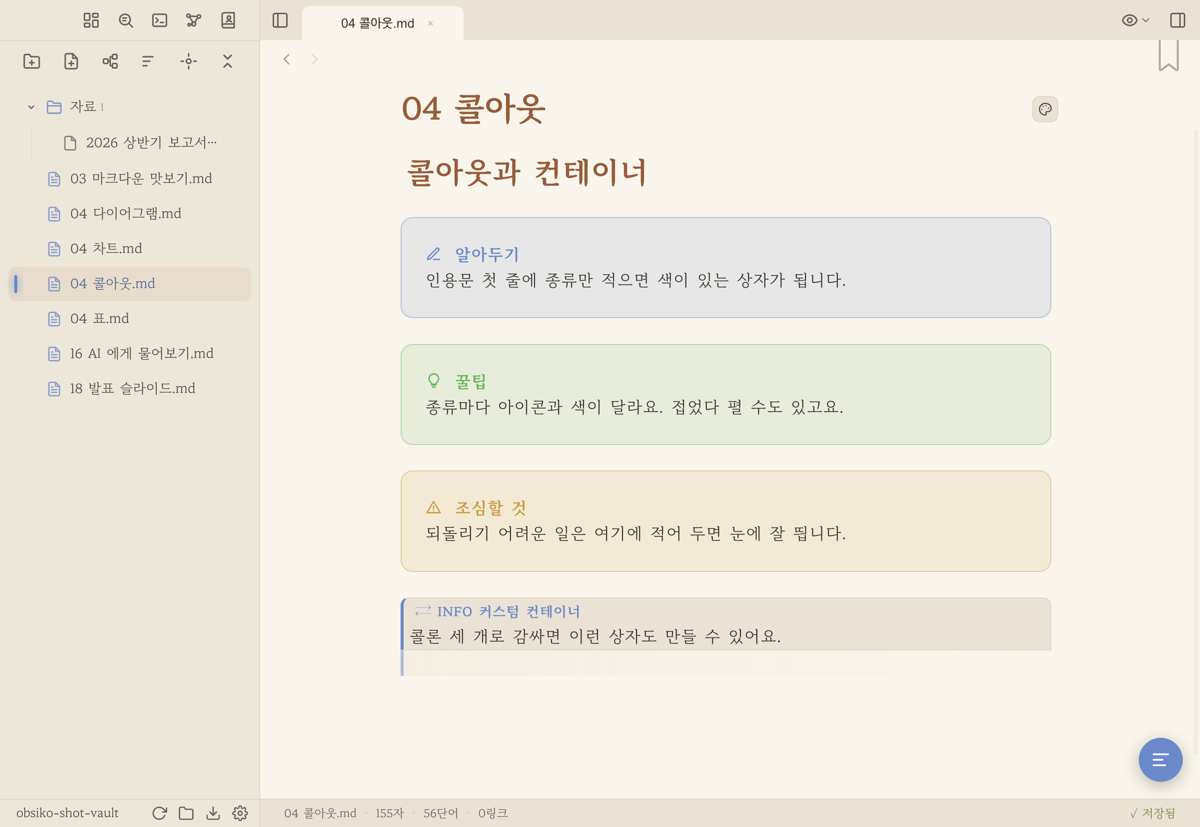
▲ 標註框(內建圖示)與自訂容器(自由標籤方框)— 讓重要內容一眼跳出來。
詳細說明放到下面:註腳 📝
- 在內文標上
[^1],再到文件最下方寫[^1]: 貼心的補充說明。 - 按一下內文裡的註腳編號,內容就會在原地以小視窗跳出來,不必捲到最下面。按視窗裡的 ✎ 圖示,就能直接跳到寫註腳的那一行修改。
複雜的數學式也難不倒 (KaTeX) 🧮
- 放在句子中間時:
$E = mc^2$ - 要置中、大大地顯示時:
$$ 數學式內容 $$ - 聰明的 ObsiKO 只在需要數學式時才載入函式庫,所以速度也很快!
程式設計師的氣息:程式碼區塊 💻
- 上下各用三個反引號包起來,帥氣的程式碼區塊就完成了!
- 在第一行寫上語言名稱(例如
python),不但有基本的語法醒目標示,還附贈一鍵就能複製的複製按鈕。 - 還會加上行號。 程式碼左邊會出現 1、2、3… 的編號,要說「請看第三行」時很方便。匯出的 PDF、HTML 和參照檢視裡也一樣會顯示,而且複製時不會帶上行號(只有乾乾淨淨的程式碼!)。不需要行號的話,把「設定 ▸ 編輯器 ▸ 程式碼區塊行號」關掉就好。
- 程式碼、設定檔也能打開來修改。 打開筆記庫裡的
.py、.json、.yaml等檔案,會照原文加上語法突顯顯示(引號、...之類的自動替換會自己關掉)。狀態列會顯示語言名稱,用 ⌘⌥/ 可以把一行變成註解或還原,Tab 也會配合該檔案原本的縮排。存檔後可能損壞的檔案(其他文字編碼、非常大的檔案等)會以唯讀開啟,保護原始檔。
太長就收起來:收合標題 🔽
- 把滑鼠移到標題 (
#) 上,標題旁邊就會出現 ▾ 箭頭(跟 Obsidian 一樣!)。按下去,那個標題底下到下一個同級標題之前的內容,就會唰地收起來。收合的標題會留下清楚的 ▸ 箭頭,哪裡收起來了一眼就知道(按「…」就會再展開)。 - 也可以用快速鍵 — Mac 是
⌘⌥[(收合)/⌘⌥](展開),Windows 是Ctrl+Shift+[/Ctrl+Shift+]。把長文件分區塊整理著看時最適合了! - 在行動裝置上,標題旁的箭頭會一直淡淡地顯示,輕點一下就能收合。
把想法畫出來:示意圖 (Mermaid) 🧜♀️
- 在程式碼區塊 (
mermaid) 裡寫程式碼,流程圖、循序圖就會像變魔術一樣畫出來。 - 會用和 ObsiKO 主題超搭的顏色繪製,還能在設定的「Mermaid 樣式」裡,從 3 種風格(「經典」、「新式」、「手繪」)中挑喜歡的換上!
- 顏色和文字都很清楚 — 圓餅圖的每一塊、長條、心智圖的分支各有鮮明的顏色;流程圖則依形狀配色:方框=強調色、判斷(菱形)=黃色、圓形=綠色。換了強調色,圖的顏色也會跟著變。圖裡的文字用無襯線字體,小方框裡也看得清楚(內文字體不變)。
- 🔍 放大看 — 按圖右上角的放大鏡,就會展開到整個畫面。可以拖曳移動,用滾輪、雙指、+/− 按鈕放大縮小,中間的按鈕是符合畫面大小,按 Esc 或點外面就會關閉。手機上用雙指撐開圖也能開啟。很寬的圖會縮小到符合欄寬,但縮到 80% 就會停下來以免太小,可以左右滑動查看。
-
在速查表的「Mermaid 圖表」區,流程圖、循序圖、類別圖、狀態圖、甘特圖、圓餅圖、心智圖當然不用說,連 ER(實體關係)、時間軸 都能一鍵插入。
-
按下排版後圖上的 ✎ 按鈕,就能直接編輯 — 會跳出輸入表單:圓餅圖 (pie) 是標籤與數值、xychart 是 X 軸項目與系列數值。流程圖、循序圖、甘特圖、時間軸、旅程圖、象限圖、狀態圖則會出現保留結構、只把文字抽出來的清單表單,節點標籤、訊息、工作名稱、日期、座標都能直接改,不用擔心語法。用 + 新增一行 可以加上新的工作、事件、點、連線;工作、事件、訊息這類項目行也能用 ✕ 整行刪除(標題、區段這類結構行會受到保護)。想要的話,也有「以文字編輯」切換。心智圖更進一步 — 在分支清單裡除了修改文字,還能+(在下方加分支)、⤷(加子分支)新增與 ✕ 刪除!
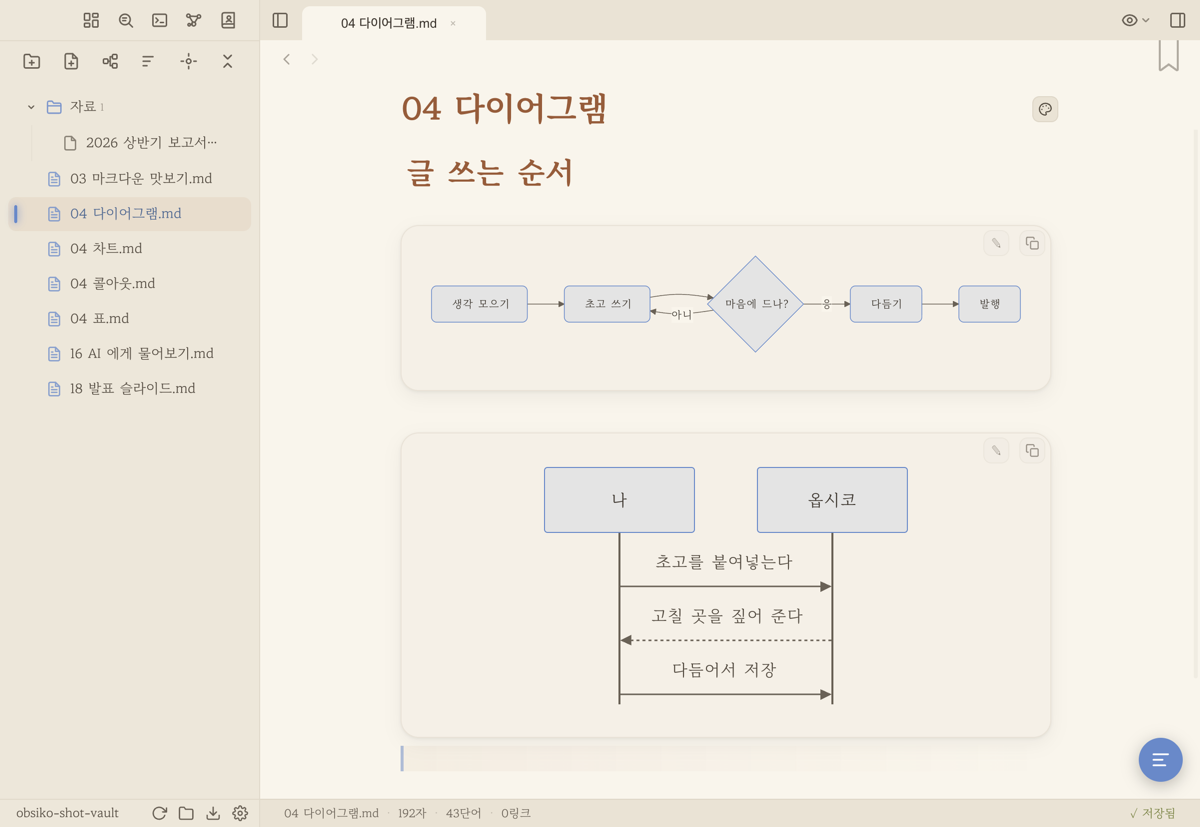
▲ 寫在 mermaid 裡,流程圖、循序圖就會用 ObsiKO 主題色噹噹登場!
把數字變成圖:圖表 (Chart) 📈
- 如果說 Mermaid 擅長畫關係、流程的示意圖,
chart區塊就是把數值資料畫成清爽的圖表(不用外部函式庫,很輕巧!)。 -
只要在區塊裡寫 JSON 就行了:
chart
{ "type": "bar", "title": "每月營收",
"labels": ["1月","2月","3月"],
"series": [{"name":"營收","data":[10,20,15]}] }
``` -
種類多達 20 幾種! 挑最符合情況的圖表來用吧(
"type"的值): - 比較:長條 (
bar)、橫條 (hbar)、堆疊長條 (stacked)、棒棒糖/排名 (lollipop) - 趨勢:折線 (
line)、區域 (area)、斜率/前後比較 (slope)、增減累計的瀑布圖 (waterfall) - 比例、組成:圓餅 (
pie)、甜甜圈 (donut)、矩形樹狀圖 (treemap)、漏斗/轉換 (funnel)、儀表/進度環 (gauge) - 分布、關係:散布圖 (
scatter)、泡泡 (bubble)、雷達/六角能力值 (radar)、盒鬚圖 (boxplot)、啞鈴圖 (dumbbell) - 特殊:熱度圖/矩陣 (
matrix)、草皮活動日曆 (calendar)、文氏圖 (venn)、魚骨圖(特性要因圖,fishbone) - 文氏圖:
{"type":"venn","sets":[{"name":"A","items":["x","y"]},{"name":"B","items":["y","z"]}]}— 會依共同項目自動算出交集(2 組、3 組都 OK)。 - 魚骨圖:
{"type":"fishbone","problem":"問題","categories":[{"name":"人員","causes":["原因1"]}]} - 顏色會跟著 ObsiKO 主題;在速查表的「圖表 · 示意圖」區,從基本款(長條、折線、區域、圓餅、甜甜圈、泡泡)到專業款,都能依種類一鍵插入。也可以拜託 AI 代理「用這份資料畫圖表(或雷達圖/文氏圖/魚骨圖…)」(桌面版)。
- 按排版後圖表上的 ✎ 按鈕,不用打開原始碼就會跳出小編輯視窗,標題、項目、數值都能當場修改(新增/刪除列、Enter=儲存、Esc=取消)。用 + 新增欄 增加數列,就能在雷達圖上疊兩個人來比較,或在長條圖並排兩個年度 — 欄標頭寫的名稱會變成圖例,按各欄的 ✕ 就能刪除(只畫一組數列的圓餅圖、矩形樹狀圖、漏斗圖、瀑布圖不會出現這個按鈕)。文氏圖(集合、項目)、魚骨圖(問題、原因)、散布圖/泡泡圖(點的座標)、草皮日曆(日期、數值)、儀表、熱度圖(二維格子)、盒鬚圖,全都有對應類型的輸入表單。想要的話,也能用「以 JSON 編輯」切換來改原文。
- 圖表和 Mermaid 匯出成 PDF、HTML 時,也都會原樣以圖片收錄!就算在深色主題下把多份文件合併匯出,也會用適合白紙的淺色來畫。→ 19 匯出
- 圖表也可以用右上角的 🔍 放大看 展開到整個畫面(和 Mermaid 同樣的方式)。
- 圓餅圖、甜甜圈圖的圓比較大,項目則直向排在右側。 扇形之間的間隙寬度固定,邊角是圓的(圓餅圖的扇形在中心交會,不管留多少間隙看起來都像散開,所以不留間隙)。
- 格線變清楚了。 以前格線和雷達圖的蜘蛛網幾乎看不見,很難估算數值。上下留白也減少了,長條不再那麼扁。
- 淺色主題、深色主題各有一套顏色。 淺色主題是配合米白背景的明亮沉穩色調,深色主題則更鮮明一些。想要的話,也可以用
--chart-1~--chart-6CSS 變數自己改。
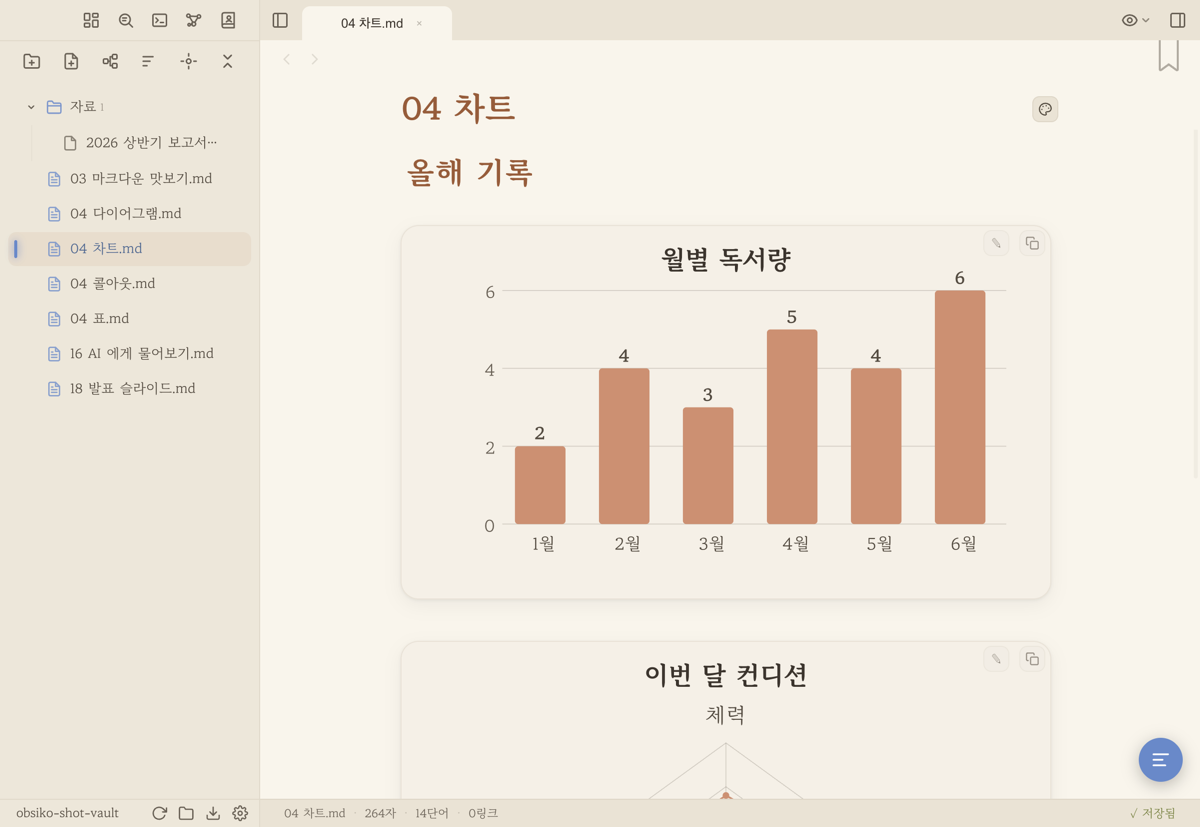
▲ 一個 chart 區塊,就能畫出長條、雷達、草皮日曆、文氏圖等 20 幾種圖表!
寫著寫著隨手畫:行內手繪 ✏️
寫文章時,會不會突然想放一張手繪圖或手寫字?行內手繪就像 Bear 一樣,會把畫板直接插進現在游標所在的位置。不是另外跳出視窗,而是內文往下推開,空出畫畫的空間。
- 四種開啟方式:
- 斜線選單:在空白行選 /手繪(或 /drawing、/sketch)— 不用滑鼠也不用快速鍵,最快的路!
- 下方的格式工具列(✏️ 浮動按鈕):展開後輕點鉛筆圖示!只要游標在編輯器裡,桌面版、網頁版、行動裝置都會出現。
- 在命令面板 (⌘P / Ctrl+P) 搜尋「插入手繪」也可以。
- 快速鍵 ⌘⌥Y (Mac)、Ctrl+Alt+Y (Windows、Linux) — 直接在游標處開啟。
- 寬敞的繪圖空間:畫板不受內文行寬限制,會寬寬地展開到編輯器寬度的 90% 左右。拖曳畫板下緣(中間的把手),還能往下加高、畫得更大,這個大小也會記住。
- 細細的精簡工具列在圖外:左邊貼著一條很細的直向工具列(不會擋住繪圖空間)。筆、模式、圖層都收在群組按鈕裡,一按就會展開成彈出面板。
- 筆和心智圖一樣多 🎨:柔軟筆、粗糙筆、代針筆、扁頭筆、毛筆、簽字筆、鉛筆、蠟筆、噴槍、螢光筆、混色筆刷,還有橡皮擦 — 調色盤、粗細、透明度調整也一模一樣。筆的詳細說明請參考 11 心智圖 的自由手繪。
- 支援 Apple Pencil、S Pen、Wacom 感壓 ✍️:iPad 的 Apple Pencil、Android 的 S Pen、桌面繪圖板的按壓力道都會如實反映。手寫筆記也很自然!
- 在 iPad 上作畫時會先關掉手寫輸入:畫板開著的時候,iPadOS 的「隨手寫」(Scribble) 不會插進來,用筆畫的筆畫不會變成文字。關上畫板後,內文裡就能照常使用手寫。
- 可以挑選紙張 📄:按工具列的紙張按鈕,就能從橫線紙、方格、點、稿紙(還有「無」)中挑選。稿紙是紅色方格、行與行之間還留有空白的傳統韓式稿紙樣式,可以直接拿來抄寫、寫詩。選好的紙張會和圖一起儲存,之後在筆記裡看、匯出、列印都會原樣呈現(不是只在畫的時候出現、儲存後就消失的參考線)。深色主題下線條會自動變亮,列印時一律印成淺灰色。
- 紙張是每張圖各自記住的(下次開的新畫板一律是「無」)。用稿紙抄寫完,接著只想畫一個箭頭時,稿紙卻跟過來就傷腦筋了嘛。隨時都能改回「無」。
- 開了紙張,筆畫也不會吸附到線上 — 紙張只是給眼睛看的參考,畫下去的樣子會原封不動保留。
- 格線、磁吸預設關閉:這是筆記裡的速寫,為了讓你自由地畫,格線和磁吸對齊預設都關著。
- 不會跳出鍵盤:畫畫的時候不會叫出虛擬鍵盤,畫面可以用得更寬。
- 自動儲存:點(輕點)畫板外面,或按 Esc、右上角的 ✕,圖就會以 SVG 圖片存進 assets/ 資料夾,並在原位插入 (沒有另外的儲存按鈕)。筆刷質感、感壓、暈染都會照畫的樣子保留下來,在 Obsidian、GitHub 等其他應用程式裡也會照原樣顯示成圖片。
- 隨時都能再修改 ✎:雙擊(行動裝置是點兩下)插入的手繪,編輯畫板就會蓋在原圖上、在原位重新開啟 — 接著畫或修改後儲存,就會在原位更新(不會產生新檔案)。用筆 (Apple Pencil、S Pen) 只要輕點一下就能直接開啟!也可以用滑鼠移上去(行動裝置是點一下)時出現的 ✎ 按鈕開啟。
- 讓 AI 把草圖變成完成圖 🎨✨:在畫板(或已儲存的手繪圖片)上按右鍵 →「用草圖生成 AI 圖…」 — 選好模型 (Nano Banana、gpt-image)、尺寸、品質,再寫下需求,保留草圖構圖的完成圖就會插入手繪下方的內文(需要對話用的 API 金鑰)。詳細說明請看 11 心智圖 的「草圖 → AI 圖」。
- 💡 圖片上的按鈕平常是藏起來的:內文裡的所有圖片,都要把滑鼠移上去(行動裝置是點一下),才會出現 alt 標記、放大鏡(放大看)、✎、調整大小的把手。為了不讓畫面被標記弄得亂糟糟,只在需要時才顯示。放大看的用法請見 → 03 Markdown 基礎
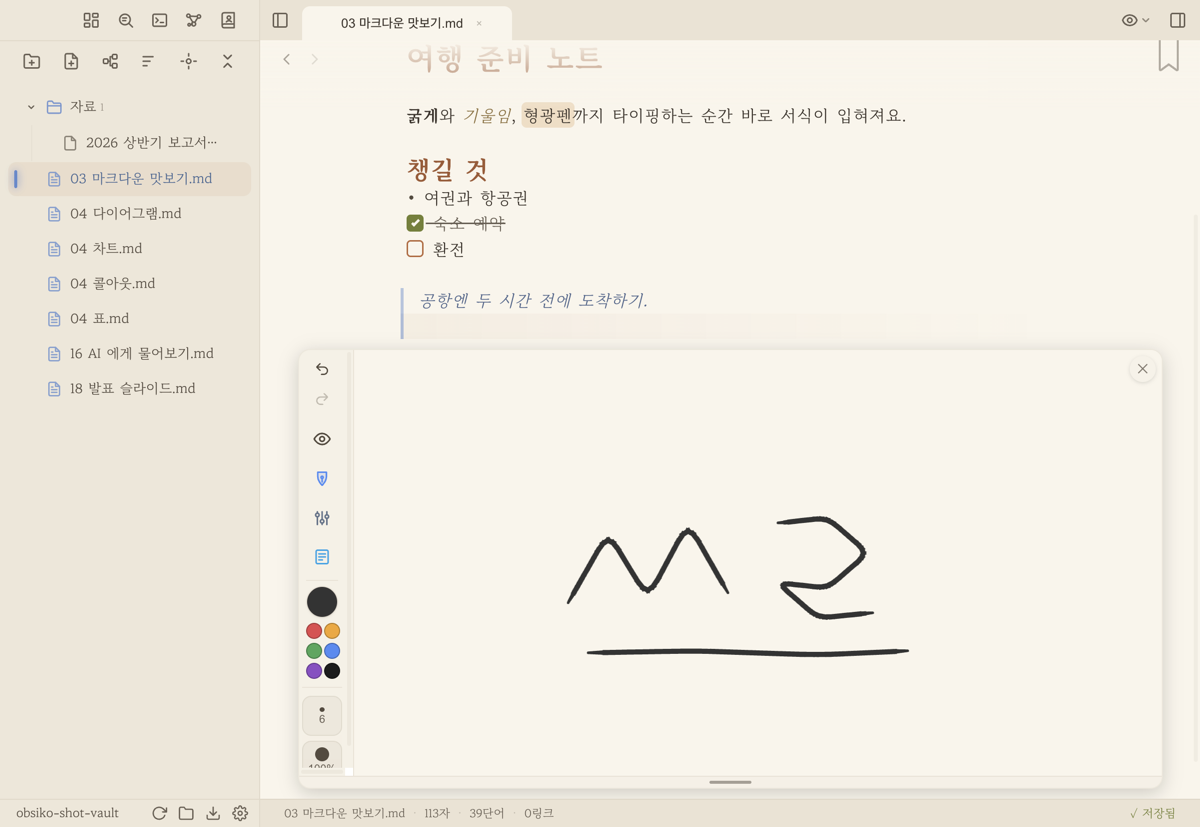
▲ 寫著寫著,在游標處一放 — 用左邊細細的工具列唰唰畫,儲存後就變成圖片!
收起來又展開:收合區塊(切換方框)🔽
- 有些內容太長,平常想藏起來對吧?用
<details>和<summary>標籤,做一個可以收合的方框吧! - 像這樣:
點這裡就會展開
寫下要藏起來的內容。**粗體**、清單、`程式碼` 這類 Markdown 也都照樣有效!- ObsiKO 會把收合區塊的標籤直接在編輯器裡顯示成能收合、展開的漂亮方框。輕點方框就會唰地打開,方框裡的 Markdown 也會聰明地排版!
結尾標籤自動補上:智慧標籤 ✨
- 除了
<details>,你應該也常用<mark>、<kbd>,以及 AI 文件用的<thinking>、<constraints>、<examples>這類標籤吧?ObsiKO 會自動幫你補上結尾標籤! - 在你用
>關上<thinking>這類開頭標籤的瞬間,</thinking>就會馬上跟上,游標則乖乖停在兩者之間 (<thinking>│</thinking>)。(<br>、<img>這類不需要結尾的標籤,會聰明地跳過。) - 只要打
<,常用標籤清單就會以自動完成跳出來 — 從 HTML 標籤到角色 (<role>)、指示 (<instructions>)、範例 (<examples>)、推理 (<reasoning>) 這類 AI 提示詞、指引用的標籤,準備了 200 多個;用過一次的標籤也會記住,下次再推薦給你。 - 這樣建立的結構標籤,也會以樹狀出現在大綱(結構導覽器)裡,瀏覽起來更輕鬆。→ 09 反向連結與大綱 · AI 文件的應用請見 → 16-4 打造 LLM 維基
把整篇筆記嵌進來:筆記嵌入 🪆
- 只要像
![[筆記名稱]]這樣在維基連結前加一個!,那篇筆記的內容就會以方框展開在這份文件裡!要在多篇筆記裡重複使用常用的說明或摘要時,真的很方便。 - 只想拿其中一段的話,就像
![[筆記名稱#小標題]]這樣指定標題。只會嵌入那一段。 - 按方框的標題,就會咻~跳到原始筆記。(會自動和圖片嵌入
區分開來。) - 能嵌入的有筆記 (
.md) 📄、心智圖 (.canvas) 🗺、資料表 (.base) 📊 三種。寫成![[待辦.base]],那個表格的內容就會以方框展開。→ 12 Bases(資料表) - 💡 筆記嵌入不會即時同步。 改了原始筆記,已經開著的文件裡的方框不會變,要重新開啟那份文件才會更新成新內容。(相反地,
.base、.canvas嵌入在原始檔案儲存、修改的當下,快照就會自動重畫。) - 心智圖也能放進筆記!Canvas 嵌入 🎨:像
![[心智圖.canvas]]這樣嵌入.canvas檔案,筆記裡展開的就不是程式碼,而是心智圖快照(圖片)。把.canvas檔案拖進編輯器,這個語法就會自動輸入;點一下嵌入的圖,就會直接開啟心智圖編輯畫面。寬度會填滿筆記,高度依內容延伸,改了原始 Canvas,快照也會重畫。匯出成 HTML、PDF 時也會以真正的圖片 (SVG) 放入。→ 11 心智圖
YouTube、音樂也能在筆記裡直接播放:媒體嵌入 🎬🎵
- 把 YouTube、Vimeo 影片或 SoundCloud、Spotify、Apple Music、Mixcloud 音樂的網址直接貼到筆記裡,原地就會出現播放器!(一行裡只有網址,或寫成
的形式,都會自動辨識。) - 網路上的影片、音樂檔案網址(
.mp4、.webm、.mp3、.m4a等)也一樣會變成播放器。 - 放在筆記庫裡的聲音、影片檔,也能在原地直接播放。 用相對路徑寫成
,聲音會變成播放條 (.mp3、.m4a、.wav、.ogg、.opus、.webm),影片則是小播放器 (.mp4、.mov、.m4v)。把游標移到那一行,隨時都會再顯示原文(文字)。影片超過 80MB 時不會播放,而是顯示「請在參照檢視開啟」的提示(為了保護手機的記憶體)。→ 07 搜尋與瀏覽 - 按播放器上方標題列的 ↗ 按鈕(或右鍵 →「用參照檢視開啟」),就能在右側的參照檢視面板把它放大,邊看邊寫。→ 07 搜尋與瀏覽
- 影片還能用標題列的 📷 按鈕擷取目前的畫面,當成圖片放進筆記!(YouTube 這類嵌入因為安全限制無法擷取,直接的影片檔才可以。)
- 想改網址的話,點播放器的標題列。會回到原本的網址(原始碼)讓你編輯。(把游標移到那一行,隨時都能看到原文。)
- 這樣放進去的 YouTube、地圖、音樂,在分享到網路的頁面和 HTML 匯出中也會照樣顯示(YouTube 是縮圖卡片,點了會在新分頁播放)。Google 地圖只支援含有地點名稱的網址 — 從應用程式複製的短網址 (maps.app.goo.gl) 只會保留成連結。列印、PDF 中則會顯示成連結。
💡 筆記庫裡的聲音檔,也能當作故事檢視器的背景音樂 — 同樣一行
,在編輯器裡是播放條,在電子書、訊息、視覺小說檢視裡就會變成 BGM 播放。→ 18-3 訊息與視覺小說檢視
在文件裡自動產生目錄:行內目錄 🧭
- 在內文任何地方單獨一行寫下
[toc]看看。那個位置就會噹噹~自動出現用標題做成的目錄!點項目,畫面就會唰地移到那個標題。 - 新增或修改標題,目錄也會自動跟著更新。(這和右側面板的大綱是分開的,是放在文件內文裡的目錄。→ 09 反向連結與大綱)
往上一點、往下一點 — 上標與下標 ⁰¹
- 上標:
E=mc^2^→ E=mc²,下標:H~2~O→ H₂O,用^...^和~...~包起來就行! - (數學式比較複雜時,用 KaTeX 的
$...$會更整齊。)
只有自己看的備註:註解 %% %%
- 像
%%這是祕密備註%%這樣用%%包起來,匯出時一律會隱藏,內文預設只留下一個小小的對話泡泡圖示。點圖示,不用切到原始碼檢視,就能在原地的彈出視窗裡查看、修改、刪除內容!最適合寫草稿備註,或標記「這裡之後再改」。 - 顯示方式可以在 設定 ▸ 「註解 (%%) 的顯示」中,從「對話泡泡圖示(建議)」/「隱藏」/「一直淡淡顯示」挑選。「一直淡淡顯示」只會把註解內容淡淡地顯示,並把
%%符號藏起來,內文不會亂糟糟。就算編輯那一行,註解也會安靜地藏著(游標會自動跳過);想看原文時,用點圖示、原始碼檢視 (⌘⇧O)、「一直淡淡顯示」設定中順手的方法就行。
文件的身分證:前置資料 (YAML) 🪪
- 在文件最上方用
---和---圍出一塊空間,寫上title:、tags:這類資訊(中繼資料)。一定要從文件的第一行開始,才會被當成前置資料,請留意。 - 也不用自己打!在內文按右鍵 →
+ 插入▸插入前置資料(屬性),就會噹噹~出現一個已經填好title(目前標題)和created(檔案建立日期)的方框。(+ 插入群組只有在沒有選取文字時才會出現,已經有前置資料的文件則完全看不到「插入前置資料(屬性)」項目 — 因為不需要做兩次嘛。) - 按方框下方的「新增屬性」按鈕,就會出現輸入鍵的欄位,並用自動完成推薦你至今用過的鍵(用方向鍵 ↑↓ 挑也 OK)。介面語言設為韓文時,
상태、마감일、태그這類韓文屬性也會和英文屬性一起出現。值的輸入欄位會依鍵聰明地改變: status、priority這類有固定值的鍵,用下拉選單挑選。related、source這類關係鍵,可以在值的欄位搜尋筆記,一鍵放入維基連結!(多個也 OK)tags這類清單鍵,用小標籤輸入多個,還會推薦筆記庫裡已經有的標籤。due、created這類日期鍵用日曆挑選,修改日期類的鍵則會預先填好今天的日期。- 詳細的屬性清單與輸入方式,請見 04-1 前置資料屬性!
- 用前置資料方框右上角的複製按鈕,也能整個複製(和其他區塊一樣!)。
- 打開這個維基的文件最上方看看,就有很好的範例喔!
用主題標籤分類 🏷️
- 在文件任何地方寫下
#標籤,之後就能一個個挑出來找。→ 詳細說明:08 維基連結與標籤
在內文裡計算、把待辦集中起來看 🧮
- 在文中寫
`= 算式`,那個位置就會顯示計算出的值(例如離截止日還剩幾天)。→ 12 Bases(資料表) - 放一個名稱寫成
tasks的程式碼區塊(待辦彙整區塊),就能把筆記庫各處的待辦集中到一個地方顯示。→ 13 日曆
讓人目不轉睛的簡報 🎬
- 只要在前置資料寫上
marp: true,再用---把投影片一張張分開,帥氣的簡報投影片就完成了!→ 去準備簡報:18 製作簡報
← 上一章:03 Markdown 基礎 · 回到首頁 · 下一章:04-1 前置資料屬性 →