 ObsiKO
高级 Markdown
基础打好了,接下来就升级吧!表格、数学公式、标注框、脚注,连图表都有。要不要一起让你的文章变得更专业、更丰富呢?😎
其实完全不懂也没关系!速查表里全都有。找到之后点击就会直接输入,所以不用硬背哦。
← 打好基础:03 Markdown 基础 · 回到首页:ObsiKO 101
🎬 跟着做做看:在笔记里画图表、示意图 · 在笔记里手绘 — 手绘工具
整整齐齐的表格 (Table) 📊
- 几个符号就搞定:
| 标题栏 | 标题栏 |/| --- | --- |/| 值 | 值 | - 在 ObsiKO 里,表格会当当~地漂亮呈现,而且可以直接在排版后的样子上编辑。点击单元格,不会变回源代码,而是在那一格上方浮出一个小编辑框,当场就能修改 — Enter(移到下面一格)、Tab / Shift+Tab(移到旁边的格子,在最后一格会自动添加一行)、Esc(取消)、点外面(保存)。想直接改 Markdown 原文的话,用 Alt+点击 进入源代码编辑!
- 把鼠标移到表格上,编辑把手就会冒出来:
- 按表格右侧边缘的直向
+会添加列,按下方的横向+会添加行。按钮刚好贴合表格大小,很直觉吧! - 每一格(表头、第一格)出现的 ✕ 可以删除那一列、那一行。
- 在格子里按 Tab 就咻~跳到下一格,按 Shift+Tab 回到上一格。在最后一格按 Tab,就会自动长出新的一行!
- 表头行上出现的小按钮,可以切换那一列的对齐方向(靠左、居中、靠右),或是按这一列排序(递增↔递减,数字也会聪明地排)。
- 抓住表格左侧、上方边缘的把手拖动,就能用拖动重新排列行与列的顺序!(触摸设备也是拖动把手就行。)
- 在表格上右键点击(移动设备是长按),所有表格操作都集中在同一个菜单:在上方/下方、左侧/右侧插入、对齐与排序、添加合计行、平均行(自动计算数字列)、整理源代码(把 Markdown 原文按字段排整齐),连复制成 CSV 都有!
把 Excel、CSV 一次变成表格 📋
- 在 Excel 或 Google 试算表复制表格范围,直接粘贴到空白行,ObsiKO 就会自动转换成 Markdown 表格。CSV 文字也一样!
- 反过来,把表格复制成 CSV(右键菜单),就能干净利落地搬到其他应用程序。
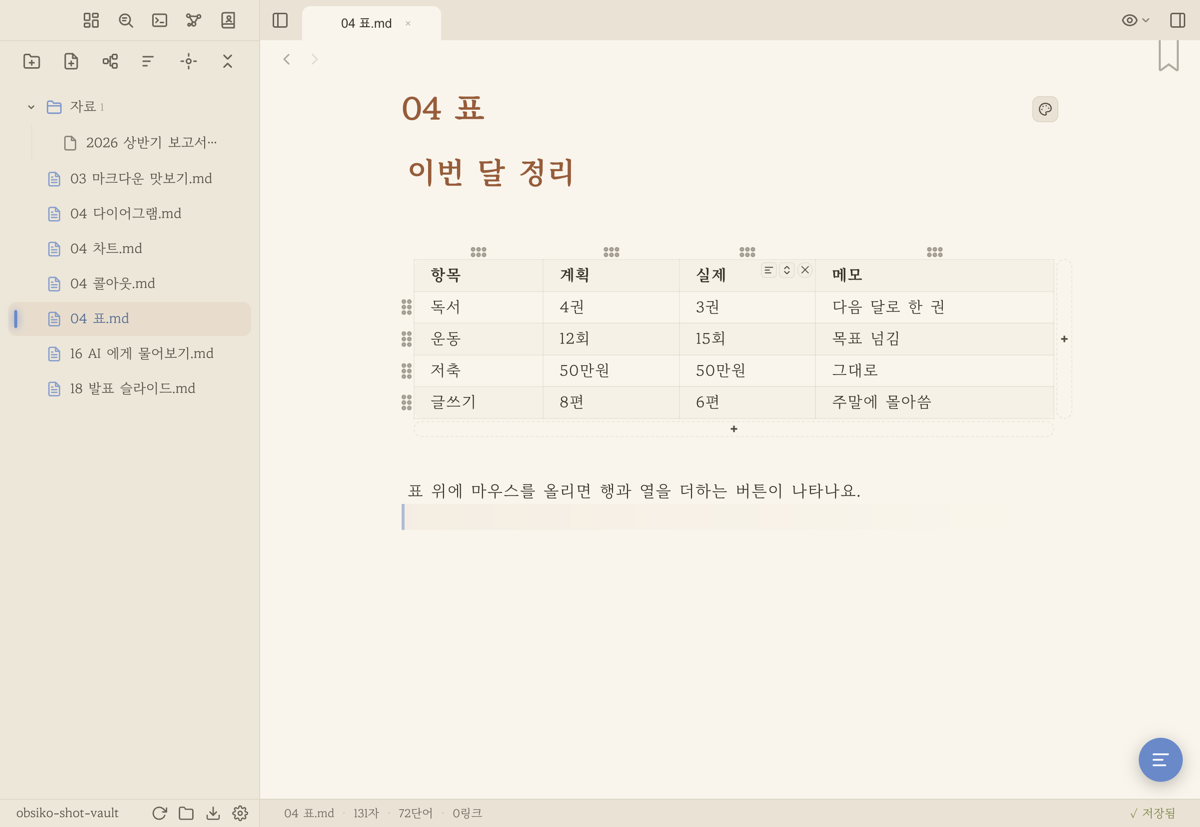
▲ 把鼠标移到表格上,右侧的直向 +(添加列)和下方的横向 +(添加行)就会紧贴着表格出现。
醒目强调!标注框 (Callout) 💡
- 像
> [!note]这样写,就会出现漂亮的强调方框。 - 按情况挑选各种样式吧!(note/info、tip/hint、success/check、warning/caution、danger/error、quote、question/help、example 等,按颜色分组)
- 在方框里同时放标题和正文,就能让重要内容一眼就被看见。
- 也可以做可收起的标注框 — 像
> [!note]-这样在后面加-,就会以收起状态开始;加+则维持展开,但可以收起。按标题旁的箭头就能收起或展开!
自由的强调方框:自定义容器 📦
- 想用标注框类型里没有的专属标签做方框的话,就试试自定义容器吧!
- 用
:::名称开头,再用一行只写:::(不加名称)结束:
:::摘要 在这里写内容,就会显示成方框。**粗体**、清单也照样能用! ::: - 画面上
:::记号会消失,变成一个以名称当作小标题栏标签的清楚方框。把光标移到那一行,就会再显示原文,可以编辑。 - 名称可以自由取(
摘要、注意、专栏…)。导出成 PDF、HTML 时会变成md-container-名称类别,想要的话还能按名称套上不同颜色(类别名称只会保留英文字母、数字、-、_,所以想按名称设计样式时,请取英文名称,例如:::summary)。→ 19 导出 - 💡 结束时只写
:::,不要加名称!(像:::结束这样加上名称,会被当成开始一个新方框,就关不起来了。)
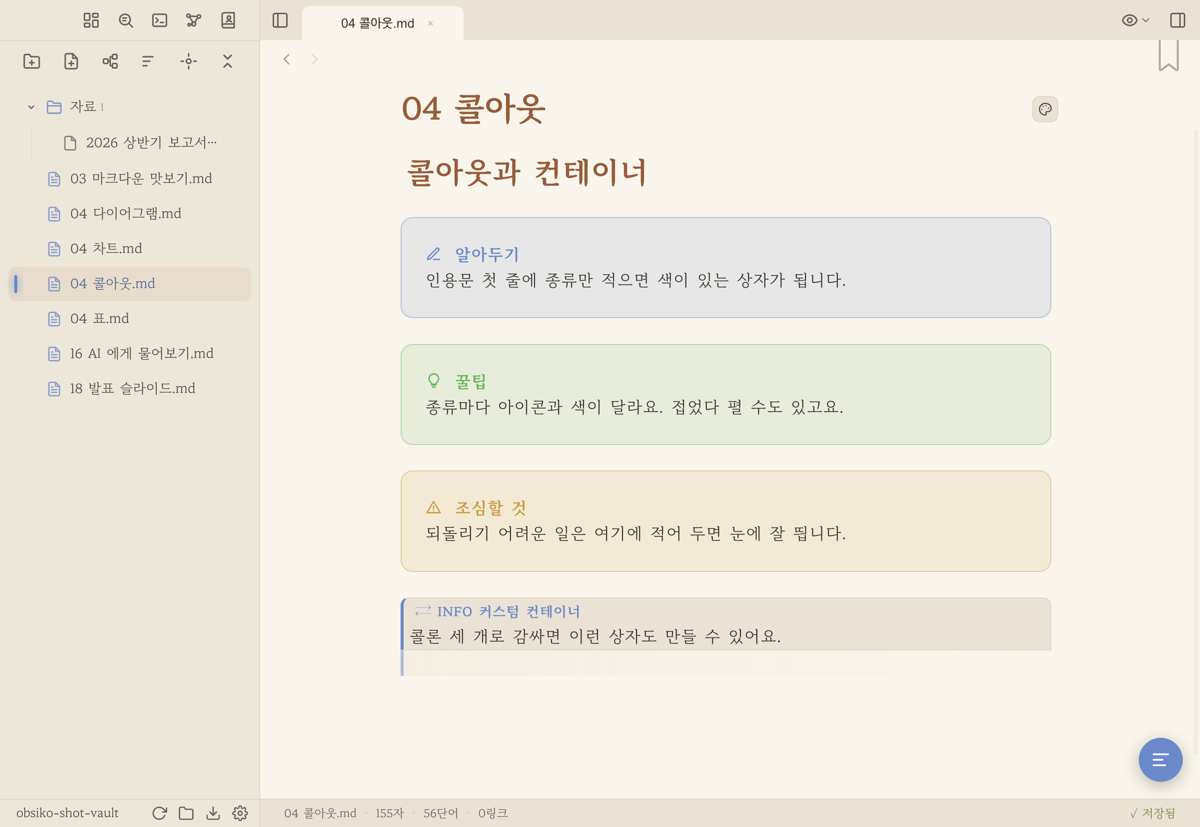
▲ 标注框(内置图标)与自定义容器(自由标签方框)— 让重要内容一眼跳出来。
详细说明放到下面:脚注 📝
- 在正文标上
[^1],再到文档最下方写[^1]: 贴心的补充说明。 - 点击正文里的脚注编号,内容就会在原地以小窗口跳出来,不必卷到最下面。按窗口里的 ✎ 图标,就能直接跳到写脚注的那一行修改。
复杂的数学公式也难不倒 (KaTeX) 🧮
- 放在句子中间时:
$E = mc^2$ - 要居中、大大地显示时:
$$ 数学公式内容 $$ - 聪明的 ObsiKO 只在需要数学公式时才加载函数库,所以速度也很快!
程序员的气息:代码块 💻
- 上下各用三个反引号包起来,帅气的代码块就完成了!
- 在第一行写上语言名称(例如
python),不但有基本的语法醒目标注,还附赠一键就能复制的复制按钮。 - 还会加上行号。 代码左边会出现 1、2、3… 的编号,要说“请看第三行”时很方便。导出的 PDF、HTML 和参照视图里也一样会显示,而且复制时不会带上行号(只有干干净净的代码!)。不需要行号的话,把“设置 ▸ 编辑器 ▸ 代码块行号”关掉就好。
- 代码、设置档也能打开来修改。 打开笔记库里的
.py、.json、.yaml等文件,会照原文加上语法突显显示(引号、...之类的自动替换会自己关掉)。状态栏会显示语言名称,用 ⌘⌥/ 可以把一行变成注释或还原,Tab 也会配合该文件原本的缩进。存盘后可能损坏的文件(其他文字编码、非常大的文件等)会以只读打开,保护源文件。
太长就收起来:收起标题 🔽
- 把鼠标移到标题 (
#) 上,标题旁边就会出现 ▾ 箭头(跟 Obsidian 一样!)。按下去,那个标题底下到下一个同级标题之前的内容,就会唰地收起来。收起的标题会留下清楚的 ▸ 箭头,哪里收起来了一眼就知道(点击“…”就会再展开)。 - 也可以用快捷键 — Mac 是
⌘⌥[(收起)/⌘⌥](展开),Windows 是Ctrl+Shift+[/Ctrl+Shift+]。把长文档分块整理着看时最适合了! - 在移动设备上,标题旁的箭头会一直淡淡地显示,轻点击就能收起。
把想法画出来:示意图 (Mermaid) 🧜♀️
- 在代码块 (
mermaid) 里写代码,流程图、循序图就会像变魔术一样画出来。 - 会用和 ObsiKO 主题超搭的颜色绘制,还能在设置的“Mermaid 样式”里,从 3 种风格(“经典”、“新式”、“手绘”)中挑喜欢的换上!
- 颜色和文字都很清楚 — 饼图的每一块、柱状、思维导图的分支各有鲜明的颜色;流程图则按形状配色:方框=强调色、判断(菱形)=黄色、圆形=绿色。换了强调色,图的颜色也会跟着变。图里的文字用无衬线字体,小方框里也看得清楚(正文字体不变)。
- 🔍 放大看 — 按图右上角的放大镜,就会展开到整个画面。可以拖动移动,用滚轮、双指、+/− 按钮放大缩小,中间的按钮是符合画面大小,按 Esc 或点外面就会关闭。手机上用双指撑开图也能打开。很宽的图会缩小到符合列宽,但缩到 80% 就会停下来以免太小,可以左右滑动查看。
-
在速查表的“Mermaid 图表”区,流程图、循序图、类别图、状态图、甘特图、饼图、思维导图当然不用说,连 ER(实体关系)、时间轴 都能一键插入。
-
按下排版后图上的 ✎ 按钮,就能直接编辑 — 会跳出输入表单:饼图 (pie) 是标签与数值、xychart 是 X 轴条目与系列数值。流程图、循序图、甘特图、时间轴、旅程图、象限图、状态图则会出现保留结构、只把文字提取来的清单表单,节点标签、消息、工作名称、日期、座标都能直接改,不用担心语法。用 + 添加一行 可以加上新的工作、事件、点、连接;工作、事件、消息这类条目行也能用 ✕ 整行删除(标题、区段这类结构行会受到保护)。想要的话,也有“以文字编辑”切换。思维导图更进一步 — 在分支清单里除了修改文字,还能+(在下方加分支)、⤷(加子分支)添加与 ✕ 删除!
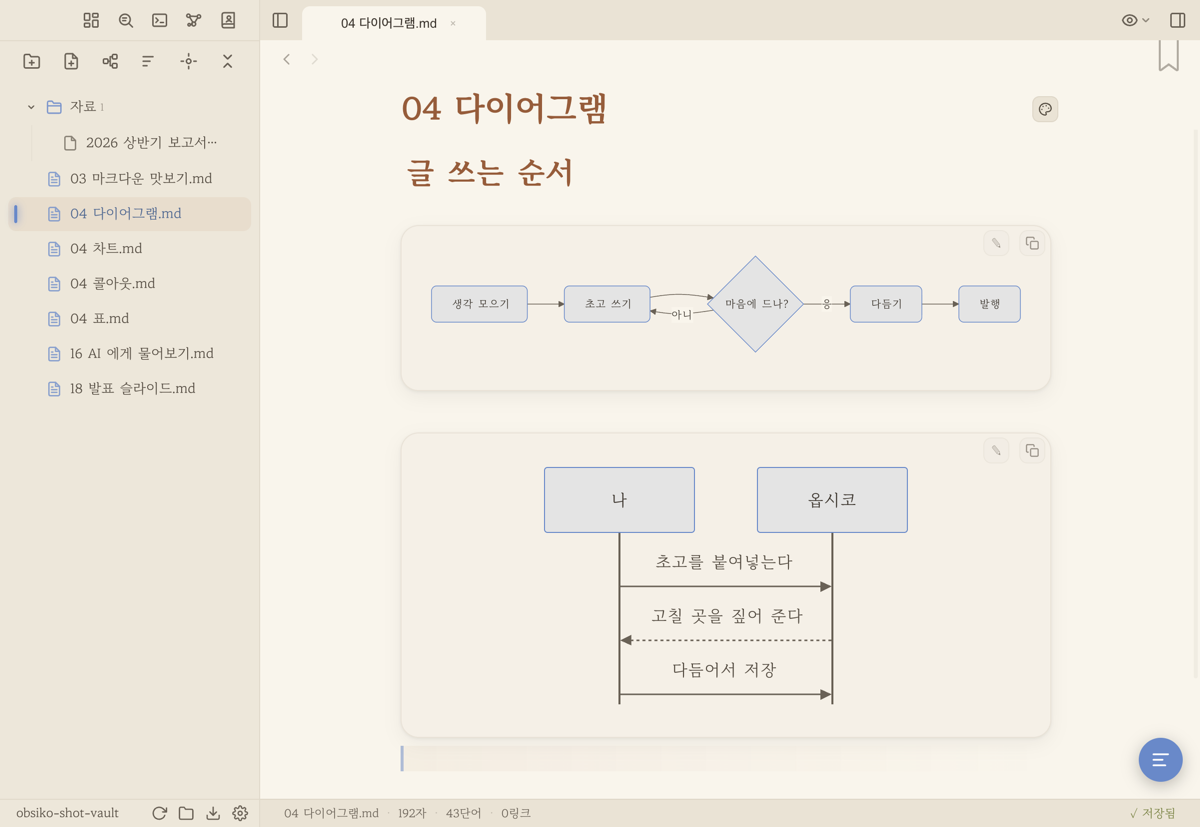
▲ 写在 mermaid 里,流程图、循序图就会用 ObsiKO 主题色当当登场!
把数字变成图:图表 (Chart) 📈
- 如果说 Mermaid 擅长画关系、流程的示意图,
chart块就是把数值数据画成清爽的图表(不用外部函数库,很轻巧!)。 -
只要在块里写 JSON 就行了:
chart
{ "type": "bar", "title": "每月营收",
"labels": ["1月","2月","3月"],
"series": [{"name":"营收","data":[10,20,15]}] }
``` -
类型多达 20 几种! 挑最符合情况的图表来用吧(
"type"的值): - 比较:柱状 (
bar)、横条 (hbar)、堆栈柱状 (stacked)、棒棒糖/排名 (lollipop) - 趋势:折线 (
line)、区域 (area)、斜率/前后比较 (slope)、增减累计的瀑布图 (waterfall) - 比例、组成:饼 (
pie)、环形 (donut)、矩形树状图 (treemap)、漏斗/转换 (funnel)、仪表/进度环 (gauge) - 分布、关系:散点图 (
scatter)、泡泡 (bubble)、雷达/六角能力值 (radar)、盒须图 (boxplot)、哑铃图 (dumbbell) - 特殊:热度图/矩阵 (
matrix)、草皮活动日历 (calendar)、文氏图 (venn)、鱼骨图(特性要因图,fishbone) - 文氏图:
{"type":"venn","sets":[{"name":"A","items":["x","y"]},{"name":"B","items":["y","z"]}]}— 会按共同条目自动算出交集(2 组、3 组都 OK)。 - 鱼骨图:
{"type":"fishbone","problem":"问题","categories":[{"name":"人员","causes":["原因1"]}]} - 颜色会跟着 ObsiKO 主题;在速查表的“图表 · 示意图”区,从基本款(柱状、折线、区域、饼、环形、泡泡)到专业款,都能按类型一键插入。也可以拜托 AI 代理“用这份数据画图表(或雷达图/文氏图/鱼骨图…)”(桌面版)。
- 按排版后图表上的 ✎ 按钮,不用打开源代码就会跳出小编辑窗口,标题、条目、数值都能当场修改(添加/删除列、Enter=保存、Esc=取消)。用 + 添加栏 增加数列,就能在雷达图上叠两个人来比较,或在柱状图并排两个年度 — 栏标题栏写的名称会变成图例,按各栏的 ✕ 就能删除(只画一组数列的饼图、矩形树状图、漏斗图、瀑布图不会出现这个按钮)。文氏图(集合、条目)、鱼骨图(问题、原因)、散点图/泡泡图(点的座标)、草皮日历(日期、数值)、仪表、热度图(二维格子)、盒须图,全都有对应类型的输入表单。想要的话,也能用“以 JSON 编辑”切换来改原文。
- 图表和 Mermaid 导出成 PDF、HTML 时,也都会原样以图片收录!就算在深色主题下把多份文档合并导出,也会用适合白纸的浅色来画。→ 19 导出
- 图表也可以用右上角的 🔍 放大看 展开到整个画面(和 Mermaid 同样的方式)。
- 饼图、环形图的圆比较大,条目则直向排在右侧。 扇形之间的间隙宽度固定,边角是圆的(饼图的扇形在中心交会,不管留多少间隙看起来都像散开,所以不留间隙)。
- 格线变清楚了。 以前格线和雷达图的蜘蛛网几乎看不见,很难估算数值。上下留白也减少了,柱状不再那么扁。
- 浅色主题、深色主题各有一套颜色。 浅色主题是配合米白背景的明亮沉稳色调,深色主题则更鲜明一些。想要的话,也可以用
--chart-1~--chart-6CSS 变量自己改。
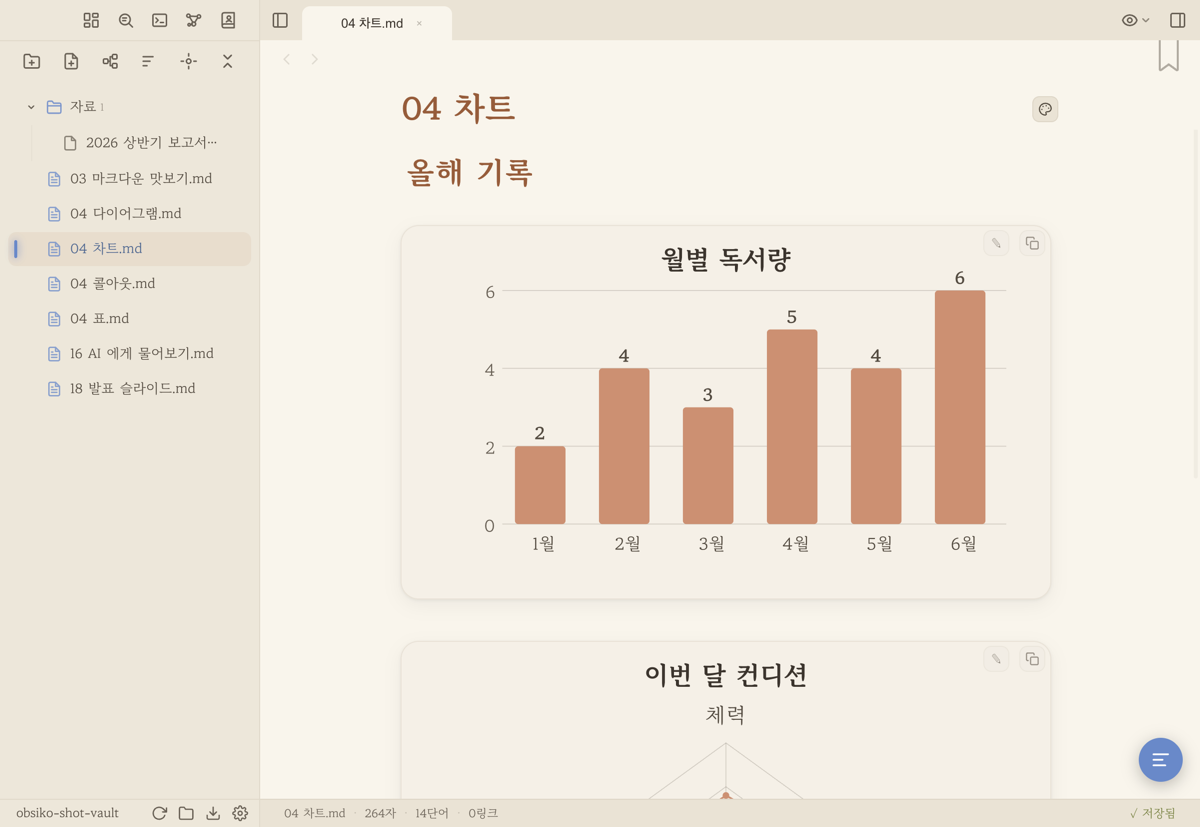
▲ 一个 chart 块,就能画出柱状、雷达、草皮日历、文氏图等 20 几种图表!
写着写着随手画:行内手绘 ✏️
写文章时,会不会突然想放一张手绘图或手写字?行内手绘就像 Bear 一样,会把画板直接插进现在光标所在的位置。不是另外弹出窗口,而是正文往下推开,空出画画的空间。
- 四种打开方式:
- 斜线菜单:在空白行选 /手绘(或 /drawing、/sketch)— 不用鼠标也不用快捷键,最快的路!
- 下方的格式工具栏(✏️ 浮动按钮):展开后轻点铅笔图标!只要光标在编辑器里,桌面版、网页版、移动设备都会出现。
- 在命令面板 (⌘P / Ctrl+P) 搜索“插入手绘”也可以。
- 快捷键 ⌘⌥Y (Mac)、Ctrl+Alt+Y (Windows、Linux) — 直接在光标处打开。
- 宽敞的绘图空间:画板不受正文行宽限制,会宽宽地展开到编辑器宽度的 90% 左右。拖动画板下缘(中间的把手),还能往下加高、画得更大,这个大小也会记住。
- 细细的精简工具栏在图外:左边贴着一条很细的直向工具栏(不会挡住绘图空间)。笔、模式、图层都收在群组按钮里,一按就会展开成弹出面板。
- 笔和思维导图一样多 🎨:柔软笔、粗糙笔、代针笔、扁头笔、毛笔、签字笔、铅笔、蜡笔、喷枪、高亮、混色笔刷,还有橡皮擦 — 调调色板、粗细、透明度调整也一模一样。笔的详细说明请参考 11 思维导图 的自由手绘。
- 支持 Apple Pencil、S Pen、Wacom 感压 ✍️:iPad 的 Apple Pencil、Android 的 S Pen、桌面绘图板的按压力道都会如实反映。手写笔记也很自然!
- 在 iPad 上作画时会先关掉手写输入:画板开着的时候,iPadOS 的“随手写”(Scribble) 不会插进来,用笔画的笔画不会变成文字。关上画板后,正文里就能照常使用手写。
- 可以挑选纸张 📄:按工具栏的纸张按钮,就能从横线纸、方格、点、稿纸(还有“无”)中挑选。稿纸是红色方格、行与行之间还留有空白的传统韩式稿纸样式,可以直接拿来抄写、写诗。选好的纸张会和图一起保存,之后在笔记里看、导出、打印都会原样呈现(不是只在画的时候出现、保存后就消失的参考线)。深色主题下线条会自动变亮,打印时一律印成浅灰色。
- 纸张是每张图各自记住的(下次开的新画板一律是“无”)。用稿纸抄写完,接着只想画一个箭头时,稿纸却跟过来就伤脑筋了嘛。随时都能改回“无”。
- 开了纸张,笔画也不会吸附到在线 — 纸张只是给眼睛看的参考,画下去的样子会原封不动保留。
- 格线、磁吸默认关闭:这是笔记里的速写,为了让你自由地画,格线和磁吸对齐默认都关着。
- 不会跳出键盘:画画的时候不会调出虚拟键盘,画面可以用得更宽。
- 自动保存:点(轻点)画板外面,或按 Esc、右上角的 ✕,图就会以 SVG 图片存进 assets/ 文件夹,并在原位插入 (没有另外的保存按钮)。笔刷质感、感压、晕染都会照画的样子保留下来,在 Obsidian、GitHub 等其他应用程序里也会照原样显示成图片。
- 随时都能再修改 ✎:双击(移动设备是点两下)插入的手绘,编辑画板就会盖在原图上、在原位重新打开 — 接着画或修改后保存,就会在原位更新(不会产生新文件)。用笔 (Apple Pencil、S Pen) 只要轻点击就能直接打开!也可以用鼠标移上去(移动设备是点击)时出现的 ✎ 按钮打开。
- 让 AI 把草图变成完成图 🎨✨:在画板(或已保存的手绘图片)上右键点击 →“用草图生成 AI 图…” — 选好模型 (Nano Banana、gpt-image)、尺寸、质量,再写下需求,保留草图构图的完成图就会插入手绘下方的正文(需要对话用的 API 密钥)。详细说明请看 11 思维导图 的“草图 → AI 图”。
- 💡 图片上的按钮平常是藏起来的:正文里的所有图片,都要把鼠标移上去(移动设备是点击),才会出现 alt 标记、放大镜(放大看)、✎、调整大小的把手。为了不让画面被标记弄得乱糟糟,只在需要时才显示。放大看的用法请见 → 03 Markdown 基础
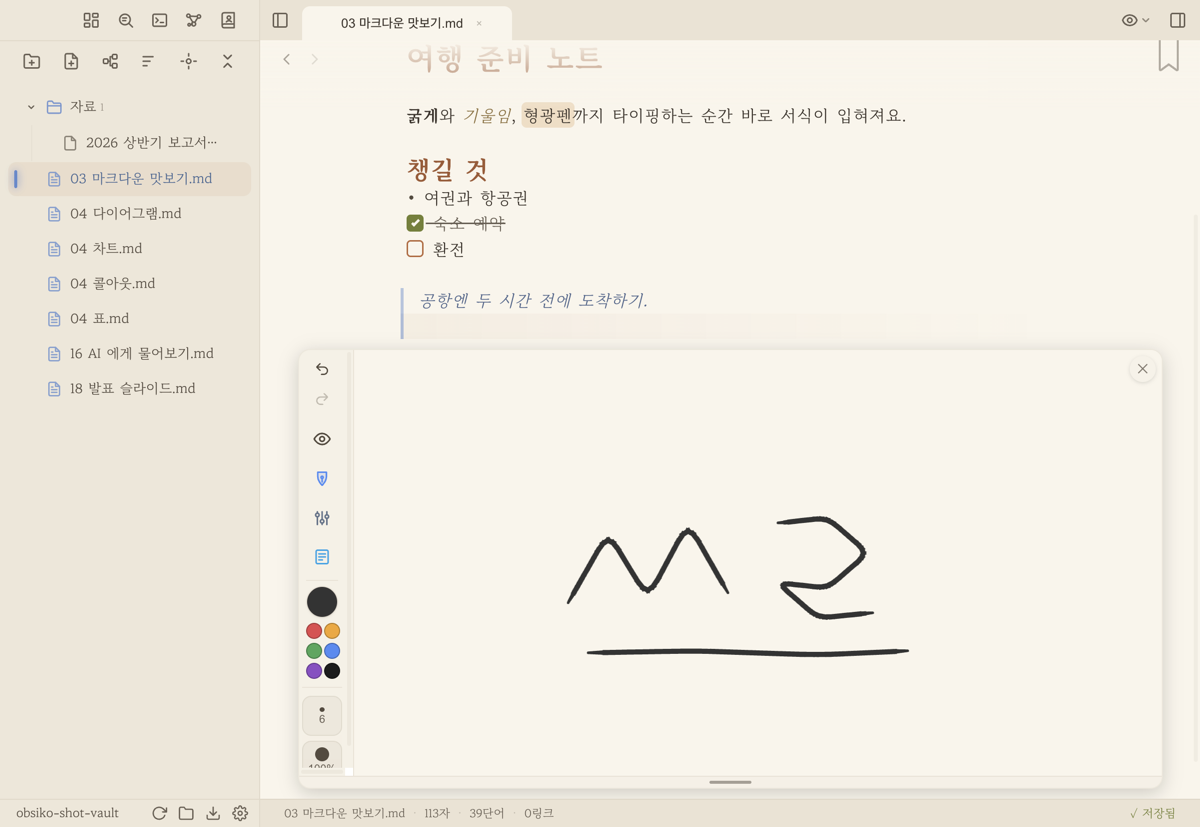
▲ 写着写着,在光标处一放 — 用左边细细的工具栏唰唰画,保存后就变成图片!
收起来又展开:收起块(切换方框)🔽
- 有些内容太长,平常想藏起来对吧?用
<details>和<summary>标签,做一个可以收起的方框吧! - 像这样:
点这里就会展开
写下要藏起来的内容。**粗体**、清单、`代码` 这类 Markdown 也都照样有效!- ObsiKO 会把收起块的标签直接在编辑器里显示成能收起、展开的漂亮方框。轻点方框就会唰地打开,方框里的 Markdown 也会聪明地排版!
结尾标签自动补上:智能标签 ✨
- 除了
<details>,你应该也常用<mark>、<kbd>,以及 AI 文档用的<thinking>、<constraints>、<examples>这类标签吧?ObsiKO 会自动帮你补上结尾标签! - 在你用
>关上<thinking>这类开头标签的瞬间,</thinking>就会马上跟上,光标则乖乖停在两者之间 (<thinking>│</thinking>)。(<br>、<img>这类不需要结尾的标签,会聪明地跳过。) - 只要打
<,常用标签清单就会以自动完成跳出来 — 从 HTML 标签到角色 (<role>)、指示 (<instructions>)、示例 (<examples>)、推理 (<reasoning>) 这类 AI 提示词、指引用的标签,准备了 200 多个;用过一次的标签也会记住,下次再推荐给你。 - 这样创建的结构标签,也会以树状出现在大纲(结构导航器)里,浏览起来更轻松。→ 09 反向链接与大纲 · AI 文档的应用请见 → 16-4 打造 LLM 维基
把整篇笔记嵌进来:笔记嵌入 🪆
- 只要像
![[笔记名称]]这样在维基链接前加一个!,那篇笔记的内容就会以方框展开在这份文档里!要在多篇笔记里重复使用常用的说明或摘要时,真的很方便。 - 只想拿其中一段的话,就像
![[笔记名称#小标题]]这样指定标题。只会嵌入那一段。 - 按方框的标题,就会咻~跳到原始笔记。(会自动和图片嵌入
区分开来。) - 能嵌入的有笔记 (
.md) 📄、思维导图 (.canvas) 🗺、数据表 (.base) 📊 三种。写成![[待办.base]],那个表格的内容就会以方框展开。→ 12 Bases(数据表) - 💡 笔记嵌入不会实时同步。 改了原始笔记,已经开着的文档里的方框不会变,要重新打开那份文档才会更新成新内容。(相反地,
.base、.canvas嵌入在源文件案保存、修改的当下,快照就会自动重画。) - 思维导图也能放进笔记!Canvas 嵌入 🎨:像
![[思维导图.canvas]]这样嵌入.canvas文件,笔记里展开的就不是代码,而是思维导图快照(图片)。把.canvas文件拖进编辑器,这个语法就会自动输入;点击嵌入的图,就会直接打开思维导图编辑画面。宽度会填满笔记,高度按内容延伸,改了原始 Canvas,快照也会重画。导出成 HTML、PDF 时也会以真正的图片 (SVG) 放入。→ 11 思维导图
YouTube、音乐也能在笔记里直接播放:媒体嵌入 🎬🎵
- 把 YouTube、Vimeo 视频或 SoundCloud、Spotify、Apple Music、Mixcloud 音乐的网址直接粘贴到笔记里,原地就会出现播放器!(一行里只有网址,或写成
的形式,都会自动识别。) - 网络上的视频、音乐文件网址(
.mp4、.webm、.mp3、.m4a等)也一样会变成播放器。 - 放在笔记库里的声音、视频档,也能在原地直接播放。 用相对路径写成
,声音会变成播放条 (.mp3、.m4a、.wav、.ogg、.opus、.webm),视频则是小播放器 (.mp4、.mov、.m4v)。把光标移到那一行,随时都会再显示原文(文字)。视频超过 80MB 时不会播放,而是显示“请在参照视图打开”的提示(为了保护手机的内存)。→ 07 搜索与浏览 - 按播放器上方标题栏的 ↗ 按钮(或右键 →“用参照视图打开”),就能在右侧的参照视图面板把它放大,边看边写。→ 07 搜索与浏览
- 视频还能用标题栏的 📷 按钮截取当前的画面,当成图片放进笔记!(YouTube 这类嵌入因为安全限制无法截取,直接的视频档才可以。)
- 想改网址的话,点播放器的标题栏。会回到原本的网址(源代码)让你编辑。(把光标移到那一行,随时都能看到原文。)
- 这样放进去的 YouTube、地图、音乐,在分享到网络的页面和 HTML 导出中也会照样显示(YouTube 是缩略图卡片,点了会在新标签页播放)。Google 地图只支持含有地点名称的网址 — 从应用程序复制的短网址 (maps.app.goo.gl) 只会保留成链接。打印、PDF 中则会显示成链接。
💡 笔记库里的声音频文件,也能当作故事查看器的背景音乐 — 同样一行
,在编辑器里是播放条,在电子书、消息、视觉小说视图里就会变成 BGM 播放。→ 18-3 消息与视觉小说视图
在文档里自动产生目录:行内目录 🧭
- 在正文任何地方单独一行写下
[toc]看看。那个位置就会当当~自动出现用标题做成的目录!点条目,画面就会唰地移到那个标题。 - 添加或修改标题,目录也会自动跟着更新。(这和右侧面板的大纲是分开的,是放在文档正文里的目录。→ 09 反向链接与大纲)
往上一点、往下一点 — 上标与下标 ⁰¹
- 上标:
E=mc^2^→ E=mc²,下标:H~2~O→ H₂O,用^...^和~...~包起来就行! - (数学公式比较复杂时,用 KaTeX 的
$...$会更整齐。)
只有自己看的备注:注释 %% %%
- 像
%%这是秘密备注%%这样用%%包起来,导出时一律会隐藏,正文默认只留下一个小小的气泡图标。点图标,不用切到源代码视图,就能在原地的弹出窗口里查看、修改、删除内容!最适合写草稿备注,或标记“这里之后再改”。 - 显示方式可以在 设置 ▸ “注释 (%%) 的显示”中,从“气泡图标(建议)”/“隐藏”/“始终显示(淡化)”挑选。“始终显示(淡化)”只会把注释内容淡淡地显示,并把
%%符号藏起来,正文不会乱糟糟。就算编辑那一行,注释也会安静地藏着(光标会自动跳过);想看原文时,用点图标、源代码视图 (⌘⇧O)、“始终显示(淡化)”设置中顺手的方法就行。
文档的身分证:前置元数据 (YAML) 🪪
- 在文档最上方用
---和---围出一块空间,写上title:、tags:这类信息(中继数据)。一定要从文档的第一行开始,才会被当成前置元数据,请留意。 - 也不用自己打!在正文右键点击 →
+ 插入▸插入前置元数据(属性),就会当当~出现一个已经填好title(目前标题)和created(文件创建日期)的方框。(+ 插入群组只有在没有选中文字时才会出现,已经有前置元数据的文档则完全看不到“插入前置元数据(属性)”条目 — 因为不需要做两次嘛。) - 按方框下方的“添加属性”按钮,就会出现输入键的字段,并用自动完成推荐你至今用过的键(用方向键 ↑↓ 挑也 OK)。界面语言设为韩文时,
상태、마감일、태그这类韩文属性也会和英文属性一起出现。值的输入字段会按键聪明地改变: status、priority这类有固定值的键,用下拉菜单挑选。related、source这类关系键,可以在值的字段搜索笔记,一键放入维基链接!(多个也 OK)tags这类清单键,用小标签输入多个,还会推荐笔记库里已经有的标签。due、created这类日期键用日历挑选,修改日期类的键则会预先填好今天的日期。- 详细的属性清单与输入方式,请见 04-1 前置元数据属性!
- 用前置元数据方框右上角的复制按钮,也能整个复制(和其他块一样!)。
- 打开这个维基的文档最上方看看,就有很好的示例哦!
用主题标签分类 🏷️
- 在文档任何地方写下
#标签,之后就能一个个挑出来找。→ 详细说明:08 维基链接与标签
在正文里计算、把待办集中起来看 🧮
- 在文中写
`= 算式`,那个位置就会显示计算出的值(例如离截止日还剩几天)。→ 12 Bases(数据表) - 放一个名称写成
tasks的代码块(待办汇总块),就能把笔记库各处的待办集中到一个地方显示。→ 13 日历
让人目不转睛的演示文稿 🎬
- 只要在前置元数据写上
marp: true,再用---把投视频一张张分开,帅气的演示文稿投视频就完成了!→ 去准备演示文稿:18 制作演示文稿
← 上一章:03 Markdown 基础 · 回到首页 · 下一章:04-1 前置元数据属性 →