 ObsiKO
提示词助手 🪄
“到底要怎么跟 AI 说,它才听得懂……?”好的提示词是有公式的!ObsiKO 的提示词助手让你轻点块就组出结构完整的提示词,连代理会自动读取的框架(规则、命令)都一次帮你准备好。
← 回首页:ObsiKO 101 · 上一层:16 AI 代理
在哪里打开?🔭
- 打开右侧面板,在指南栏选 提示词助手 (✨)。→ 02 认识画面
- 面板分成 撰写提示词 和 框架设置 两个标签页。网页版、桌面版、移动版都能用,用 AI 润色、用代理测试、SKILL.md 的 ✨ 用 AI 完成 在手机、网页版上也照样能用(只要有 API 密钥就行,没有密钥的话,用桌面版登录也可以)。桌面版专属的只有 命令清单(连笔记库
.claude/commands/里的实际文件都会显示的那一块)。
✍️ 撰写提示词标签页 — 一次搞定结构完整的提示词
按下块按钮,那部分的骨架就会放进光标处。只要填空就完成了!
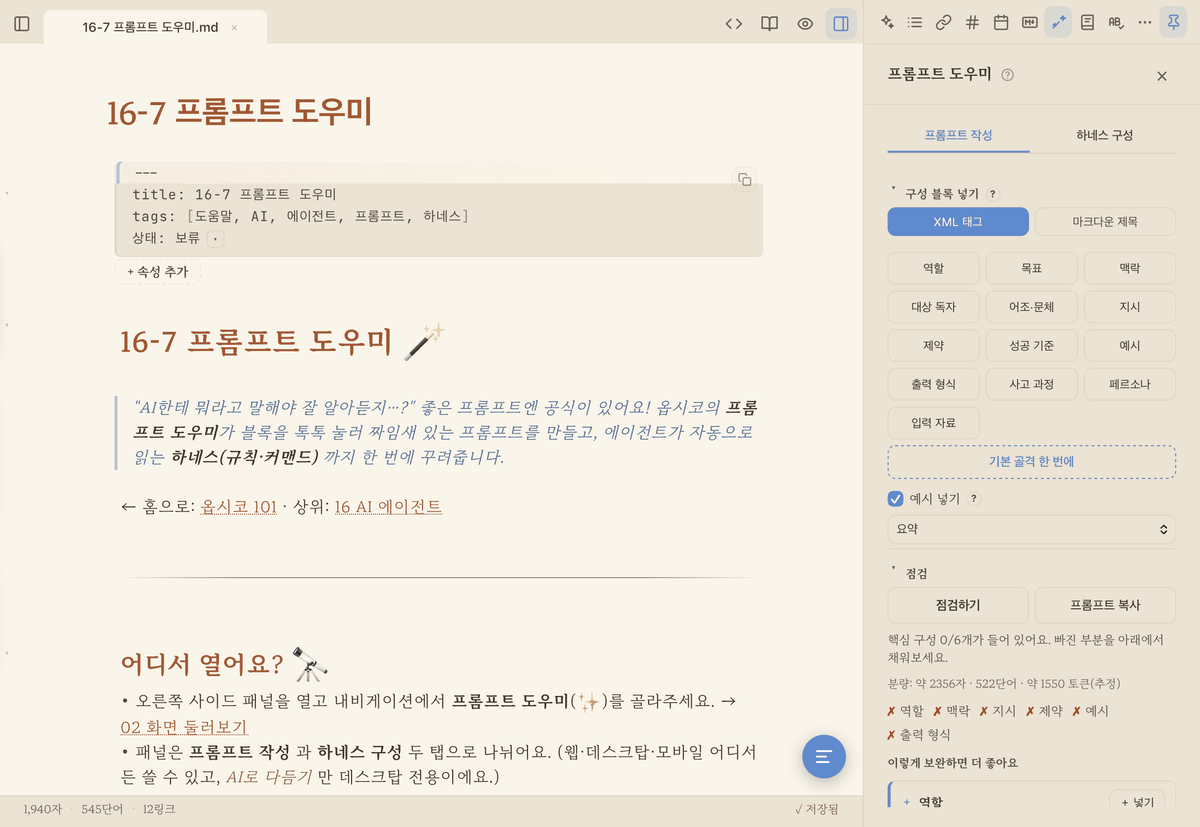
▲ 角色、脉络、指示、示例、输出格式… 点块就能一次组出结构完整的提示词。
- 组成块 13 种:“角色”“脉络”“指示”“限制”“示例”“输出格式”“思考过程”“人物设置”“输入数据”“目标”“目标读者”“语气、文体”“成功标准”
- 格式切换:同一个块可以选择用 XML 风格 (
<role>…</role>) 或 Markdown 风格放入。(Claude 特别懂 XML 标签!) - 插入示例:打开开关、选好主题再按块,就会填入完全符合那个主题的实际示例。不知从何下手时,拿来看、拿来抄都很好用!
- 开始检查:分析当前笔记里写的提示词,指出有的元素/缺少的元素,还会贴心地告诉你“这样完善会更好”的提示。✅
- 复制提示词 📋:把目前写好的整份提示词放进剪贴板。在网页版、移动版上,也很适合直接粘贴到其他 AI 应用程序。
- 用 AI 润色:由 AI 直接动手,把草稿修成更清楚、更有结构的提示词。结果可以复制、插入正文、替换选中范围、保存为新笔记,也可以按 [比较 (diff)] 按钮,和原本的文字逐行比较哪里不一样。
- 用代理测试:把完成的提示词直接放进 AI 代理的输入框(发送要你自己确认后再按)。
🔧 框架设置标签页 — 替代理铺好“舞台”
不只是把一次提示词写好,而是把它固定成可重复使用的资产(命令、规则、结构描述),让代理自己去读的工具。做好之后,ObsiKO 代理会马上认得!
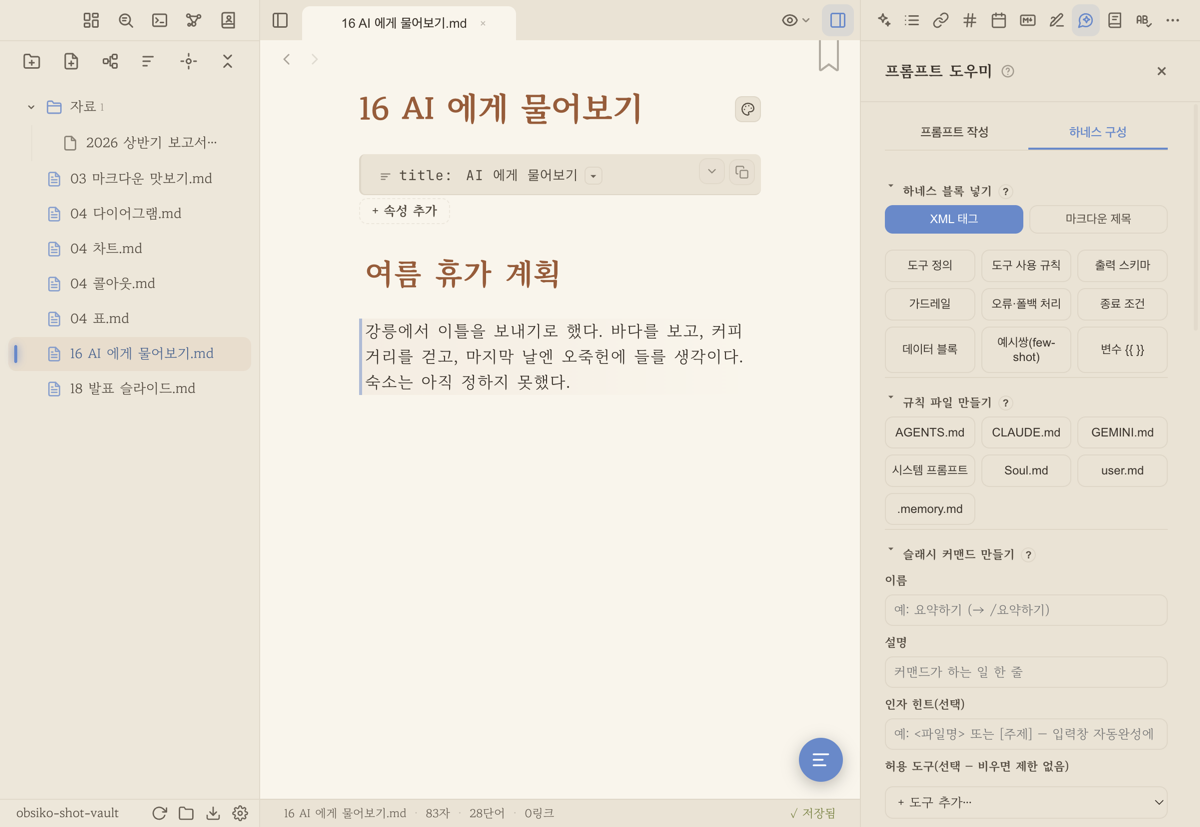
▲ 规则文件、斜线命令、框架块、变量,按一个按钮就搞定!
- 创建规则文件:点击,就会在笔记库创建
AGENTS.md、CLAUDE.md、GEMINI.md、系统提示词,以及 LLM 维基用的系统文件 (Soul.md、user.md、.memory.md) 的骨架。这些都是代理工作时会自动读取的规则。(已经存在的话不会覆盖,而是打开那个文件。)→ 16-4 打造 LLM 维基 - 创建斜线命令:写好名称、说明、正文,就会在
.claude/commands/产生命令文件。之后在代理输入框用/名称就能直接调出来用!正文的$ARGUMENTS位置会放入用户补充的话。→ 16-1 基本用法 - 除了名称、说明、正文,还可以设置参数提示(输入框会显示的提示 — 例如
<主题>)、允许的工具(从下拉菜单挑选、以小标签加入,不选就不限制)、模型(Fable、Opus、Sonnet、Haiku,不选就用默认)。 - 表单下方的 “命令清单” 可以看到目前做过的命令,并修改、删除(桌面版会以实际文件为准,连手动创建或代理创建的命令都会全部显示)。
- 参考笔记 🧑:按 “新建笔记”,从清单挑选人物、世界观、文体笔记,之后用 AI 面板的 助手 按钮调出这个命令时,那些笔记就会一起附在对话里。做好的命令也会直接出现在助手清单里 — 选一个就会打开新对话,并在对话结束前一直维持那个角色(用
/名称调出来的话,只有那一次)。→ 16 AI 代理 - 制作 SKILL.md(代理技能) 🧩:写好名称、说明、允许的工具、正文,就会产生
.claude/skills/<名称>/SKILL.md文件。如果说斜线命令是“要你叫才会动的东西”,技能就是代理自己判断“现在正是那个情况”而主动拿出来用的工作手册。所以说明 (description) 最重要 — 请具体写出“什么时候该用这个技能”(这是必填)。 - 用 “填入骨架” 按钮,可以一次放入
## When to use / ## Steps / ## Notes的框架。 - ✨ 用 AI 完成:名称、说明、正文大概写一下再按,AI 就会把它润色成完整度高的技能文档,并帮你填好表单。它不会偷偷创建文件,只会填表单,读过之后满意再按 [创建] 就好。(只要有 API 密钥,在 iPhone、Android、网页版上也能用 → 16-8 纯对话模式(移动版、网页版))
- 建好的技能也可以在下方清单里修改、删除。用同样的名称再建一次,不会做出复本,而是更新那个
SKILL.md。 - 创建子代理 🤖:写好名称、说明、使用的工具、模型、正文,就会产生
.claude/agents/<名称>.md文件(兼容 Claude Code)。正文就是那个子代理的系统提示词,说明则是主代理判断“什么时候把工作交给它”的依据(所以是必填)。像调查负责人、检阅负责人这样,想分工交办时就用它。填入骨架、修改、删除都和技能一样。 - 框架块 9 种:放进光标处的骨架积木 — “工具定义”“输出结构描述 (JSON)”“防护栏”“示例配对 (few-shot)”“变量
{{ }}”“工具使用规则”“错误、后备处理”“结束条件”“数据块”。要写出稳固的代理指示时最适合。 - 填入可重复使用的变量:粘贴含有
{{变量}}的模板,例如帮我写一封给 {{对象}} 谈 {{主题}} 的邮件,再按 “查找变量”,每个变量就会出现一个输入框。填好值按 “填好并插入”,完成的句子就会放进去!常用的格式可以快速量产。
💡 用框架设置做的规则、命令、技能,桌面版代理(Claude、Gemini、Codex)会直接拿去用。“写提示词 → 马上用”的循环在应用程序里就能完成。子代理是给 Claude Code 这类会读
.claude/agents/的外部工具用的文件(ObsiKO 里的代理不会把工作交给子代理 — 想先定好角色再调出来用的话,请把命令当成助手来用)。→ 16 AI 代理📱 想在手机、网页版的对话里也用的话:这里做的斜线命令会保存到
.claude/commands/,但手机、网页版的纯对话模式只读_ObsiKO/commands/文件夹(因为打不开以句点开头的隐藏文件夹)。所以想在哪里都能用同一个命令,只要在_ObsiKO/commands/名称.md也放一份内容相同的文件就好。(同名的话以_ObsiKO那边为优先。从官网下载的桌面版就算用对话引擎也会读两个文件夹,Mac App Store 版只读_ObsiKO/commands/。)技能、子代理是桌面版代理专属的功能。→ 16-8 纯对话模式(移动版、网页版)
这种时候用用看 🎯
- 第一次写提示词,不知道该放什么的时候 → 撰写提示词标签页的块+示例
- 想确认自己的提示词够不够的时候 → 开始检查
- 要反复交办同一件工作的时候 → 固定成斜线命令
- 想让代理自己把那套流程拿出来用的时候 → 制作 SKILL.md
- 想像调查、检阅这样分工交办的时候 → 创建子代理
- 想每次都对代理应用一致的规则的时候 → 创建规则文件 → 16-4 打造 LLM 维基
← 上一章:16-6 推荐提示词集 · 回到首页 · 下一章:16-8 纯对话模式(移动版、网页版) →