 ObsiKO
日历 📅
“那篇笔记明明是上周写的……?”为你介绍能按日期帮你找出笔记,还会把今天的待办用时间轴整理好的日历面板!
← 回首页:ObsiKO 101
🎬 跟着做做看:管理日程与待办
在哪里打开?🔭
- 打开右侧边栏,在指南栏选日历。→ 02 认识画面
今天的日记本,今日笔记 ✍️📅
- 按日历面板标题栏的日历+按钮(在关闭 ✕ 旁边),就会一下子创建并打开今天日期的笔记(像
2026-06-28.md这样)!已经有的话,就直接打开那篇笔记。 - 在命令面板(
Mod+P)用“打开今日笔记”也能调出来。 - 笔记要存在哪个文件夹,可以在设置 → 今日笔记文件夹决定(留空就是笔记库根目录)。每天的记录整整齐齐地放在一起!→ 23 设置与主题
- 文件名格式也能选(设置 → 今日笔记的标题格式)。可以从
2026-08-29(基本)、2026.08.29、20260829、2026-08-29 周六、2026年08月29日里挑,或自行输入;选的时候,会直接在下方显示会创建成什么名称。 - 已经创建的笔记不会改名(不然正文里的
[[链接]]会断掉)。从之后创建的笔记开始才用新名称,而日历和“当天照片”也照样认得旧名称(2026-08-29) — 所以就算改了格式,同一天的笔记也不会分裂成两篇。 - 这项设置是每台设备分开记住的。如果在好几台设备上使用,请设成一样的格式。
-
也可以指定今日笔记模板(设置 → 今日笔记模板)。点击字段,模板文件夹里的笔记就会以清单展开,不用背路径 — 只要挑一个就好(模板放在别的文件夹的话,打名称就会在整个笔记库里找)。模板里的
{{date}}、{{weather}}、{{ask:今日目标}}这类预留位置,会在创建笔记时自动填上 — 预留位置清单请看 → 03 Markdown 基础。留空的话,只会放入日期标题。 -
昨天没做完的待办,要拿到今天吗? 🔄 打开今日笔记时,如果最近的每日笔记(14 天内)还有未完成的待办,会问你要不要拿过来。拿过来是“移动”,所以会从那篇笔记消失(改变主意的话,到 变更记录 还原就好)。觉得每次都问很麻烦,就到 设置 ▸ 今日笔记 ▸ 待办结转建议 关掉。
-
在你设置的时间提醒你 🔔 打开 设置 ▸ 今日笔记 ▸ 写作提醒,选好星期和时间,时间到了就会收到“该写今日笔记了”的通知。点击就会马上打开今日笔记(还没有的话会在那时创建 — 提醒不会事先建好,也不会替你写)。按下后要开的画面也可以改成本周笔记或复习卡。
- iPhone、Android 就算关掉应用程序也会响。电脑、网页版只有在 ObsiKO 开着时才会响,过了一个多小时的提醒也不会一次全部补响。
- 这项设置是每台设备分开保存的 — 以免一起用这个笔记库的其他设备,又响一次同样的提醒。
- 想一打开就先看到今日笔记的话:设置 ▸ 基本设置 ▸ 启动画面 ▸ 今日笔记 → 23 设置与主题
本周、本月笔记 📅🗂️
- 把日历面板切到周(第 4 周)或月,日历下方就会出现
每周笔记、每月笔记按钮。会打开你正在看的那一周、那个月的笔记,没有的话才在那时创建一篇(不会事先建好,也不会把过去几周的一次补建起来)。 - 在命令面板用“打开本周笔记”、“打开本月笔记”,或侧边栏的文件夹按钮下拉菜单 ▸ 日期笔记(今日/本周/本月)也能打开。
- 文件名是
2026-08-17 周.md(那一周的第一天)和2026-08.md。如果一周的开始设成星期日,文件名就会用星期日,所以日历上看到的那一周和笔记,永远是同样的 7 天。(改了一周的开始,之后要创建的文件名就会不同 — 已经有的笔记会维持原样,并且告诉你。) - 文件夹和今日笔记用同一个(设置 → 今日笔记文件夹),每周、每月模板则可以另外指定。留空的话,会以一行日期标题开始。
会显示什么?🗓️
- 会把笔记库里的所有文档,按创建日期(或修改日期)散布在日历上。有写东西的日子会出现标记,一眼就看得出来。
- 有日程(待办)的日子也会出现标记。只看日历,就能大概知道那天有什么事!
- 默认会选中今天的日期。
- 还有记账净额标记 💰:如果你在用 12-3 记账本,日期格的角落会出现当天的净额标记 — 收入是蓝色、支出是红色(金额大时会缩短成像
1.2万这样)。选日期时,也会一起显示当天的明细摘要。觉得太杂的话,用设置 → 日历 →“记账金额标记”关掉就好。 - 项目期间也会显示成色带 📏:前置元数据有
start~deadline的笔记(例如 PARA 的para: project),会把从开始到截止的期间显示成一条色带 — 在日历上就能马上看到什么时候开始、什么时候要完成(仪表盘的日、周、月日历也一样!)。
当天的照片 📷
- 没有日程的日期格,会淡淡铺上当天日期笔记(用今日笔记创建、像
2026-08-29这样的笔记)里的第一张图片当背景。翻着日历,就像在看照片日记一样想起那一天! - 不只日历面板,笔记里的
calendar块、仪表盘的日历卡片也会一样显示。 - 有待办、订阅日程或项目期间的日子,以日程为优先,不会铺照片。
- 📱 用 iPhone 的话,把 “从照片开始”(iOS 18 以上)加到控制中心或锁定屏幕 — 相机会直接打开,拍好的照片会放到今日笔记最上方,就成了当天的照片。→ 25 各平台说明
这样点点看 👆
- 点日期 → 那天写的(或修改的)文档清单+当天的时间表,一次全列出来!
- 点月份名称 → 把那个月的文档全部收集起来!
- 点年份 → 一次看整年的文档!
- 点清单里的文档,就会咻一下在编辑器打开。
- 在日期上右键点击(移动设备是长按)→ 会跳出 “在这个日期添加待办”、“打开、创建这个日期的笔记” 菜单。下周的约、过去的日记,都能直接从日历处理!
▲ 用日期浏览笔记,今天的待办用时间表一目了然。
今天的时间表 ⏰
选好日期,就会展开一份把那天的日程(待办)按时间顺序排好的时间表。
- 有指定时间的日程会按时间顺序排好,没有时间的则集中在最上面的整天字段。
- 正在进行的日程会用强调框清楚标出来!让你马上发现“咦,现在是做这件事的时间耶?”。
- 把鼠标移到日程上,就会用工具提示显示详细信息(截止、开始、预定日期、优先级、重复、ID/前置工作、闹钟等)。
- 按每个日程前面的勾选标记,状态就会立刻改变。右键点击(或长按)还会出现完成/取消完成/取消日程/打开菜单哦。(改状态时也会保住滚动位置,画面不会往上跳!)
- 重复日程会按照设好的规则,每天/每周/每月自动在当天出现。
- 拖动改日期 🖐️:抓住时间表里的待办,放到日历上的另一个日期格,那个日程的日期(截止、预定、开始)就会跟着移过去。把日历下方清单里的待办行,拖到上方日历的日期格就行(在电脑版或浏览器用鼠标时 — 手机、平板用触摸无法这样做,请点待办行打开笔记再改日期)。重复的待办不会移动。
- ⏰ 延迟 N:看今天的日期时,过去日期没完成的待办会集中在时间表最上方的 “⏰ 延迟” 列。错过的事一目了然。
日程(待办)要怎么添加?✍️
日程说到底就是正文里的一行复选框 (- [ ] 待办)。自己手动写也可以,但用撰写小帮手会方便很多。
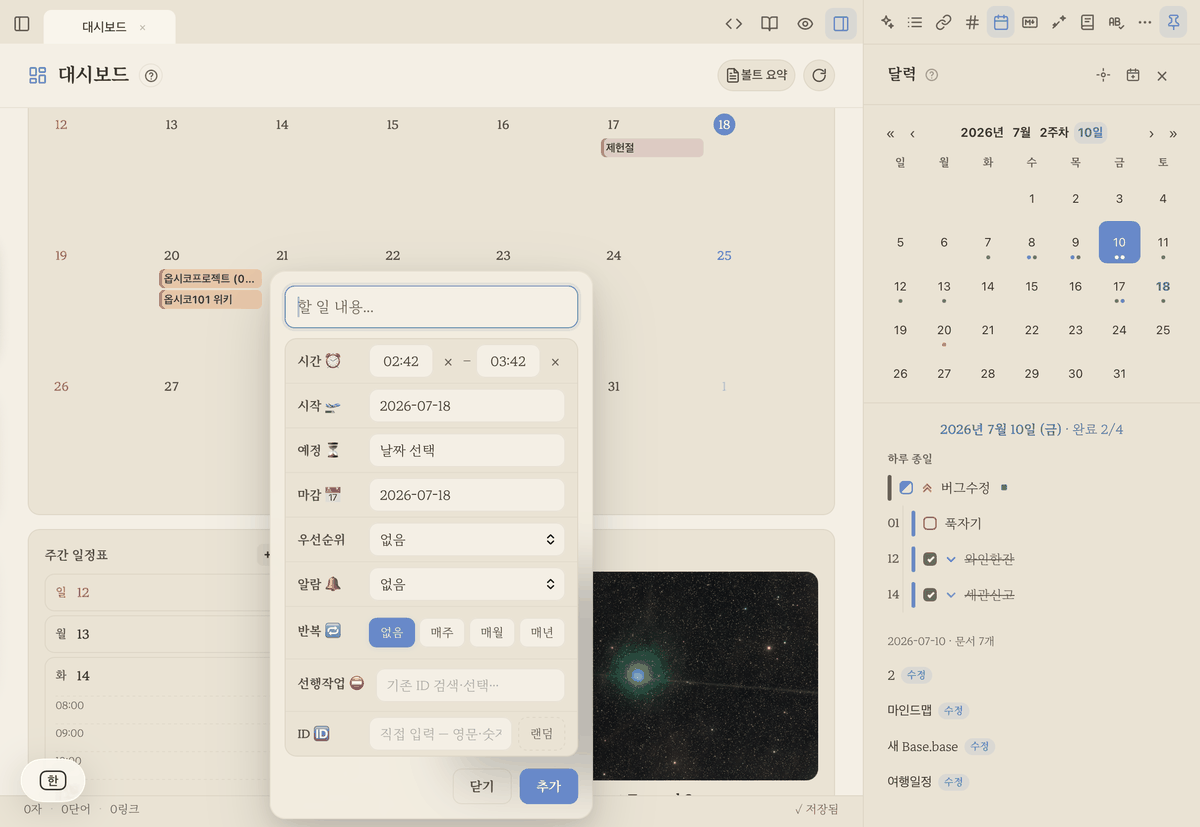
- 在编辑器右键点击(或长按)→“添加日程”,就会出现小小的撰写窗口。
- 在这里点几下,就能把下面这些信息整齐地组成一行待办,放进光标位置。
- 类型、日期:从截止 📅/预定 ⏳/开始 🛫 里选一个,再指定日期
- 时间 ⏰:开始、结束时间(例如 14:00–15:30)
- 优先级:🔺 最高、⏫ 高、🔼 中、🔽 低、⏬ 最低
- 重复 🔁:选好周期(每周、每月、每年),再点击星期几 — 全部星期都选就是每天,只选周一到周五就是平日。
- 闹钟 🔔:以开始/结束时间为准,准时、5 分钟、10 分钟、30 分钟、1 小时前(以开始为准还有 1 天前)(见下方)
- ID 🆔、前置工作 ⛔:把日程串成先后顺序时使用(见下方)
- 完成的那一行,在编辑器里会显示成漂亮的日程卡片,同样的内容也会马上反映到日历的时间表。
用语音一次添加 🗣️
在命令面板选“用语音添加待办”,画面下方就会出现一条输入栏(不会跳出新窗口)。Android 用输入栏上的 🎤,iPhone、iPad 用键盘的听写功能说就好,直接打字也可以。
- 要放到哪里,用输入栏上方的小标签选 — 可以在今日笔记(按日期的笔记,默认)和这篇笔记(目前正在看的笔记的结尾)之间选。会记住你最后的选择。
- 只说一件事,就会直接放进去。“明日提交报告”→ 在明天的日期笔记加一行
- [ ] 提交报告 📅 …。放进去之前会用一行告诉你要放到哪里,放进去之后还可以按还原。 - 一次说好几件事,就会在输入栏上方分开显示。“明日准备会议,9月30日缴房租”→ 两行。点日期可以修改,不要的就取消勾选,分错的就按合并,最后按一次 Enter,每一件就会各自放进自己日期的笔记。想一行写一件的话,用 ⇧Enter 换行。
- 说得不清楚的地方,会请你挑。“3时开会”会让你从 [上午3:00] [下午3:00] 里选;不选就保存的话,不会擅自决定,而是把“3时开会”照原文留下。
- 没有日期的待办,以及用
note:开头的话,会放进今日笔记。只有在这段期间你没有亲手改过那篇笔记时才能还原(以免删掉你改过的文字)。(目前看得懂的是“明日”、“9月30日”、2026-09-30、15:00这类写法;“明天”、“后天”、“3点”这种说法还认不出来,会照原文留在待办里。)
💡 日程不是什么特别的文件,就只是普通的 Markdown 复选框。所以和 Obsidian 的 Tasks 语法兼容,不管写在哪篇笔记里,日历都会自动收集起来显示。
用闹钟就不会错过 🔔
在有时间的日程设置闹钟,时间到了就会跳出通知。
- 在撰写窗口的闹钟 🔔条目,选“10 分钟前”、“1 小时前”这类选项就好!
- 在 iPhone、iPad、Android 上,就算关掉应用程序也会响(需要允许设备的通知权限)。
- 在桌面版、网页版上,应用程序开着的时候才会响。(请允许一次浏览器/系统的通知权限。)
把日程串成先后顺序(ID、前置工作)🔗
有“这件事做完,才能做下一件!”这种先后顺序时用的功能。
- 在前面的日程直接加上 ID 🆔(例如
design1), - 在后面日程的前置工作 ⛔ 选那个 ID 连起来,
- ObsiKO 就会理解两者的关系,用 🔒 标注还卡住(前一件还没完成)的日程。
- ID 可以像维基链接一样,从已经创建的 ID 清单里挑着放,不用担心打错别字。(为了好找,建议自己取好读的 ID!)
把待办集中在一起看(Tasks 查找)🔍
可以把散落在笔记库各处的待办,按你想要的条件筛选出来,集中在一篇笔记里看。打开 tasks 代码块,一行放一个条件就好。
not done
due before next week
sort by priority
- 筛选:
not done、done、due before <日期>、priority is high、path includes <文件夹>、tag includes #项目等 - 组合:像
(not done) AND (due before tomorrow)、NOT (path includes archive)这样,用 AND / OR / NOT / XOR 和括号组合;description regex matches /正则表达式/这类正则表达式也 OK - 排序、分组、数量:
sort by due、group by folder、limit 20 - 在设置指定全域筛选、全域查找,就能一次把共同条件应用到笔记库的所有待办/所有查找。→ 23 设置与主题
和 Obsidian 的 Tasks 插件语法兼容。在 Obsidian 用过的查找,直接拿来也能正常运作。
在笔记里放入日历(```calendar 块)🗓️
“想直接在这篇项目笔记里看日程”— 在笔记正文打开 calendar 代码块,那里就会出现日历。它会直接拿整个笔记库的日程来画,不必另外抄过来。
```calendar
view: 月历
```
- 有五种看法:用日历标题栏的月/周/日/年/时间轴按钮马上切换!用 ‹ 今天 › 前后移动(会按显示方式,一次移动一个月、一周或一天)。
- 选好的视图会存在笔记里 📌:按下按钮,块的
view:那一行就会自动改掉。所以重新打开文件、在其他设备上,甚至把这篇笔记当成卡片放到 11 思维导图 上时,也都会是同一个样子。(这是能用 ⌘Z 撤销的一般文字修改。) - 点日期格,就会从月历 → 那一周 → 那一天,一层层缩小范围。点日程就会跳到那篇笔记的那一行!
- 时间轴会把项目和那篇笔记里的待办用柱状绑在一起显示(项目可以收起、展开)。
- 双击块的空白处,就会打开原始内容(设置行)。
可以写的行(全部都可以省略):
| 行 | 意思 | 例 |
|---|---|---|
view: |
一开始要显示的样子 | 月历 周历 日历 年历 时间轴 |
date:(日期) |
基准日期 | 2026-08 2026-08-15 |
title:(标题) |
放在日历上方的名称 | 本季日程 |
done:(完成) |
隐藏已完成的日程 | 隐藏 |
projects:(项目) |
隐藏项目期间 | 隐藏 |
15 仪表盘的日历卡片也是一模一样的日历 — 熟悉其中一边,另一边也能照样使用。
和外部日历一起看(ICS 订阅)🌐
Google/Apple 日历的日程,也能叠在 ObsiKO 的日历上一起看。
- 国定假日默认就是开着的 🎌:不用另外设置,国家的国定假日就会以红点显示在日历上。一开始会自动选择符合应用编程语言的国家(韩文→南韩、英文→美国、日文→日本、繁體中文→台湾、简体中文→中国),也可以在 设置 → 日历 →“显示公定假日” 自己选国家(26 国),或用“不使用”关掉。这是 Google 公开的国定假日日历,和你自己加的订阅是分开的。
- 在 设置 → 日历 粘贴日历的私人网址 (ICS),就会把那些日程以只读方式一起显示。
- 🌐 在浏览器(网页)版,因为安全限制,国定假日或部分日历网址可能会读不到。 桌面版和行动 App 都能正常读取。
- 订阅的日程也会出现在 15 仪表盘的日历、每周日程表、日历卡片上(📅 只读,每 10 分钟自动更新)。
- 重复日程也很聪明:每天/每周(指定星期)/隔周/每月/每年的重复就不用说了,连删掉或移到别天的那几次、取消的日程,都会用和日历应用程序一样的方式计算。跨好几天的日程,会横跨整段期间显示。
- 反过来,也可以把笔记库的日程导出成
.ics,放进其他日历应用程序。
专注、写作记录也一起看 ⏱️
- 在日历下方的专注记录里,可以按日期一眼看到用 14 专注计时器 投入的时间,以及用字数计数器累积的写作记录!“那天我有多专心?”直接在日历上就能确认。
照你的口味调整 ⚙️
- 文件分类依据:可以选要用创建日期还是修改日期来看文档。
- 一周的开始:星期日开始/星期一开始,选你习惯的那一个!