 ObsiKO
制作演示文稿
只用一份 Markdown 文档就把演示文稿准备好?!完全不用打开 PowerPoint。现在就让你看看,怎么在 ObsiKO 里锵锵~做出漂亮的投视频,一路报告到结束的魔法。🪄
← 回首页:ObsiKO 101
1 分钟摘要 ⏱️
- 把普通文档变成 Marp 式演示文稿的方法、利落切分投视频的方法,一直到切换成演示文稿模式、漂亮地导出,通通告诉你!
- 不用另外学!照平常写的 Markdown 语法(03 Markdown 基础、04 高级 Markdown)唰唰写下去,那就是投视频了。😎
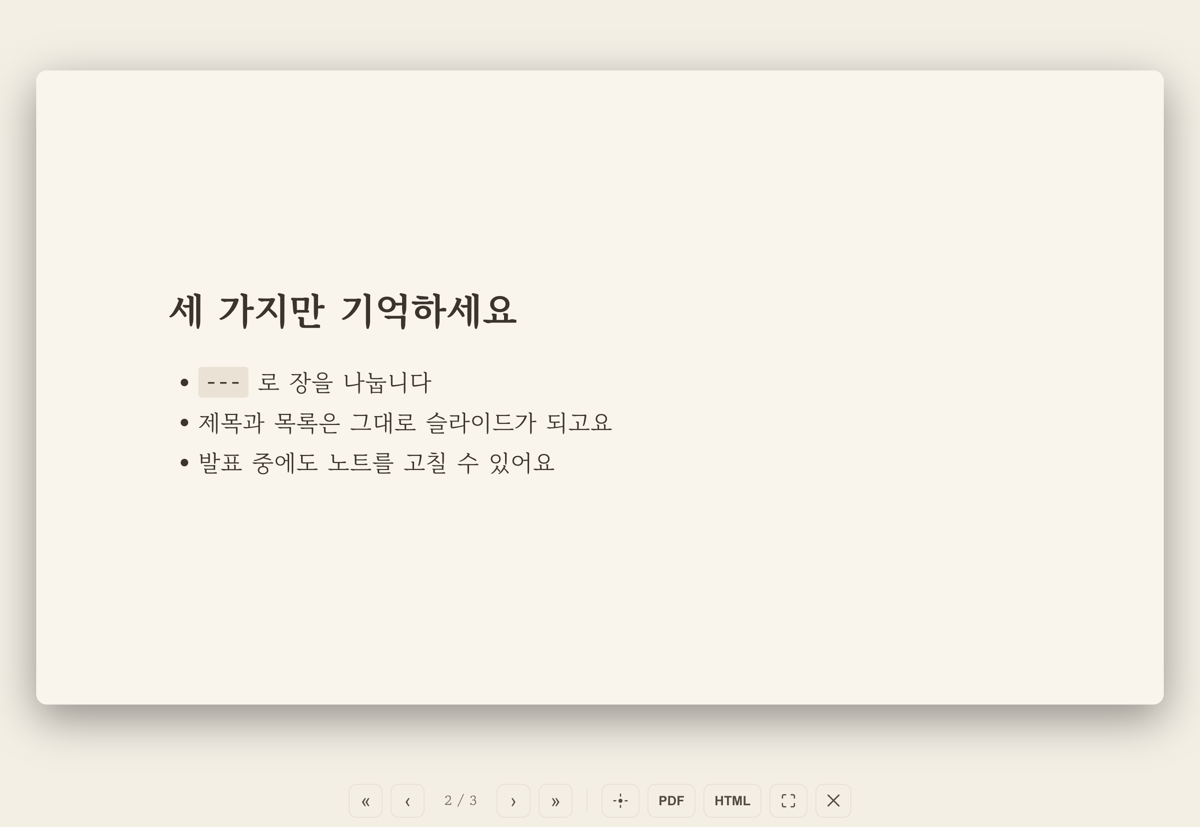
▲ 平常写的 Markdown,直接变身成演示文稿投视频!
1. 施展演示文稿魔法咒语 🧙♂️
只要在文档最上方的前置元数据(身分证)区域,加上一行 marp: true 咒语就好。
还没有前置元数据方块的话,就按鼠标右键(iOS 是长按)打开菜单,点击“+ 插入 ▸ 插入前置元数据(属性)”,前置元数据方块就会自动产生。接着按方块下方的“+添加属性”按钮。只要打“m”,清单里马上就会出现“marp”,选它,再把值选成“true”,就准备好了!
---
marp: true
---
加上这道魔法咒语后,打开上方的视图菜单 (👁),平常没有的“投视频模式”条目就会锵锵~出现。(也可以用快捷键 ⌘⇧S 直接开始!)
2. 喀嚓喀嚓切分投视频 ✂️
在单独一行打 ---(3 个减号),投视频就会帅气地换到下一张!
---
marp: true
---

# 第一张投视频登场!

在这里写第一张的内容。

---

# 第二张投视频出现!

- 条目 1
- 条目 2
- 记住!真正的第一张投视频,是从上面关闭前置元数据的那条
---之后才开始。 - 在代码块里写了
---?ObsiKO 会自动把它当成代码,而不是投视频分隔线,所以放心吧! - 一页的内容写得太长?别担心。太长的内容,ObsiKO 会自动漂亮地裁剪,接到下一张投视频!
3. 投视频里可以放什么?🎁
答案是“用 Markdown 能做的几乎所有东西!”
- 大大的标题、清单、漂亮的引言、整齐的表格、醒目的高亮标记,链接和图片也通通没问题!
- 充满工程师感的代码块(还有漂亮的语法突显!)
- 画出想法的图表和 Mermaid 图解 → 04 高级 Markdown
- 看起来很聪明的 KaTeX 数学公式 ($...$、$$...$$)
- 顺带一提,投视频是宽敞的 16:9 比例,而且会完美跟着你在 ObsiKO 设置的主题(背景色、文字色、强调色)哦!
4. 用现有的笔记快速做出投视频(笔记嵌入与目录)♻️
别从头重写演示文稿数据!连复制粘贴都不用。已经整理好的笔记,可以直接拉进来做成投视频。
笔记嵌入 ![[笔记]] — 把写好的内容直接搬上舞台
- 在投视频上只要写一行
![[笔记名称]],那篇笔记的正文就会整个放进投视频。 - 只想放特定部分?像
![[笔记名称#小标题]]这样写,就只会拿那个标题底下的段落。 - 为了让演示文稿没有多余的东西,投视频会自动隐藏嵌入笔记的文件名(标题)和前置元数据。很干净吧?✨
- 笔记再长也别担心!下面的“自动换页”会自动分成好几张。
- 第一次用维基链接的话 → 08 维基链接与标签
---
marp: true
---

# 今天的主题

![[项目概要]]

---

## 只挑出详细时程

![[项目概要#时程]]
行内目录 [toc] — 目录投视频也一行搞定!
- 在投视频的任何地方写一行
[toc](或[[toc]]),整份演示文稿的标题就会以缩进清单锵锵~出现。 - 最适合当作演示文稿第一张的“目录投视频”。之后添加或修改标题,目录也会自动跟上,完全不用动手!
---
marp: true
---

# 演示文稿目录

[toc]

---

# 1. 开场
...

---

# 2. 本论
...
太长就自动换到下一张 📑
- 不管是嵌入的笔记还是直接写的内容,长到一张放不下时,就会自动接到下一张投视频。上下也会留下足够的边距,看起来不会挤。
- 切分的基准是段落、标题单位 — 句子不会在中间被切断,标题也会和紧接在后的内容黏在一起换页(防止孤零零的标题!)。
- 不想自动切分?在前置元数据加一行
autopage: false就能关掉。
5. 来,上台吧!(App 内的演示文稿模式)🎤
- 在上方的视图菜单 (👁) →“投视频模式”喀地选下去,或帅气地按下快捷键 ⌘⇧S。
- 画面会整个填满,展开属于你的舞台!换页时,用这些按键:
- →(右方向键)/Space/PageDown:“请翻下一张!”
- ←(左方向键)/PageUp:“等等,回上一张!”
- Home/End:“咻~回到第一张/跳到最后一张”
- F:“切换全屏幕!(再按一次就恢复)”
- Esc:“报告结束!回去啰”
- 懒得按键盘的话,用鼠标轻点画面的左/右边缘,也能顺顺地翻页。
- 画面最下方的控制栏并排着 « 第一张、‹ 上一张、
目前 / 全部、下一张 ›、最后一张 » 按钮,不用键盘也能自由来回。旁边的全屏幕按钮和F键的作用一样。 - 📱 在 iPhone、iPad、Android App 里打开全屏幕,连下方的控制栏都会藏起来,只留下投视频。要结束时,请在画面上向下滑动(打开时会短暂出现提示)。
用激光笔指指点点 🔴
- 按下方控制栏的激光笔按钮(靶心图标)或快捷键
L,鼠标光标就会变身成发光的红点!可以一边报告,一边指向画面上的任何地方。 - 按住拖动就有彗星尾巴 ✨:按住鼠标(或手指、笔)移动,就会沿着轨迹画出长长的尾巴,然后慢慢消失。要示范“从这里 → 到这里!”这种流程时最棒了。
- 全屏幕演示文稿中也能随时用
L键开关。关闭演示文稿时,它会自动关掉。
6. 做好的投视频,要不要分享出去?📤
请注意看演示文稿模式画面下方的控制栏!
- PDF:按下去会打开系统的打印窗口。每张投视频刚好放进一页(16:9 横向),干净地存下来。
- HTML:这个真的是好东西!会做成不用网络也能自己顺顺跑的网页档。可以在网页浏览器里滚动观看,直接打印的话也会漂亮地标签页。
- iPhone/iPad、Android:因为 Apple 等平台的安全政策,无法调出打印窗口,所以在这些设备上没有 PDF 按钮,只会显示 HTML 按钮。不过,也不会跳出下载窗口,别失望!我们会用 (笔记标题) (슬라이드).html 这个名称(结尾固定是韩文的“投视频”),直接存进笔记库。用“文件”App 或 Safari 打开,就能尽情分享!→ 25 各平台说明、19 导出
7. 给演示文稿高手的小撇步 🍯
- 别在一张投视频上塞太多。一个大标题配上 3~5 行重点,是观众最好读的份量!
- 试着让每张投视频的第一行用
#或##(标题)开头。看起来就像投视频的封面,清爽多了。 - 放了超大的图片也别担心。ObsiKO 会自动把它乖乖缩小,不会超过投视频的高度!
百闻不如一见!亲手试试看 🎬
把下面的代码复制、粘贴到新笔记里,马上按下魔法的视图菜单 (👁) →“投视频模式”吧!
---
marp: true
---
# ObsiKO 演示文稿示例登场!
副标题:打造专属于我的漂亮投视频
[toc]
---
## 今天要介绍的精彩内容
- 只用 Markdown 就能做投视频?
- 漂亮的图解和复杂的数学公式,也轻轻松松搞定!
- 完成品干净利落地导出成 PDF!
---
## 这么帅的图解,一下子就画好了!
(粘贴后请删掉这段括号)```mermaid
graph LR
A[灵光一闪的点子] --> B[用 ObsiKO 写草稿]
B --> C[点击按钮就完成完美演示文稿!]
```(粘贴后请删掉这段括号)
---
## 感谢大家听到最后!🙇♂️
← 上一章:17 知识结构化 · 回到首页 · 下一章:18-1 电子书与网络小说查看器 →