 ObsiKO
认识画面
来轻松逛逛 ObsiKO 的每个角落吧?只要先熟悉什么东西在哪里,剩下的就轻而易举了!😎
← 咻~回首页:ObsiKO 101
🎬 跟着做做看:自定义画面 — 面板、标签页、状态栏 · 语法不用背 — 速查表
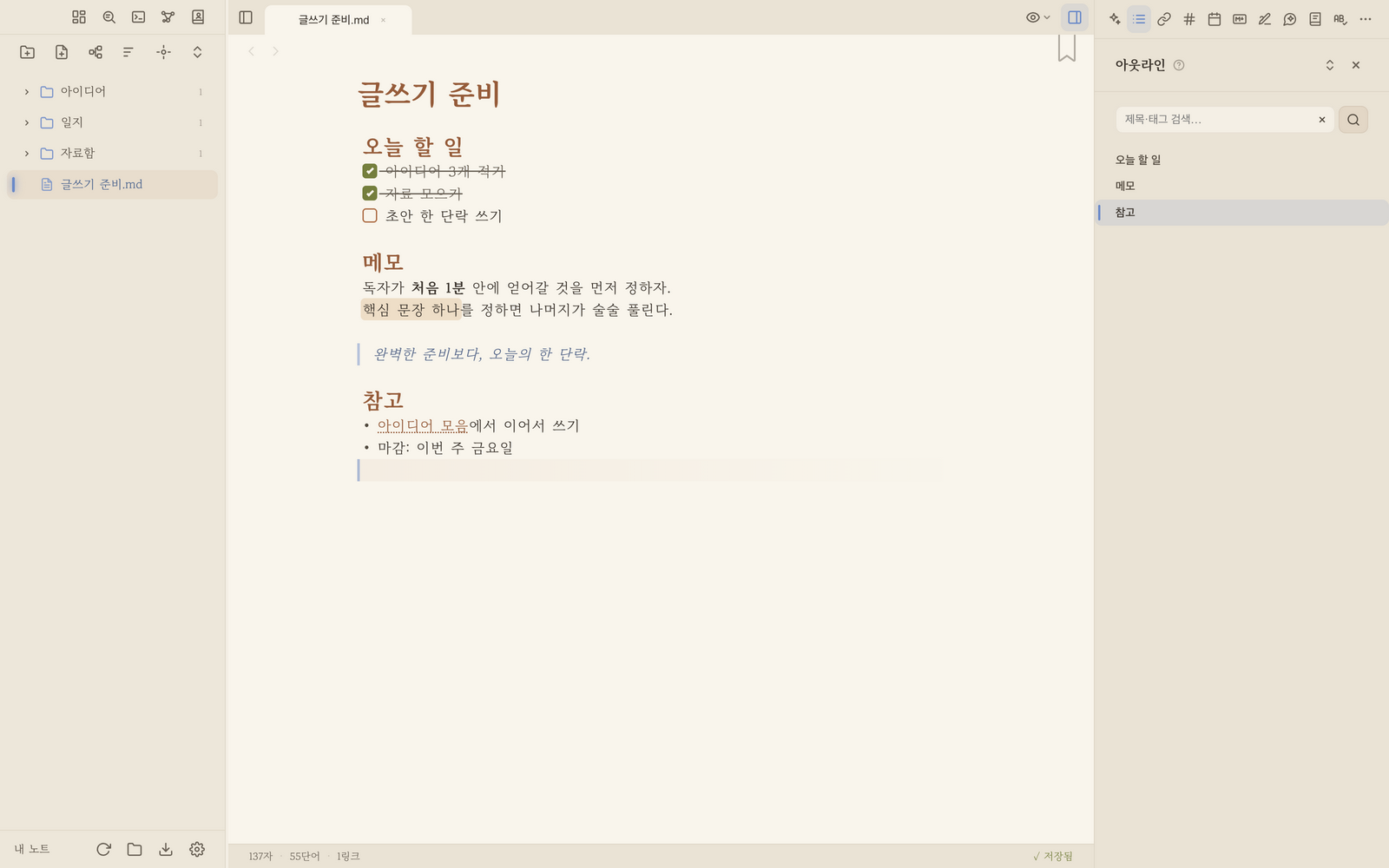
▲ 一眼看懂 ObsiKO:左边是文件树,中间是编辑器,右边是工具面板。
左边 — 笔记的家:文件树(左侧边栏)🗂️
- 用一目了然的树状结构,列出笔记库里所有的文件夹和文件。文件夹再深,垂直参考线也会把缩进清楚标出来,不会迷路。
- 轻轻点击文件就会打开,点击文件夹就会滑顺地展开或收起。用文件树上方的按钮,也能一次全部展开或全部收起。
- 可以拖放文件到处移动;右键点击(或长按),还能施展重命名、删除、创建新笔记等各种魔法!
- 列旁的快速按钮 ⋯ +:把鼠标移到文件上会出现 ⋯(内容和右键菜单一模一样),文件夹则会出现 +(在那个文件夹新建笔记)和 ⋯。在手机、平板上会一直显示,不用长按,点击就能直接打开。
- 把电脑里的文件拖到文件树上,就会复制进笔记库。→ 07 搜索与浏览
- 侧边栏最上方的按钮 🧭:仪表盘 📊 (⌘⇧B) / 搜索 🔍 (⌘⇧P) / 命令面板 ⌨️ (⌘P) / 关系图谱 🌌 (⌘⇧G) / 图鉴 📇 (⌘⇧K) — 登场人物、地点卡片都集中在一个地方!
- 下面的文件树按钮:添加菜单 📁 / 新建笔记 📝 / 新建思维导图 🧠
- 添加菜单 📁 可不只是创建文件夹!按下去会一路展开新建文件夹、用模板创建新笔记、日期笔记 ▸、添加 Base(表格)▸、添加项目 ▸、PARA 看板、书房、数据箱、记账本、添加知识包。
- 标有 ▸ 的条目,只要把鼠标移上去,旁边就会跟着跳出小菜单(手机、平板点击就好)。日期笔记里有今日、本周、本月笔记和唯一笔记;添加 Base、添加项目里则可以选要集中整个笔记库、特定文件夹、特定标签中的哪一种 — 选好范围就会直接创建,不会另外弹出窗口。
- 唯一笔记是像
202608061530这样,以创建时间当作名称的笔记(给卡片盒笔记法用 — 不必烦恼名字,先丢进去再说,之后在后面接上标题也可以。要集中存放的文件夹在“设置 ▸ 今日笔记”)。→ 12 Bases(数据表) · 12-2 书房与阅读记录 · 12-3 记账本 · 12-4 知识包
- 旁边的整理按钮:选择排序方式 ↕️(按名称、修改日期、创建日期)/ 在文件树里帮你找出目前看的文件 🎯 / 一次展开、收起所有文件夹的切换钮 🔽
- 最下方的页脚按钮:刷新 ↻ / 打开文件夹 📂 (⌘O) / 导出 📤 (⌘⇧E) / 设置 ⚙️ (⌘,) → 23 设置与主题 · 19 导出
- 刷新 ↻ 会重新读取文件清单(在 ObsiKO 以外改过的文件也会反映)。如果打开了“设置 ▸ 设备间同步”,还会一并和 GitHub 立即同步。
成为文件树高手 🏆
- 书签 🔖:常开的笔记,可以按编辑器右上角的书签缎带(滚动时也一直待在原位),或右键点击 →“添加书签”。数据表 (.base) 和思维导图 (.canvas) 也能用同一个位置、同一条缎带收藏。它们会固定在文件树最上方的“书签”区,数量多了还可以拖动成群组。→ 07 搜索与浏览
- 文件夹颜色 🎨:在文件夹上右键点击,菜单里会有一排彩色圆点。从 8 种颜色里点一个就完成了(最前面的斜线圆点是“默认颜色”,会恢复原本的颜色)。文件夹名称和子条目的缩进参考线都会染成那个颜色,不同项目一眼就能分辨!
- 文件数量徽章:文件夹名称旁边的数字,是连同子文件夹在内的文件数。
- 用笔记颜色染色 🎨:在笔记的前置元数据写上
color,文件树的图标也会变成那个颜色。它和标题栏的色带、标签页颜色是同一个值,而且笔记颜色优先于文件夹颜色(只有没设颜色的笔记才会沿用文件夹颜色)。数据表 (.base) 则会把视图标题上涂的颜色反映在图标上。 - 按标题右端的调调色板按钮 🎨,就会打开已经对准当前笔记颜色的颜色面板 — 选好颜色、按“设为笔记颜色”就完成了(不用手动写前置元数据)。→ 04-1 前置元数据属性
- 多重选中:用 ⌘ (Ctrl)+点击一个一个加进来,用 Shift+点击一口气选中一段范围!再右键点击,就能用“移动 n 个条目…”、“删除 n 个条目”一次处理。(按
Esc取消选中) - 右键菜单按类型收起起来了 ▸:常用的会直接显示(新建笔记、打开、书签、重命名、删除…),其他的则放在
路径与移动、转换、导出与转换、这个文件夹的笔记这些分组里。用鼠标会往旁边展开;用手指长按的话,清单会在原地切换(用‹ 返回回来)。 - 移动到文件夹…:从右键 ▸
路径与移动选这一项,就会跳出附有文件夹搜索框的选择窗口,不用拖动也能精准地移到很深的文件夹。 - 复制维基链接:右键 ▸
路径与移动→“复制维基链接”,就能立刻复制[[笔记]]链接,粘贴到其他笔记里。(“复制路径”也在同一个分组) - 插入当前的文档 📎:不用拖放也能插入。在文件上右键点击选“插入当前的文档” — 正在看笔记时,会在光标处插入链接(
[[笔记]],Canvas 是嵌入、图片则是图),正在看思维导图时,则会变成文件卡片放进去。在手机上拖动老是跑掉的时候特别好用。没有地方可以插入时(例如仪表盘这类特殊画面,或文件本身),这个条目根本不会出现。 - 只用键盘咻咻移动 ⌨️:把焦点放在文件树上,用 ↑↓ 移动、→/← 展开或收起文件夹(← 会跳到上层文件夹),Enter 打开,F2 就地重命名,Delete(Mac 是 ⌘⌫)移到回收站!另外,直接打字就会跳到以那个名字开头的条目 — 连韩文的初声 (
ㅎㄱ→한글) 都看得懂哦。
中间 — 宽阔的运动场:标签页与编辑器 🏟️
- 标签栏:像浏览器一样同时开好几份文档,咻咻地切换着工作吧!在桌面版把标签页拖动就能调整顺序,改好的顺序下次打开也会保留。在手机、平板上拖动不会改变顺序 — 窄画面的标签栏是用来左右滑动浏览的,滑动就是翻看、点击就是切换,就这样而已(在桌面版把窗口缩小到移动设备的宽度时,拖动排序会暂时关闭,放宽后就会恢复)。
- 从刚才的地方接着来 ↩️:看完其他标签页再回来,光标所在的那一行、那个位置,以及原本看的画面都会原样还原。如果没移动光标、只是滚动阅读,就会回到那个位置(光标仍在原处)。就算关掉应用程序再打开,也会从最后的位置接着来。如果笔记在这段期间变短、那一行不见了,不会把你带到奇怪的地方,而是从最上面开始。
- 标题栏:在文档最上方,就能非常轻松、快速地修改文件名。
- 编辑器:这里就是你的精彩文章诞生的正文区域!感受一下光标经过的地方立刻变成漂亮格式的混合编辑吧。→ 好奇这神奇的混合编辑吗?05 视图模式与韩文输入
下面 — 专属秘书:下方状态栏 📊
- 我现在写了多少?字数、词数、链接数都会亲切地告诉你。预估阅读时间和稿纸张数也看得到,不过这两项要到设置 ▸ 状态栏显示条目打开才会出现(默认关闭)。
- 文件路径默认显示在最左边(以笔记库为基准的相对路径 — 太长会省略,鼠标移上去就会显示完整路径)。
- 也可以打开反向链接数 — 告诉你有几篇其他笔记用
[[维基链接]]指向当前的笔记(设置 ▸ 状态栏显示条目,默认关闭)。 - 窗口变窄时,会从后面的条目开始一个个悄悄消失(稿纸 → 阅读时间 → 反向链接 …),放宽后又会回来。不会挤成两行。
- 你的文章有没有安全保存,也能在这里确认保存状态!
右边 — 万用工具箱:右侧面板 🧰
手往左滑,或按一个按钮就会滑开,再用面板上方的指南栏咻咻切换吧。(一次只显示一个!)
- 大纲(目录):文章的骨架一眼看清~用上方的标签页在 结构 ↔ 待办 之间切换(可以只看待办,也能拖动调整顺序)。→ 09 反向链接与大纲
- 关联:这篇笔记指向的链接与关系(连出),还有调用我的笔记(连入),都在同一个面板!→ 09 反向链接与大纲
- 分类:#标签、属性、类型·关系三个标签页都在一个面板里 — 名称旁会标出使用次数,点击就会展开用到的地方 → 08 维基链接与标签
- 颜色:从色轮挑颜色,以颜色代码插入光标处,或设为当前笔记的颜色,搭配的自动配色和笔记库用过的颜色也都在同一个地方 → 08 维基链接与标签
- 数据搜索:搜索书籍、论文,一下子就做成附有封面、作者、摘要的笔记(粘贴 DOI、arXiv、ISBN 也看得懂)→ 20 网页剪辑器
- 参照视图:其他文档、图片、PDF、视频,连思维导图和 Base 都能开在旁边,一边偷看(?)一边写。也支持“打开”按钮与缩放 → 07 搜索与浏览
- 搜索结果:在搜索框按“把结果留在旁边”,那份清单就会留在这里。点结果打开笔记,清单也不会消失(手机除外)→ 07 搜索与浏览
- 图片搜索:在面板里直接搜索免费图片 (Openverse、Pixabay、Pexels、Wikimedia、Giphy),拖进编辑器或思维导图就能用!鼠标移上去会放大预览,用 HD 按钮保存原始画质,用 ↗ 按钮还能查看原始页面 → 03 Markdown 基础
- 字典/拼写检查:帮你写出完美文章的可靠韩文老师!可以把释义插入笔记,还能听发音 → 06 韩文写作工具
- 日历:按日期浏览笔记,今天的日程(待办)时间表和闹钟也都在同一个地方!(用标题栏的日历+按钮,一下子就能创建今日笔记!)→ 13 日历
- 专注计时器(番茄钟):用 5~60 分钟的时段专心投入!还有目标、达成率和字数计数器 → 14 专注计时器
- 随机盒:选不出来的时候就来这里!抽一个角色(连生日、星座、诞生石、诞生花都有)、真的会滚的骰子(d4~d20、d%,可以像 2d6 + d20 这样一次掷好几颗,也能自定义面数),还有转呀转的轮盘(用+一项一项加入,每一项还能设比例 — 按住“转动”越久,转得越用力)。结果点击就能放进笔记。在地点标签页,会连同名字的含义一起提取村庄、地城之类的一个地点 🎲 → 18-4 随机盒
- 例行流程:把每次都要做的三、四个步骤绑在一起,点击就搞定!选一个建好的例行流程运行,或创建新的 🔁 → 15-2 例行流程
- 速查表:Markdown 语法记不清楚时,一键帮你输入的快速参考表 (⌘⇧M)。用上方的搜索框立刻找到想要的语法(常用条目也搜得到),把鼠标移到条目名称上,就会跳出排版后的示例预览!(像 自动输入 这种没有东西可排版的字段,则会在每段代码旁附上说明,替换预览。)用全部展开/收起按钮一次浏览全部也很方便。
- 里面还有特殊字符表 — 箭头、数学符号、括号、货币、编号(圆圈数字 ① ⑳ ㉑ ㊿、黑底圆圈 ❶ ⓴、括号 ⑴、句点 ⒈、上下标 ² ₂、分数 ½ ⅓)、音乐符号(音符 ♩ ♪ ♫ ♬、临时记号 ♭ ♮ ♯、谱号 𝄞 𝄢、小节线与反复记号、延长记号、换气记号、力度记号),都能点击直接插入。
- 笔记库记录:按时间顺序查看笔记库里发生的事(用标题栏的时钟按钮,还能打开笔记的版本记录!)→ 21 笔记库记录
- 回收站:救回删掉的文件 → 22 回收站
- 提示词助手:用块组出有条理的提示词,连代理用的规则、命令(框架)都能一次搞定 ✨ → 16-7 提示词助手
- AI 代理:调出你专属的聪明 AI 助手 🤖(完整功能在从官网下载的桌面应用程序(Mac・Windows);只要填 API 密钥的纯对话模式,网页版、移动版、Mac App Store 版也能用 — 各安装版本的差异请看 25 各平台说明)→ 16 AI 代理 · 16-8 纯对话模式(移动版、网页版)
- AI 变更记录:AI 每次运行时改了什么、怎么改的,都能逐行比对,不满意还能还原!(所有设备 — 网页版、移动版会记录纯对话 AI 改过的内容)→ 16 AI 代理
- 写作助手:替你正在写的文章检查结构,给你让自己多想一层的提问,以及按文类的修改建议 ✍️ → 16-12 写作助手
- 说明:你现在正在读的这份“ObsiKO 101”,在应用程序里就能看!用搜索立刻找到想看的内容,用返回、上一章/下一章按钮像翻书一样顺顺地往下读。截屏点击就会放大。🔍 想常常回来看的章节,用上方的书签按钮收藏起来,就会集中在目录最上方。
上方 — 怎么看都行的视图菜单 👁️
- 按标签栏右侧的视图按钮 (👁),菜单就会滑开。在这里可以按喜好选择源代码视图 (⌘⇧O)、阅读模式 (⌘⇧V)、专注模式 (⌘⇧Z)!→ 05 视图模式与韩文输入
- 文档施了特别的咒语(前置元数据)时,同一个菜单下方还会悄悄出现投视频模式、书本视图、网络小说视图、消息视图、视觉小说视图等条目。→ 18 制作演示文稿 · 18-1 电子书与网络小说查看器 · 18-3 消息与视觉小说视图
- 通往神秘的关系图谱 (⌘⇧G) 和仪表盘 (⌘⇧B) 的门,就在左侧边栏最上方。
开好几个窗口 🪟(桌面版)
- 想把笔记库并排使用,就开一个新窗口。在命令面板 (⌘P) 运行
新窗口,Mac 则是菜单的 File ▸ New Window。常用的话,也可以在设置 ▸ 快捷键指定想要的按键。 - 新窗口会从空白的欢迎画面开始 — 在那里打开其他笔记库就行了。
- 同一个笔记库只能在一个窗口里打开。如果想再次打开已经开着的笔记库,不会重新打开,而是把那个窗口叫到前面(这是为了避免在两个窗口里改同一篇笔记,保存时互相覆盖)。
- 开着的标签页和读到的位置,会按笔记库分别记住;主题、字体这类设置,在一个窗口里改了,其他窗口也会立刻应用。
- 把文件发送到其他笔记库:不用另外打开 Finder,在文件或文件夹上按右键 ▸ 路径与移动 ▸ 复制到其他笔记库…(或移动到其他笔记库…)就能送过去。只有在其他窗口开着笔记库时才会出现。
- 笔记附带的图片、附件会一起跟过去,正文里的路径也会自动调整好。目标笔记库里有同名文件时,不会覆盖,而是以
名称 2放进去。 - 像
[[其他笔记]]这样的笔记链接不会去动 — 如果目标笔记库里没有那篇笔记,送出前会先告诉你会有几个链接失效(只因为名称相同就随便接到别的笔记上,反而更危险)。 - 移动会在全部复制成功之后,才把源文件案发送到回收站。如果有链接指向源文件案,也会事先告诉你有几个。
- 从一个窗口拖到另一个窗口也可以 — 放下的瞬间,会显示
[来源笔记库] → [放下的文件夹],并问你要复制还是移动(默认是复制。因为 Finder 拖到其他磁盘时,默认也是复制)。如果放错窗口,看到提示后取消就行了。连那边窗口还没保存的编辑也会一起带过来。
- 笔记附带的图片、附件会一起跟过去,正文里的路径也会自动调整好。目标笔记库里有同名文件时,不会覆盖,而是以
- 关窗口前会先保存完:就算写到一半直接关掉窗口,也会在最后一个字都存好之后才关闭(通常是察觉不到的一瞬间)。保存失败时不会关闭窗口,而是告诉你;云端文件夹太慢、要等很久时,会问你要不要继续等。用 ⌘Q 结束应用程序时,也会把所有开着的窗口都存好再结束。
切换笔记库・复制到其他笔记库 🔀(手机・平板)
- 切换笔记库:在命令面板 (⌘P) 选
切换笔记库,最近的笔记库就会列成清单。选一个就会直接切过去,回来时原本开着的标签页和光标位置也都还在。(按侧边栏下方的笔记库名称,也会出现同样的清单。桌面版也能用同一个命令。) - 复制到其他笔记库:长按文件或文件夹,选
复制到其他笔记库…,就能发送到最近开过的其中一个笔记库。图片、附件会一起过去,正文里的图片路径也会自动调整。对方有同名文件时不会覆盖,而是以名称 2放进去。 - 在手机、平板上只能复制(移动请在桌面版做)。原本的文件会留着,就算出了差错也不会弄丢。如果那个笔记库已经被搬走或删掉,会告诉你为什么无法复制。
设置窗口 — 让 ObsiKO 照你的意思来 ⚙️
- 按左侧边栏最下方的齿轮按钮 (⌘,) 就会打开。主题、漂亮的字体、快捷键等 ObsiKO 的所有环境设置,都能在这里照喜好调整!→ 23 设置与主题
- 整理按钮 ✂️:在设置的侧边栏与工具栏(也可以在命令面板用
侧边栏与工具栏编辑直接打开),就能把不常用的按钮隐藏或调整顺序。隐藏的功能仍然可以用命令面板和快捷键使用。
← 上一章:01 开始使用 · 回到首页 · 下一章:03 Markdown 基础 →