 ObsiKO
开始使用
令人心跳加速的 ObsiKO 第一步!打开你的知识仓库(笔记库)、创建光荣的第一份文档,再体验可靠的自动保存与还原功能吧。
ObsiKO 会把你的一整个文件夹当成舒适的工作空间(我们把它叫做笔记库!)。里面的 .md 文件,就是你珍贵的笔记。
它们不是转换得很复杂的文件,而是普通的文本文件,所以随时都能轻松带到其他应用程序!不需要转换,只要把扩展名改成 .txt,就是一般的文本文件了。
← 要回首页请走这里:ObsiKO 101
🎬 跟着做做看:从其他应用程序搬过来
第一次打开时会看到的 👋
第一次打开 ObsiKO 时,欢迎卡片会跟你打一次招呼。按 开始使用 它就会消失,接着就能在下方的欢迎画面打开文件夹或创建新笔记。
- 在手机上会直接看到欢迎画面。 画面窄的时候,右侧面板会把整个画面盖住,所以一开始不会跳出说明。
- 取而代之的是,第一次打开右侧边栏时,会先出现这份“ObsiKO 101”说明。之后随时都能再打开来看。
- 在台式机这种宽画面上,第一次启动时说明会在旁边一起展开。
- 想再看一次欢迎卡片的话,请按设置 ▸ 基本设置 ▸ 主屏幕指南的
再看一次。
看看欢迎画面上的按钮 🚪
欢迎画面上的按钮,每一个都是“马上开始”的入口。来看看按下去会发生什么事吧!
- 立刻开始写(⌘N)— 最大的那颗按钮。就算还没打开文件夹,也会马上在设备的默认笔记库(见下方)创建新笔记。
- 从今日笔记开始 — 打开今天日期的笔记;还没有的话会帮你创建。
- 打开文件夹・寻找文件・偏好设置 — 分别是选择笔记库(⌘O)、用文件名找文件(⌘P)、前往设置(⌘,)的小按钮。
- 用例行流程开始 — 最多会列出 4 个你建好的例行流程,点击就会立刻运行。一个都还没有的话,会改成显示
创建例行流程。→ 15-2 例行流程 - 最近的笔记 — 开着笔记库时,最多会列出 6 篇最近开过的笔记,点击就能打开。
- 从其他应用程序导入 — 按下去后,从 Apple 备忘录、Notion、Evernote、Bear、Logseq、Roam、Markdown 文件与文件夹中挑一个,再用
选择文件夹…或选择文件…导入。每个应用程序该选什么,也会跳出简短说明。→ 详细内容:23 设置与主题
笔记库(文件夹)是什么?🤔
- 笔记库=把你的笔记安全收在一起的一个文件夹。当然,也可以在里面创建子文件夹,整理得干干净净!
- ObsiKO 一次专心处理一个笔记库。不过只要点击左下角的文件夹名称,最近用过的文件夹(最多 10 个)就会往上一整排展开,让你快速切换回去工作。
- 笔记库里的文件,全都原封不动地存在你的电脑里(可以指定内部/外部存储空间或云端文件夹)。ObsiKO 不会偷偷锁住文件,也不会转成看不懂的格式,放心吧!
打开你的文件夹 📂
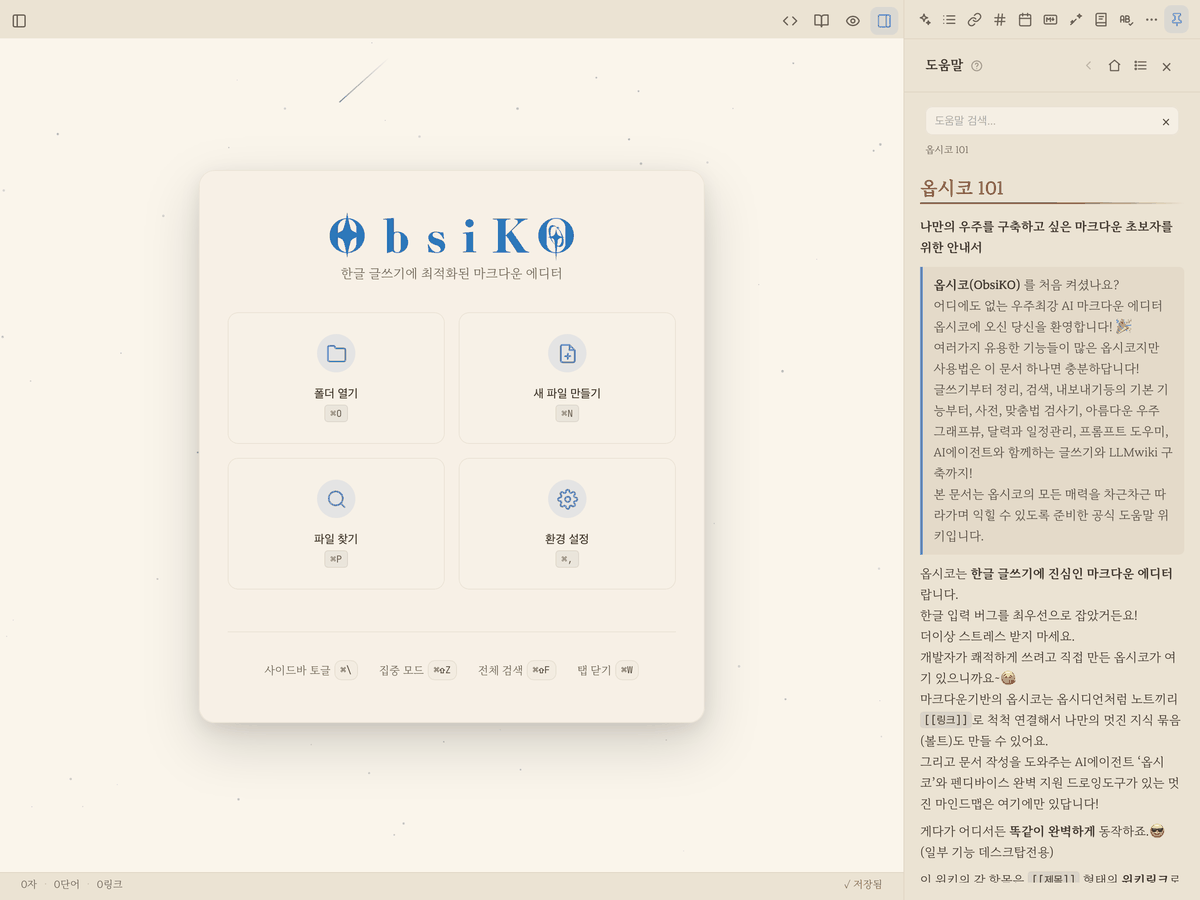
▲ 第一次打开时看到的欢迎画面。用“打开文件夹”挑选你的笔记库。
- 按下画面上的打开文件夹 (⌘O / Ctrl+O) 按钮,选一个让你的笔记住下来的笔记库吧!创建新文件夹也可以!
- 如果你用的是 iPhone 或 iPad,把“文件”App 里的文件夹当成笔记库就行了!打开 iCloud 或 Google 云端硬盘的文件夹,不管在家或在外面都能接着工作!想好好看关系图谱的话,别忘了先把要用的文件夹下载下来,并打开“保持已下载的条目”!→ 详细内容请参考 25 各平台说明。
- 当然,不选文件夹也能创建文件。文件会自动保存到你设备上的默认笔记库!(iPhone、iPad 在 iCloud 打开时是 iCloud 云碟 ▸ ObsiKO 文件夹,你的 Apple 设备之间会自动同步;无法使用 iCloud 时,则会建在“文件”App 的我的 iPhone ▸ ObsiKO 里。台式机是“笔记”文件夹里的
ObsiKO,Android 则是应用程序专属的存储空间。在网页浏览器里会保存到浏览器内部的存储空间,写好的文章记得用 19 导出 拿出来保存。) - 默认笔记库一直固定在左下角文件夹名称 ▸ 最近打开的文件夹菜单最上方,随时点击就能回来。
期待已久的第一份文档 📝
- 按新建笔记 (⌘N) 按钮,或在文件树调出右键(长按)菜单,当当!就会出现一个干净的 Markdown (
.md) 文件。 - 新建的文件会放进目前正在看的文件所在的文件夹,或文件树里选中的文件夹。(如果还没选任何文件夹,就会创建在笔记库的最外层。)
- 文件一创建好,就能马上写标题!帅气地写下标题、按 Enter,就会咻地跳到正文,让你开始写。
- 新建文件夹、新建思维导图 (Canvas) 也一样简单就能创建。→ 对思维导图好奇吗?11 思维导图
自动搞定!自动保存 💾
- 打字时稍微停一下,ObsiKO 就会察觉并自动帮你保存!(按保存按钮的习惯,现在可以忘掉了!)
- 就算在标题栏把文件名整个改掉,也会安全又利落地改好。不用再担心!
还原成昨天看到的画面 🕰️
- 关掉 ObsiKO 再打开,最后看的文件夹、文件,甚至标签页都会像时光倒流一样原样出现。
- 在 ObsiKO 以外的地方改动了文件夹内容也别担心,文件树会自动刷新!(通过云端文件夹的实时自动同步,在云端同步变慢时也可能跟着变慢。)
用 Obsidian 笔记库开始 🟣
把原本在用的 Obsidian 笔记库文件夹直接打开就好。不用转换,也没有导入向导。
- 只是浏览,什么都不会改。 光是打开、翻看文件,不会修改或添加任何文件(在 Obsidian 笔记库里,连 ObsiKO 的“笔记库变更记录”文件都不会创建)。只有你改过的笔记才会保存。
- 绝对不会动
.obsidian文件夹(Obsidian 的设置)。 只会读取,而且只沿用其中的附件文件夹设置 — 粘贴的图片会放进 Obsidian 里设置的附件文件夹。 - 在 Windows 创建的笔记(行尾是 CRLF),修改后也会保持原本的行尾保存。
- 第一次打开时,文件清单上方会出现一次说明卡片。点击“知道了”之后,这个笔记库就不会再出现。
| 分类 | 内容 |
|---|---|
| ✅ 照常可用 | [[维基链接]](别名、标题、块链接)、整行嵌入 ![[笔记]] 与图片、块 ID ^id、标注框、标签、前置元数据属性、单行 %%注释%%、Tasks 待办与 ```tasks 清单、.canvas、.base、Dataview 行内字段 键:: 值(读取) |
| 🟡 部分可用 | 行中间的 ![[嵌入]](只显示成链接)、多行 %%注释%%(照字面显示)、Canvas 的 Obsidian 专用属性(只打开来看会原样保留,但在 ObsiKO 里修改后,ObsiKO 不认得的属性可能不会留下) |
| ⚪ 不会运行 | ```dataview · ```dataviewjs 查找(连同“Obsidian 插件的代码”标签原样显示 — 简单的 TABLE、LIST 查找会出现“转成表格看看”小标签,在旁边帮你创建 ObsiKO 表格 (.base))、Templater <% %>、Excalidraw 图(以文字原文打开)、其他社区插件的语法 |
ObsiKO 不会沿用 Obsidian 的新文件位置、链接格式、每日笔记、模板设置 — 请另外使用 ObsiKO 自己的设置(设置 ▸ 今日笔记等)。ObsiKO 刻意不支持会运行他人代码的插件(为了安全与稳定)。
常见问题 🙋♀️🙋♂️
- 文件跑到哪里去了,都看不到! → 左边的侧边栏(文件树)可能害羞躲起来了。在 iPad 或 iPhone 上往右滑(可以在“设置 ▸ 便利功能”开关),或随时点击左上角的侧边栏切换按钮!→ 画面的详细说明请看 02 认识画面
- 可以直接把在 Obsidian 用过的笔记库拿来用吗? → 当然!欢迎!直接打开文件夹就好。不只
.md文件,[[维基链接]]、#标签、.canvas、.base、Tasks 待办都能照常使用。😎 不过插件专用的语法(Dataview 查找块、Templater 的<% %>等)在 ObsiKO 不会运行,只会照字面显示 — 原文一个字都不会改,回到 Obsidian 也很安全。