 ObsiKO
例行流程 — 每次都做的手工活,一次搞定 🔁
每写完一篇,就要整理格式、修正符号、加上标签、把状态改成完成… 你是不是每次都照同样的顺序在做呢?
把那三四个步骤绑在一起,按一次按钮就做完,这就是例行流程。
← 回首页:ObsiKO 101
1️⃣ 例行流程是什么? 🤔
例行流程就是步骤的集合。就这样而已!
① 整理格式 → ② 批量修正符号 → ③ 加上标签(收尾) → ④ 设置属性(状态 = 完成)
会像这样依次一步步运行。没有要学的,也没有要背的。😊
💡 这不是宏,也不是编程。 没有条件分支,也没有循环。
没有“这种时候这样做、那种时候那样做”,只会照写好的顺序运行。
2️⃣ 3 分钟做出第一个例行流程 ✨
请在右侧面板打开例行流程。(右侧边栏的图标栏,或命令面板 ⌘P → 例行流程)
✨ 动手做之前,先按按看已经放好的。
面板下方的 示例流程 区准备了五种 — 润色文章、留下今天的记录、制作会议记录、专心写作、开始新的连载章节。
直接点下去就能马上试用,喜欢的话用右边的 收进我的例行流程 按钮拿过来修改就好。
(示例不会在笔记库创建文件。收进来之后按下 保存,才会变成你的例行流程。)
- 按群组名称旁的 +。(还一个例行流程都没有的话,就按清单里的 + 添加例行流程)
- 写上例行流程名称。(例如:
章节收尾)点名称前面的格子,可以选一个表情符号当标记 — 在清单上一眼就认得出来。 - 要应用在哪篇笔记 — 选择对象。通常选目前看的笔记就够了。
- 按 + 添加步骤,选你想做的事。需要多少就接多少(最多九个)。
- 保存!
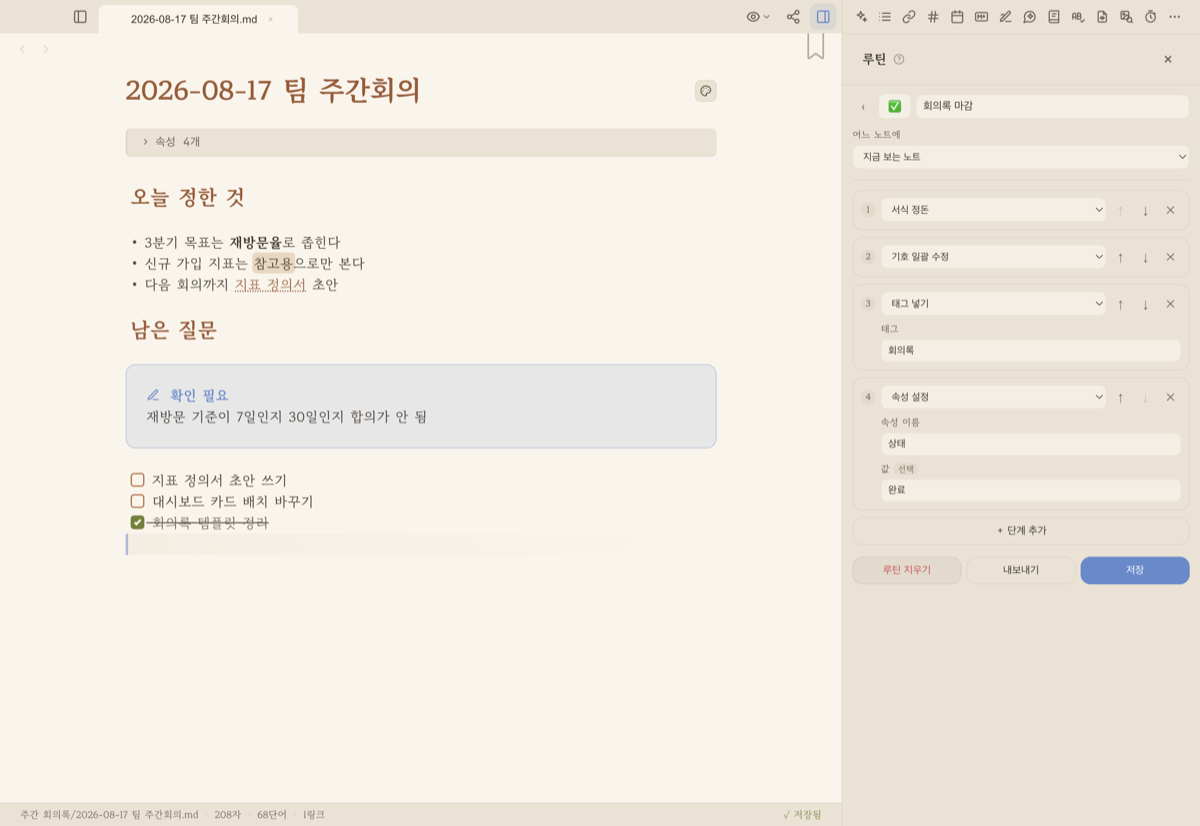
▲ 应用在哪篇笔记、做什么、照什么顺序。只要选好放进去,一个例行流程就完成了。
现在只要在清单上点击那个例行流程就好。🎉
最右边的 ▶ 代表“点这里运行”。点这一列的任何地方都会运行。
例行流程变多时 — 用群组整理 🗂️
例行流程一多,清单就会变长。用可收起的群组整理起来,就能只展开需要的来用。
- “常用”和“默认”一开始就有。 按了星号 (☆) 的例行流程会升到“常用”,还没分类的会集中在“默认”。
- 按面板最上面的 📁 添加群组,就能直接在原地写名称。(跟“新建文件夹”一模一样)
- 按群组名称旁的 +,就会直接在那个群组创建新的例行流程。
- 要改名字就按 ✎,在那个状态下按 ✕ 就会删除群组。里面的例行流程不会被删除,而是移到“默认”。
- 收起状态会被记住。在编辑画面的 群组 字段,随时都能移到别的群组。
群组会和例行流程一起存在笔记库里,所以用同一个笔记库的其他设备也会看到一样的群组。
(笔记库不同就不会混在一起。只有还没放任何例行流程的空群组,会留在那台设备上。)
3️⃣ 要在哪里运行? 🚀
| 这样做 | 就会运行 |
|---|---|
| 在例行流程面板的清单点击 | 基本方法 |
命令面板 ⌘P → 例行流程: 名称 |
手不离键盘直接运行 |
| 在正文右键点击 → 例行流程 ▸ | 写到一半直接运行(只有 ⭐ 常用的) |
| 启动画面的“用例行流程开始”那一列 | 刚打开笔记库的时候 |
| iPhone、iPad 的控制中心(iOS 18 以上)、锁定屏幕小组件、Siri/快捷方式里的运行例行流程 | 不用找 App 打开就能直接运行 — 只要先选好一次例行流程 |
| Mac 的控制中心里的运行例行流程(macOS 26 以上) | 在控制项上右键点击选好例行流程,之后点击就行 |
🔗 控制中心和 Siri 会用
obsiko://routine?id=…链接调出 ObsiKO 并运行那个例行流程。如果还没打开笔记库,会先打开再运行。
按下 ⭐ 常用,它就会移到清单最上面,也会出现在右键菜单和启动画面上。
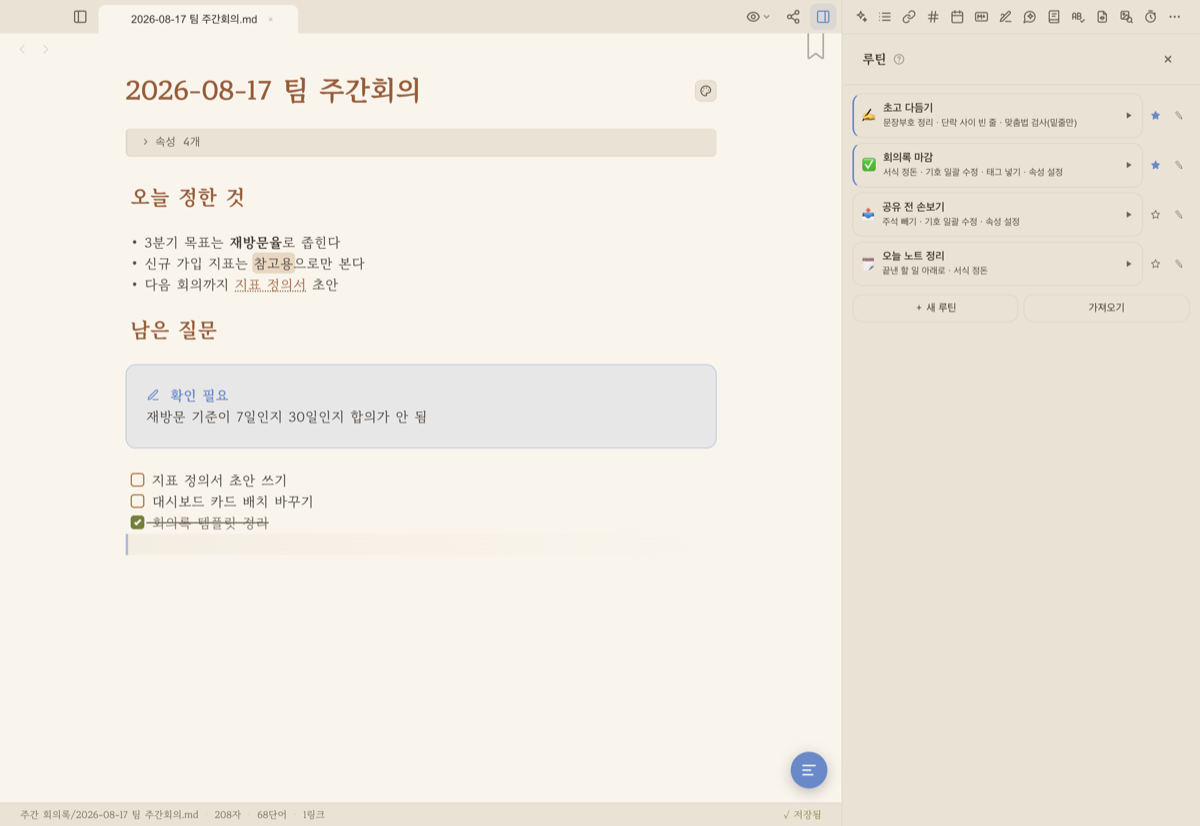
▲ 名称下方会显示步骤摘要。按 ▶ 就会照那个顺序一步步运行。
右键菜单里只会出现以“目前看的笔记”为对象的例行流程。
在正文右键点击是“对这份文档”做的动作,如果那里出现创建今日笔记或新笔记的例行流程,就会改到不相干的文件了吧?😉
4️⃣ 要应用在哪篇笔记? — 选择对象 🎯
例行流程只会修改一篇笔记。开始时就决定好那篇笔记,中途就算打开别的笔记,也不会动到它。
| 对象 | 意思是 |
|---|---|
| 目前看的笔记 | 正打开的那篇笔记(最常用的) |
| 今日笔记 | 今天日期的笔记。没有的话会先创建再开始 → 13 日历 |
| 指定的笔记 | 固定用在同一篇笔记(例如:工作/日志.md)。输入名称就能从清单选 |
| 从新笔记开始 | 每次运行都会创建新笔记,应用在那篇笔记上 |
5️⃣ 能做什么? 🧰
步骤按性质分成几组。只要挑来用就好!
✏️ 润色文章
| 步骤 | 做的事 |
|---|---|
| 整理格式 | 安全地整理空白、标题、属性行 |
| 批量修正符号 | ...→…、直引号→“ ”、->→→ |
| 整理标点符号 | !!!→!、整理标点前后的空白 |
| 批量替换字词 | 要找的字 → 要换成的字(留空就删除) |
| 去掉粗体、斜体、高亮 | 只拿掉修饰,文字照旧 |
| 去掉 Markdown 符号(只留文字) | 变成完全的纯文本 |
| 去掉前置元数据(属性) | 整个拿掉最上面的属性块 |
| 去掉注释 | 移除 %%备忘%%、<!-- --> |
| 段落缩进/取消缩进 | 用全角空白缩进 |
| 段落之间空一行 | 段落之间各空一行 |
📝 放入内容
设置属性、加上标签/移除标签、放到最前面、接在最后面、插入模板、放在小标题下面、指定笔记颜色、标记为已确认
✅ 待办
完成的待办移到下面、清空完成标记
🎭 故事
去掉角色、去掉背景 — 拿掉故事视图用的 <<名称:图片>> 标记 → 18-3 消息与视觉小说视图
🔖 标注、检查
书签、拼写检查(只画底线)、分写检查(只画底线) → 06 韩文写作工具
🍅 专注
开始专注计时器、开始字数计数器 → 14 专注计时器
两种检查都不会修改文章,只会画底线。 要不要改,是由人来决定的。
(这两种检查都是给韩文用的;分写检查只能在从官网下载的桌面版(Mac、Windows)使用,而且电脑上要先装好 Python 和 PyKoSpacing。Mac App Store 版没有这项功能。)
6️⃣ 运行时再问你 💬
按值字段下方的小标签,就能放入自动输入的语汇。
| 小标签 | 放入的东西 | 会这样运作 |
|---|---|---|
| 运行时询问 | {{ask:问题}} |
运行的那一刻会跳出输入窗口 |
| 用运行当天的日期 | {{date}} |
会放入当天的日期 |
例如在接在最后面的文字字段这样写:
## {{date}} 进度
{{ask:今天做了什么?}}
每次运行都会问你,答案会接在今天日期的小标题底下。📅
问题有好几个的话,会用一张表单一次问完。取消的话就什么都不改直接结束。
7️⃣ 在写连载吗? — 新笔记自动编号 📚
点击从新笔记开始的标题栏右边的 {n} 按钮。不用背语法 —
照看到的选,就会放进光标的位置。
| 选这个 | 就会这样创建 |
|---|---|
1, 2, 3 |
第 1 话 → 第 2 话 → 第 3 话 … |
01, 02, 03 |
01 集 → 02 集 …(补齐位数) |
001, 002, 003 |
001 → 002 … |
像 第 {n} 章 这样在前后加上文字也可以,(n)、[n]、<n> 也一样有效(大括号打起来麻烦的话,
写成小括号也可以 😉)。
想从第 51 话开始的话 — 起始号码 🔢
在别的地方连载到第 50 话才搬过来吗?请在标题栏正下方的 起始号码 填入 51。
- 起始号码是下限,不是固定值 — 会接着 51 → 52 → 53。
- 那个文件夹里已经有第 60 话的话,就会变成第 61 话(有更大的号码时就跟着它)。
- 留空就从 1 开始。标题里没有编号时,这个字段没有作用,所以会显示成淡色。
按下去之前先确认 👀
标题栏下方会显示 现在运行的话 → 第 51 话.md,连为什么是那个号码也会一起告诉你。
像这样:
这个文件夹有 2 个相同格式 · 最大号码 52。
如果显示这个文件夹还没有相同格式的,就代表前缀或后缀不同,一个都没算到(番外 第 3 话不会被算成第 {n} 话)。像
会议(n次)这样括号里不只有n的话,就不会当成编号,而是照字面保留。
在多台设备上使用时 📱💻
在多台设备用同一个笔记库的话,这台设备可能还没看到别台设备刚刚创建的章节
(可能是云端同步才刚结束,或是文件夹清单还在分批接收)。
- 即使如此,章节也不会重复 — 因为会先试着创建,已经有的话就把号码往上加再试一次。
- 这时会告诉你
已跳过既有的编号 — 第 3 话。跟预览不一样的号码,就是这个原因。 - 不过在两台设备几乎同一瞬间运行的话,双方都还看不到对方的文件,可能会创建出相同的号码。
这不是我们挡得住的地方,所以连载用的例行流程建议在一台设备上运行,比较安心。
8️⃣ 可以安心使用的理由 🛡️
| 承诺 | 意思是 |
|---|---|
| 运行一定由人来按 | 没有自动运行,也没有调度运行。要你按下去才会动 |
| 只改一篇笔记 | 不会一次修改好几篇笔记 |
| 开始前全部检查 | 只要有一个步骤做不到,就完全不会开始。不会出现应用到一半的笔记 |
| 一次就能还原 | 改了十个步骤,变更记录里也只有一笔。只要还原那一笔,就回到运行前 |
| 再运行一次也安全 | 已经有的标签、文字会跳过 |
| 中途停下 | 运行中可以按 “做到这一步就停” |
⚠️ 有三个例外,再运行一次就会再放一次 — 插入模板、批量替换字词、从新笔记开始。
这些步骤在面板上会附上提醒,所以不会吓到你。😊
9️⃣ 做不到的事(老实说) 🙅
- ❌ 整个笔记库的整理、寻找替换(那个请用命令面板里针对整个笔记库的功能!)
- ❌ 删除、移动 — 例行流程不会删除或移动文件
- ❌ 一次修改好几篇笔记
- ❌ 条件、循环(if/循环)
- ❌ 例行流程调用例行流程 — 所以根本不会出现无限循环
这些不是做不出来,而是故意不做的。为了从源头挡住无法挽回的意外。🙂
🔟 分享与接收 📤📥
- 编辑画面下方的 导出 → 会保存为
.oroutine文件。 - 清单下方的 导入 → 打开收到的文件时,会先让你看里面有什么,再请你确认。
- 如果有这台设备做不到的动作,或指向笔记库里没有的笔记的步骤,会事先告诉你。
- 名称重复时不会覆盖,而是加上
(2)并排放着。
例行流程会一个一个保存为文件,放在笔记库的
.obsiko/routines/里。用同一个笔记库的设备之间会自动跟着同步。 ☁️
1️⃣1️⃣ 请 AI 帮你做 🤖
“帮我做一个每天收尾时整理格式、加上标签的例行流程”
这样说,AI 就会创建例行流程并保存起来。→ 16 AI 代理
- 做好之后会摘要告诉你用了哪些步骤,但不会运行。 因为运行一定是人的事。
- 已经有的名称不会被覆盖。
1️⃣2️⃣ 这种时候这样做 🍳
连载章节收尾
目前看的笔记 → 整理格式 → 批量修正符号 → 加上标签 (
收尾) → 设置属性 (状态=完成)
开始新章节
从新笔记开始(
第 {n} 话,文件夹连载)→ 插入模板 → 开始专注计时器 → 开始字数计数器
打开今天的日志
今日笔记 → 插入模板 → 接在最后面 (
{{ask:今天的目标是?}}) → 开始专注计时器
会议记录收尾
目前看的笔记 → 完成的待办移到下面 → 放在小标题下面 (
决议事项) → 书签
修稿前检查
目前看的笔记 → 整理标点符号 → 拼写检查(只画底线)→ 分写检查(只画底线)
做成可以粘贴到别处的纯文本
指定的笔记 → 去掉 Markdown 符号 → 去掉前置元数据(属性)→ 去掉注释
❓ 常见问题
Q. 运行后显示“文档维持原样”。
A. 代表只有检查、书签、计时器这类不会修改文章的步骤。这是正常的!😊
Q. 那“没有需要修改的地方”呢?
A. 代表已经整理好、标签也加好了,所以没有要做的事。这正是再运行一次也安全的证据。
Q. 运行根本没有开始。
A. 是开始前的检查找到了做不到的步骤。会一起告诉你是第几步的什么有问题,只要修改那个字段就好。
Q. 我运行错了!😱
A. 请在变更记录里还原那一笔。 就算改了好几个步骤,也会一次回到运行前。
Q. 不能让它每天自动运行吗?
A. 我们故意不做。不应该在你没看到的时候笔记就被改掉。取而代之,设成 ⭐ 常用,就能从启动画面、右键菜单一次点到;放到 iPhone、iPad、Mac 的控制中心或 Siri 的“运行例行流程”,在 App 外面也是点击就好。
← 上一章:15-1 复习与重新发现 · 回到首页 · 下一章:16 AI 代理 →