 ObsiKO
例行流程 — 每次都做的手工活,一次搞定 🔁
每寫完一篇,就要整理格式、修正符號、加上標籤、把狀態改成完成… 你是不是每次都照同樣的順序在做呢?
把那三四個步驟綁在一起,按一次按鈕就做完,這就是例行流程。
← 回首頁:ObsiKO 101
1️⃣ 例行流程是什麼? 🤔
例行流程就是步驟的集合。就這樣而已!
① 整理格式 → ② 批次修正符號 → ③ 加上標籤(收尾) → ④ 設定屬性(狀態 = 完成)
會像這樣依序一步步執行。沒有要學的,也沒有要背的。😊
💡 這不是巨集,也不是程式設計。 沒有條件分支,也沒有迴圈。
沒有「這種時候這樣做、那種時候那樣做」,只會照寫好的順序執行。
2️⃣ 3 分鐘做出第一個例行流程 ✨
請在右側面板打開例行流程。(右側邊欄的圖示列,或命令面板 ⌘P → 例行流程)
✨ 動手做之前,先按按看已經放好的。
面板下方的 範例流程 區準備了五種 — 潤飾文章、留下今天的紀錄、製作會議紀錄、專心寫作、開始新的連載章節。
直接點下去就能馬上試用,喜歡的話用右邊的 收進我的例行流程 按鈕拿過來修改就好。
(範例不會在筆記庫建立檔案。收進來之後按下 儲存,才會變成你的例行流程。)
- 按群組名稱旁的 +。(還一個例行流程都沒有的話,就按清單裡的 + 新增例行流程)
- 寫上例行流程名稱。(例如:
章節收尾)點名稱前面的格子,可以選一個表情符號當標記 — 在清單上一眼就認得出來。 - 要套用在哪篇筆記 — 選擇對象。通常選目前看的筆記就夠了。
- 按 + 新增步驟,選你想做的事。需要多少就接多少(最多九個)。
- 儲存!
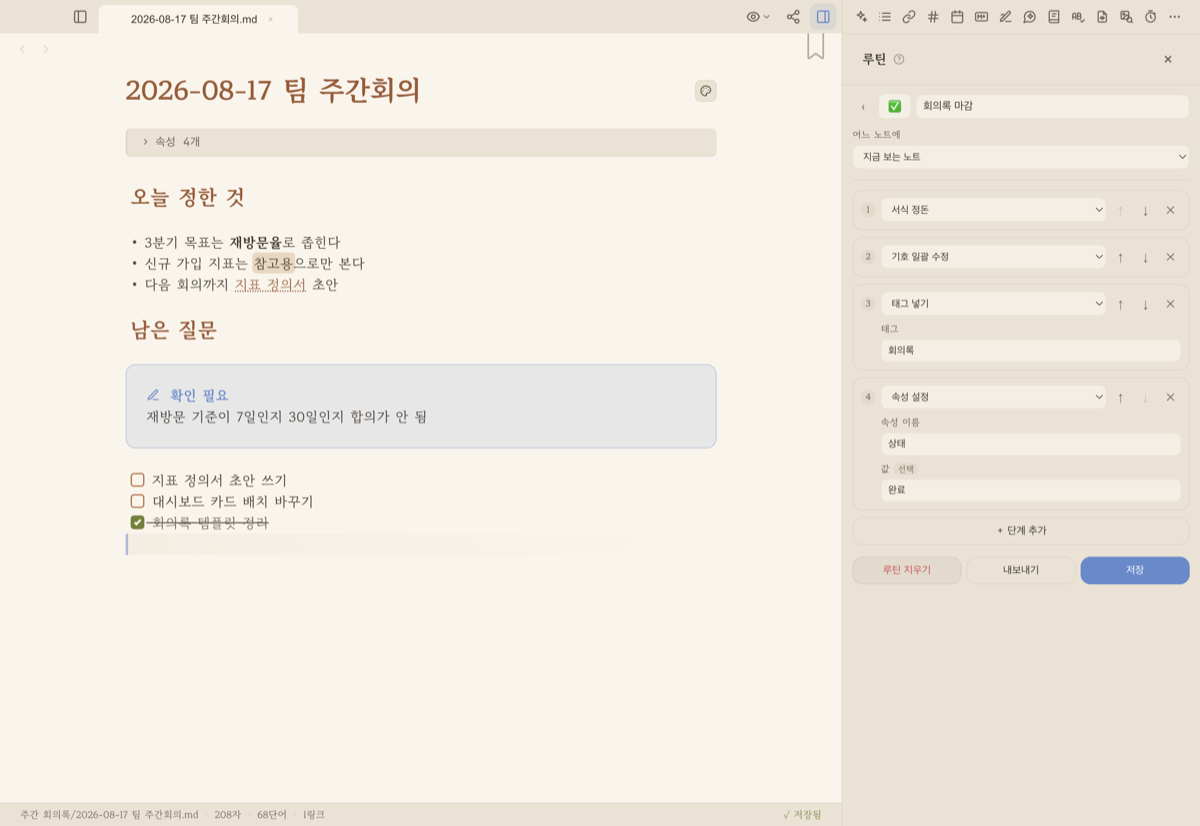
▲ 套用在哪篇筆記、做什麼、照什麼順序。只要選好放進去,一個例行流程就完成了。
現在只要在清單上點一下那個例行流程就好。🎉
最右邊的 ▶ 代表「點這裡執行」。點這一列的任何地方都會執行。
例行流程變多時 — 用群組整理 🗂️
例行流程一多,清單就會變長。用可收合的群組整理起來,就能只展開需要的來用。
- 「常用」和「預設」一開始就有。 按了星號 (☆) 的例行流程會升到「常用」,還沒分類的會集中在「預設」。
- 按面板最上面的 📁 新增群組,就能直接在原地寫名稱。(跟「新增資料夾」一模一樣)
- 按群組名稱旁的 +,就會直接在那個群組建立新的例行流程。
- 要改名字就按 ✎,在那個狀態下按 ✕ 就會刪除群組。裡面的例行流程不會被刪除,而是移到「預設」。
- 收合狀態會被記住。在編輯畫面的 群組 欄位,隨時都能移到別的群組。
群組會和例行流程一起存在筆記庫裡,所以用同一個筆記庫的其他裝置也會看到一樣的群組。
(筆記庫不同就不會混在一起。只有還沒放任何例行流程的空群組,會留在那台裝置上。)
3️⃣ 要在哪裡執行? 🚀
| 這樣做 | 就會執行 |
|---|---|
| 在例行流程面板的清單點一下 | 基本方法 |
命令面板 ⌘P → 例行流程: 名稱 |
手不離鍵盤直接執行 |
| 在內文按右鍵 → 例行流程 ▸ | 寫到一半直接執行(只有 ⭐ 常用的) |
| 啟動畫面的「用例行流程開始」那一列 | 剛打開筆記庫的時候 |
| iPhone、iPad 的控制中心(iOS 18 以上)、鎖定畫面小工具、Siri/捷徑裡的執行例行流程 | 不用找 App 打開就能直接執行 — 只要先選好一次例行流程 |
| Mac 的控制中心裡的執行例行流程(macOS 26 以上) | 在控制項上按右鍵選好例行流程,之後點一下就行 |
🔗 控制中心和 Siri 會用
obsiko://routine?id=…連結叫出 ObsiKO 並執行那個例行流程。如果還沒開啟筆記庫,會先開啟再執行。
按下 ⭐ 常用,它就會移到清單最上面,也會出現在右鍵選單和啟動畫面上。
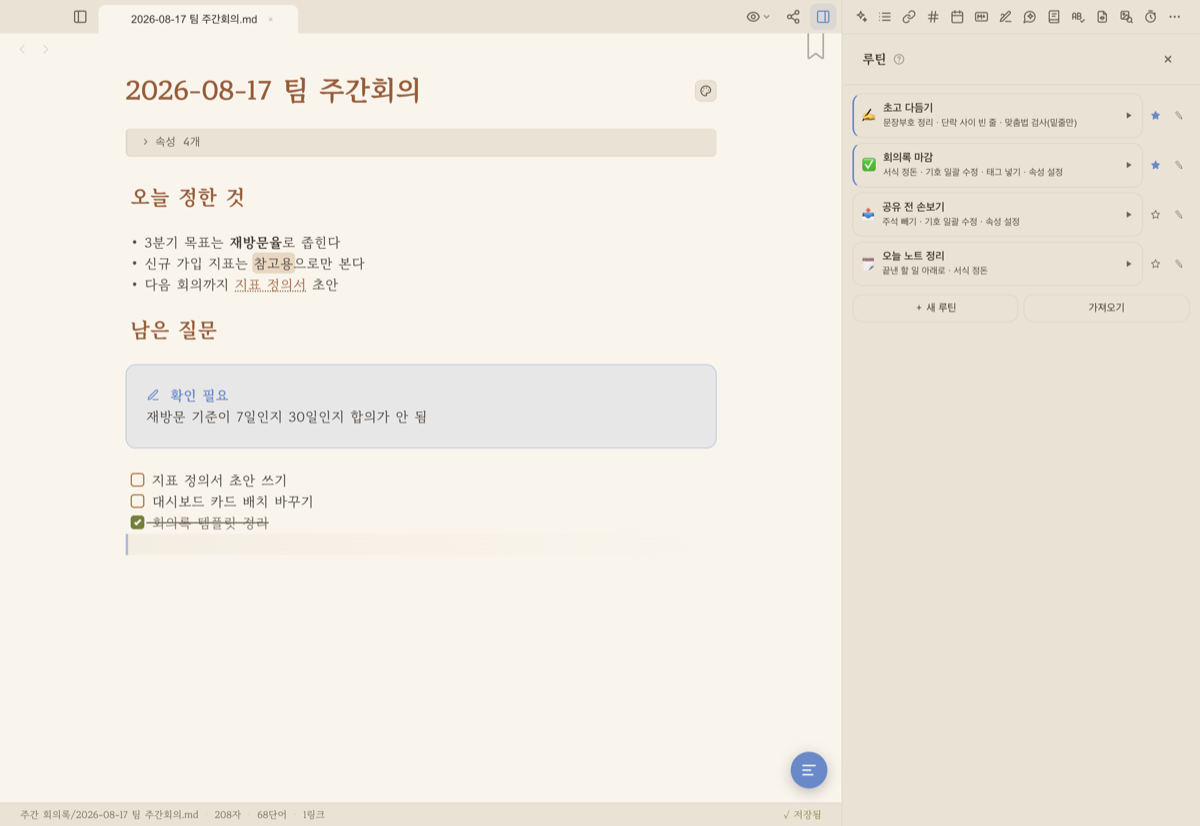
▲ 名稱下方會顯示步驟摘要。按 ▶ 就會照那個順序一步步執行。
右鍵選單裡只會出現以「目前看的筆記」為對象的例行流程。
在內文按右鍵是「對這份文件」做的動作,如果那裡出現建立今日筆記或新筆記的例行流程,就會改到不相干的檔案了吧?😉
4️⃣ 要套用在哪篇筆記? — 選擇對象 🎯
例行流程只會修改一篇筆記。開始時就決定好那篇筆記,中途就算打開別的筆記,也不會動到它。
| 對象 | 意思是 |
|---|---|
| 目前看的筆記 | 正打開的那篇筆記(最常用的) |
| 今日筆記 | 今天日期的筆記。沒有的話會先建立再開始 → 13 日曆 |
| 指定的筆記 | 固定用在同一篇筆記(例如:工作/日誌.md)。輸入名稱就能從清單選 |
| 從新筆記開始 | 每次執行都會建立新筆記,套用在那篇筆記上 |
5️⃣ 能做什麼? 🧰
步驟依性質分成幾組。只要挑來用就好!
✏️ 潤飾文章
| 步驟 | 做的事 |
|---|---|
| 整理格式 | 安全地整理空白、標題、屬性行 |
| 批次修正符號 | ...→…、直引號→“ ”、->→→ |
| 整理標點符號 | !!!→!、整理標點前後的空白 |
| 批次取代字詞 | 要找的字 → 要換成的字(留空就刪除) |
| 去掉粗體、斜體、螢光筆 | 只拿掉修飾,文字照舊 |
| 去掉 Markdown 符號(只留文字) | 變成完全的純文字 |
| 去掉前置資料(屬性) | 整個拿掉最上面的屬性區塊 |
| 去掉註解 | 移除 %%備忘%%、<!-- --> |
| 段落縮排/取消縮排 | 用全形空白縮排 |
| 段落之間空一行 | 段落之間各空一行 |
📝 放入內容
設定屬性、加上標籤/移除標籤、放到最前面、接在最後面、插入範本、放在小標題下面、指定筆記顏色、標記為已確認
✅ 待辦
完成的待辦移到下面、清空完成標記
🎭 故事
去掉角色、去掉背景 — 拿掉故事檢視用的 <<名稱:圖片>> 標記 → 18-3 訊息與視覺小說檢視
🔖 標示、檢查
書籤、錯字檢查(只畫底線)、分寫檢查(只畫底線) → 06 韓文寫作工具
🍅 專注
開始專注計時器、開始字數計數器 → 14 專注計時器
兩種檢查都不會修改文章,只會畫底線。 要不要改,是由人來決定的。
(這兩種檢查都是給韓文用的;分寫檢查只能在從官網下載的桌面版(Mac、Windows)使用,而且電腦上要先裝好 Python 和 PyKoSpacing。Mac App Store 版沒有這項功能。)
6️⃣ 執行時再問你 💬
按值欄位下方的小標籤,就能放入自動輸入的語彙。
| 小標籤 | 放入的東西 | 會這樣運作 |
|---|---|---|
| 執行時詢問 | {{ask:問題}} |
執行的那一刻會跳出輸入視窗 |
| 用執行當天的日期 | {{date}} |
會放入當天的日期 |
例如在接在最後面的文字欄位這樣寫:
## {{date}} 進度
{{ask:今天做了什麼?}}
每次執行都會問你,答案會接在今天日期的小標題底下。📅
問題有好幾個的話,會用一張表單一次問完。取消的話就什麼都不改直接結束。
7️⃣ 在寫連載嗎? — 新筆記自動編號 📚
按一下從新筆記開始的標題欄右邊的 {n} 按鈕。不用背語法 —
照看到的選,就會放進游標的位置。
| 選這個 | 就會這樣建立 |
|---|---|
1, 2, 3 |
第 1 話 → 第 2 話 → 第 3 話 … |
01, 02, 03 |
01 集 → 02 集 …(補齊位數) |
001, 002, 003 |
001 → 002 … |
像 第 {n} 章 這樣在前後加上文字也可以,(n)、[n]、<n> 也一樣有效(大括號打起來麻煩的話,
寫成小括號也可以 😉)。
想從第 51 話開始的話 — 起始號碼 🔢
在別的地方連載到第 50 話才搬過來嗎?請在標題欄正下方的 起始號碼 填入 51。
- 起始號碼是下限,不是固定值 — 會接著 51 → 52 → 53。
- 那個資料夾裡已經有第 60 話的話,就會變成第 61 話(有更大的號碼時就跟著它)。
- 留空就從 1 開始。標題裡沒有編號時,這個欄位沒有作用,所以會顯示成淡色。
按下去之前先確認 👀
標題欄下方會顯示 現在執行的話 → 第 51 話.md,連為什麼是那個號碼也會一起告訴你。
像這樣:
這個資料夾有 2 個相同格式 · 最大號碼 52。
如果顯示這個資料夾還沒有相同格式的,就代表前綴或後綴不同,一個都沒算到(番外 第 3 話不會被算成第 {n} 話)。像
會議(n次)這樣括號裡不只有n的話,就不會當成編號,而是照字面保留。
在多台裝置上使用時 📱💻
在多台裝置用同一個筆記庫的話,這台裝置可能還沒看到別台裝置剛剛建立的章節
(可能是雲端同步才剛結束,或是資料夾清單還在分批接收)。
- 即使如此,章節也不會重複 — 因為會先試著建立,已經有的話就把號碼往上加再試一次。
- 這時會告訴你
已跳過既有的編號 — 第 3 話。跟預覽不一樣的號碼,就是這個原因。 - 不過在兩台裝置幾乎同一瞬間執行的話,雙方都還看不到對方的檔案,可能會建立出相同的號碼。
這不是我們擋得住的地方,所以連載用的例行流程建議在一台裝置上執行,比較安心。
8️⃣ 可以安心使用的理由 🛡️
| 承諾 | 意思是 |
|---|---|
| 執行一定由人來按 | 沒有自動執行,也沒有排程執行。要你按下去才會動 |
| 只改一篇筆記 | 不會一次修改好幾篇筆記 |
| 開始前全部檢查 | 只要有一個步驟做不到,就完全不會開始。不會出現套用到一半的筆記 |
| 一次就能還原 | 改了十個步驟,變更紀錄裡也只有一筆。只要還原那一筆,就回到執行前 |
| 再執行一次也安全 | 已經有的標籤、文字會跳過 |
| 中途停下 | 執行中可以按 「做到這一步就停」 |
⚠️ 有三個例外,再執行一次就會再放一次 — 插入範本、批次取代字詞、從新筆記開始。
這些步驟在面板上會附上提醒,所以不會嚇到你。😊
9️⃣ 做不到的事(老實說) 🙅
- ❌ 整個筆記庫的整理、尋找取代(那個請用命令面板裡針對整個筆記庫的功能!)
- ❌ 刪除、移動 — 例行流程不會刪除或移動檔案
- ❌ 一次修改好幾篇筆記
- ❌ 條件、迴圈(if/迴圈)
- ❌ 例行流程呼叫例行流程 — 所以根本不會出現無限迴圈
這些不是做不出來,而是故意不做的。為了從源頭擋住無法挽回的意外。🙂
🔟 分享與接收 📤📥
- 編輯畫面下方的 匯出 → 會存成
.oroutine檔案。 - 清單下方的 匯入 → 打開收到的檔案時,會先讓你看裡面有什麼,再請你確認。
- 如果有這台裝置做不到的動作,或指向筆記庫裡沒有的筆記的步驟,會事先告訴你。
- 名稱重複時不會覆寫,而是加上
(2)並排放著。
例行流程會一個一個存成檔案,放在筆記庫的
.obsiko/routines/裡。用同一個筆記庫的裝置之間會自動跟著同步。 ☁️
1️⃣1️⃣ 請 AI 幫你做 🤖
「幫我做一個每天收尾時整理格式、加上標籤的例行流程」
這樣說,AI 就會建立例行流程並儲存起來。→ 16 AI 代理
- 做好之後會摘要告訴你用了哪些步驟,但不會執行。 因為執行一定是人的事。
- 已經有的名稱不會被覆寫。
1️⃣2️⃣ 這種時候這樣做 🍳
連載章節收尾
目前看的筆記 → 整理格式 → 批次修正符號 → 加上標籤 (
收尾) → 設定屬性 (狀態=完成)
開始新章節
從新筆記開始(
第 {n} 話,資料夾連載)→ 插入範本 → 開始專注計時器 → 開始字數計數器
打開今天的日誌
今日筆記 → 插入範本 → 接在最後面 (
{{ask:今天的目標是?}}) → 開始專注計時器
會議紀錄收尾
目前看的筆記 → 完成的待辦移到下面 → 放在小標題下面 (
決議事項) → 書籤
修稿前檢查
目前看的筆記 → 整理標點符號 → 錯字檢查(只畫底線)→ 分寫檢查(只畫底線)
做成可以貼到別處的純文字
指定的筆記 → 去掉 Markdown 符號 → 去掉前置資料(屬性)→ 去掉註解
❓ 常見問題
Q. 執行後顯示「文件維持原樣」。
A. 代表只有檢查、書籤、計時器這類不會修改文章的步驟。這是正常的!😊
Q. 那「沒有需要修改的地方」呢?
A. 代表已經整理好、標籤也加好了,所以沒有要做的事。這正是再執行一次也安全的證據。
Q. 執行根本沒有開始。
A. 是開始前的檢查找到了做不到的步驟。會一起告訴你是第幾步的什麼有問題,只要修改那個欄位就好。
Q. 我執行錯了!😱
A. 請在變更紀錄裡還原那一筆。 就算改了好幾個步驟,也會一次回到執行前。
Q. 不能讓它每天自動執行嗎?
A. 我們故意不做。不應該在你沒看到的時候筆記就被改掉。取而代之,設成 ⭐ 常用,就能從啟動畫面、右鍵選單一次點到;放到 iPhone、iPad、Mac 的控制中心或 Siri 的「執行例行流程」,在 App 外面也是點一下就好。
← 上一章:15-1 複習與重新發現 · 回到首頁 · 下一章:16 AI 代理 →