 ObsiKO
心智圖
在廣闊無邊的無限 Canvas 上自由擺放卡片、圖形和箭頭,把糾成一團的想法痛快地攤開來吧!對了,它和 Obsidian 的 Canvas (
.canvas) 也完全相容喔。😎
← 回首頁:ObsiKO 101
開一張新的 Canvas/打開舊的 🎨
- 按左上角的新增心智圖按鈕,就會建立一個乾淨的
.canvas檔案。(會建在哪個資料夾,和建立文件時一模一樣!→ 01 開始使用) - 在檔案樹裡點一下安安靜靜待著的
.canvas檔案,鏘鏘~就會以心智圖畫面開啟。
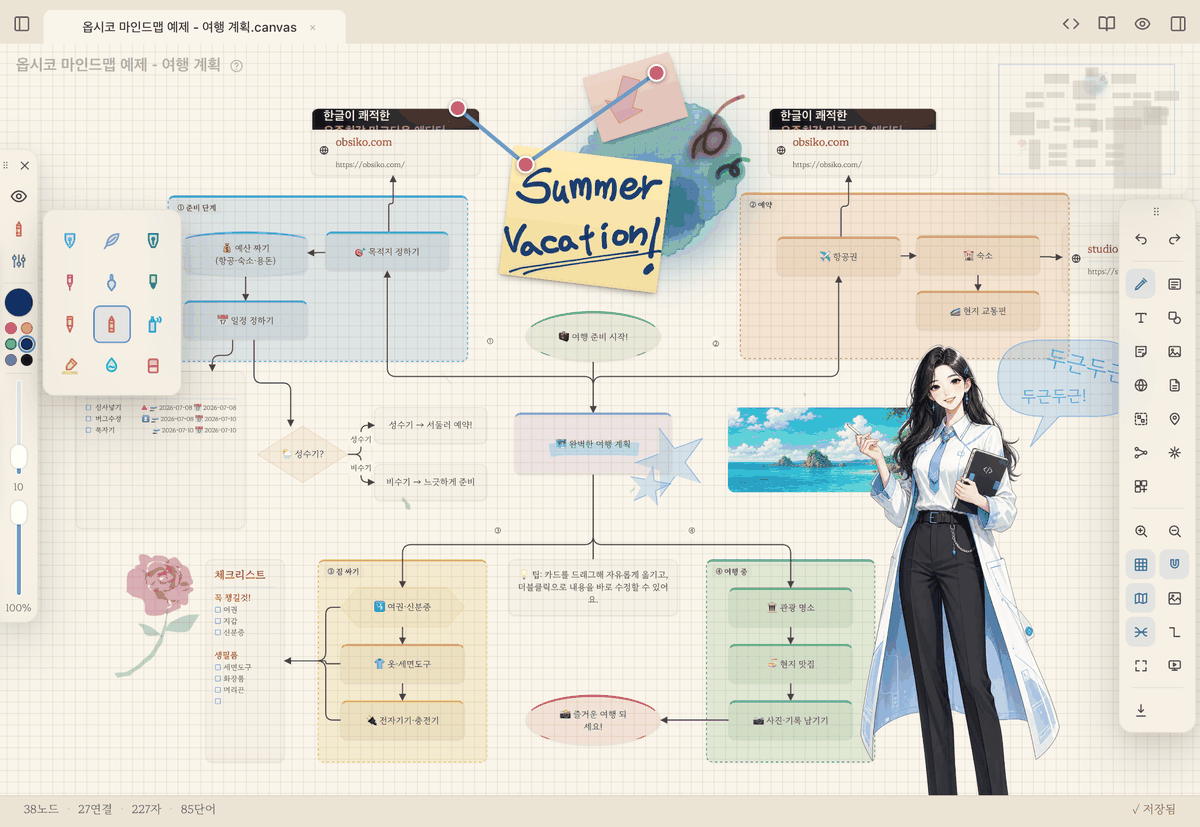
▲ 在無限 Canvas 上自由擺放卡片、圖形、箭頭!(與 Obsidian Canvas 相容)
填滿 Canvas 的各種節點(卡片)🗂️
- 文字卡片/檔案卡片(放進自己的筆記)/網頁卡片(網址)/還有把東西綁在一起的群組!
- 工具列的「筆記卡片(搜尋)」會幫你找出所有能放進來的文件 — 不只是筆記 (
.md、.txt),連心智圖 (.canvas)、資料表 (.base)、PDF 都可以。不用拖曳,用名稱找到就能放進來(照片、影片、聲音則交給旁邊的媒體卡片工具)。 - 把其他心智圖 (
.canvas) 檔案拖進來,放進來的不是程式碼,而是那張心智圖的快照(小圖)卡片 — 想把一張大圖分成好幾張 Canvas、互相參照時剛剛好(連點兩下就會開啟那張心智圖)。 - 筆記卡片也會顯示內文裡的圖片 🖼️:筆記裡放的
(Obsidian 式的![[圖片.png]]也可以)會出現在卡片裡文字之間原本的位置。卡片很小,所以只顯示前面最多 4 張,並配合卡片寬度縮小。不只畫面上,嵌在其他筆記裡的心智圖卡片和圖片匯出也會一樣收進去。 - 貼上 Google 地圖網址,卡片就會出現地圖 🗺️:如果是從瀏覽器網址列複製的地圖連結(網址裡有
@緯度,經度的那種),卡片就會帶著那個地點的地圖圖片和地點名稱。反過來,只有地點名稱的網址(包括「分享」拿到的短網址)無法知道該畫哪裡,所以只顯示連結、不附圖片 — 因為我們不想把不相干的街區假裝成那個地點給你看。(網頁瀏覽器版無法上網抓圖,所以也只顯示連結、不附圖片。)直接貼到筆記內文裡的話,則會變成可以拖動的地圖。 - 純文字 (label):想要沒有外框、乾淨俐落的文字時!連點兩下就能馬上輸入。
- 圖形 (shape):不帶文字、乾乾淨淨的 45 種圖形!從基本圖形(圓形、三角形、矩形、多邊形…)到箭頭(上下左右、雙向、轉折、曲線、迴轉、旋轉)、對話框/思考泡泡/雲朵對話框、星形、爆炸、閃亮、人(火柴人、半身),還有立方體、閃電、水滴、新月、愛心都能挑來用。
- 自動心智圖:按下工具列的「自動心智圖」按鈕,就會沿著你選為中心的筆記裡的
[[連結]],自動把節點展開。→ 08 維基連結與標籤 - 按下按鈕後,會先跳出一個小選項視窗 — 勾選你想要的:☑ 包含指向這篇筆記的筆記(也就是反向連結,把指向這裡的筆記也算進來)、☑ 展開 2 層(連結筆記裡的連結也一起展開),再按建立!選好的設定會幫你記住,下次也照樣顯示。
- 圖表卡片 📊、一頁摘要:把含有圖表 (
```chart) 的筆記放上 Canvas,卡片裡會畫出真正的圖表,而不是 JSON 程式碼。所以你可以把標題+關鍵數字+好幾張圖表排在同一個畫面上,做出「一頁摘要」— 不用學新語法,只要把放了圖表的筆記當成卡片放上去就好。拜託 AI「幫我把這一季整理成一頁」,它也會用這個方式做出來。換主題時圖表顏色也會跟著變;圖表內容有錯時,卡片也不會壞掉,而是改顯示原本的文字預覽。→ 04 進階 Markdown - Base 心智圖 📊:把 Bases (
.base) 檔案拖到 Canvas 上,就會以檔案卡片放進來。選取那張卡片,再按工具列的「自動心智圖」按鈕 — 會跳出選擇 Base 裡看板(檢視)的視窗,選好的看板就整個變成心智圖!像專案、PARA、書房這類依狀態分組的看板,同一個狀態的卡片會用彩色群組框圍起來,像看板那樣一欄一欄排整齊(中間=Base 卡片,下面是依狀態分的「欄」);表格這類平面檢視則讓卡片整整齊齊地排成格子。項目非常多時(超過 80 張),會平均分給每個群組,剩下的用再 +N 個…卡片告訴你。不先放卡片也沒關係 — 什麼都不選就按「自動心智圖」按鈕,跳出來的檔案清單裡也有.base檔案,選好之後就會在畫面中央放上 Base 卡片並馬上展開。→ 12 Bases(資料表)
隨心所欲地操作 🕹️
- 抓住卡片拖來拖去,也可以抓住邊角把大小拉大縮小!
- 轉呀轉 🔄:選取卡片後,上方會出現旋轉控點,用它就能旋轉。純文字 (label)、圖形 (shape)、便利貼當然沒問題,現在連圖片卡片也能旋轉了!(圖片轉了之後,連著的箭頭也會準確地貼在轉過的邊角上。)
- Shift 小撇步:按住 Shift 調整大小,就會維持原本比例放大縮小。按住 Shift 移動,就只會沿水平/垂直一直線移動。旋轉時按住 Shift,就會每 15° 一格俐落地轉。
- 把卡片的連接點 (port) 一路拉到另一張卡片上一放!就會長出一條結實的箭頭。
- 在行動裝置上,連接點更大,可以點按的範圍也放寬到手指大小。先點一下卡片選取它,連接點就會出現;就算把畫面縮小,可以點按的範圍也維持不變。👆
- 選取後跳出的迷你工具列 🎨:選取卡片或箭頭,上方就會浮出一個小工具列。按顏色按鈕就會展開色盤(顏色選擇收在一個按鈕裡,所以就算在 iPhone 的窄螢幕上,連刪除按鈕都不會被切掉!);想用預設以外的顏色,就按色盤最後面的色盤圖示打開 顏色面板(色環);用背景透明度滑桿,可以柔和地調整卡片和圖形的背景。選了圖形,就能在這裡直接換外框樣式(實線、細線、粗線、虛線、點線);選了箭頭,則能直接換 12 種線條樣式(實線、細線、粗線、虛線、點線、雙線、直角線、波浪線、素描線、像亂畫一通的扭曲線、小鋸齒、大鋸齒)和箭頭方向。
- 挑選箭頭的線條樣式 ➰:每按一次工具列的線條樣式按鈕,就會依直線 → 曲線 → 直角(折線)的順序切換。再打開下面的箭頭集束按鈕,從同一張卡片分出好幾條的箭頭就會先匯成一股、到末端才分開,亂成一團的箭頭也變得清清爽爽(線條樣式和集束可以各自開關)。
- 用滑鼠把圖片或檔案咻地拖進來,或是複製貼上看看。馬上就會變成卡片放進來!(iPhone 上也可以喔!)
- 按右鍵(電腦)或長按(行動裝置),就會跳出各種好用的神奇選單。
- 磁性、格線、全部顯示:按工具列的格線按鈕,可以從下拉選單選小格線、大格線、點格線、等角(三角格線),或是關掉。點格線不畫線、只在交叉點打點,非常安靜,卡片和連接線看起來清楚多了。按下磁性,卡片就會一格一格吸附在格線上,對齊超輕鬆;按全部顯示按鈕(或按滑鼠中鍵),就能把散落各處的內容收進同一個畫面。
- 找卡片 🔎:按 ⌘F 會跳出搜尋卡片欄。打入字詞,畫面就會移到含有那個字的卡片 — Enter=下一個、⇧Enter=上一個、Esc=關閉。卡片很多的大 Canvas 也不怕迷路!
- 書籤 🔖:常開的心智圖,就用右上角的書籤緞帶收起來吧(和 Markdown 筆記、資料表同一個位置)。緞帶會配合背景色顯示亮或暗 — 在黑板上是亮的,在白板上是暗的。→ 07 搜尋與瀏覽
- 小地圖 🗺️:右下角的小地圖會顯示整張 Canvas 的配置,以及目前正在看的區域(藍色外框)。點一下或拖曳小地圖,畫面就會咻~地移到那個位置!Canvas 越大越能發揮功力(用工具列的小地圖按鈕開關 — iPad 的觸控拖曳也很順暢)。
- 📱 在 iPhone 上會小小地出現在右上角 — 平常非常淡(透明),只有用手指按住移動時才會變清楚,不會擋住狹窄的畫面。
- 長出分支 (Tab / Enter) 🌿:選取一張卡片按 Tab,就會建立用箭頭連著的子卡片;按 Enter 則會建立同一個父卡片底下的同層卡片,而且馬上就能開始輸入 — 只靠鍵盤就能腦力激盪!在觸控裝置上,長按卡片,用選單裡的「建立子卡片 (Tab)」/「建立同層卡片 (Enter)」也能做到一樣的事。
- 把卡片變成筆記 📝:在文字卡片上按右鍵(行動裝置是長按),再按「做成筆記」,就會在筆記庫裡建立一篇原封不動裝著卡片內容的
.md筆記,原位置的卡片也會一下子換成筆記檔案卡片(位置、大小、連著的箭頭都不變!)。在 Canvas 上天馬行空地腦力激盪時,想到「這張卡片應該好好寫成一份文件」,就能當場把它升級成筆記。筆記標題會自動取自卡片的第一行。 - 複製與鎖定 🔒:在右鍵(行動裝置是長按)選單按複製一份,就會一眨眼多出一張一模一樣的卡片!按鎖定,卡片就會牢牢固定在原位 — 會加上一個小小的鎖頭,移動、調整大小、旋轉、編輯、刪除都會被擋住,不怕不小心碰到(仍然可以選取)。要解開就再按右鍵 →解除鎖定。對了,這個選單只顯示當下能用的項目,所以總是很清爽。
- 自動整理(7 種版面)🪄:隨意擺放的卡片,只要按一下工具列的「自動整理」按鈕,就會排成整齊的樹狀!按下按鈕會打開形狀選單 — 放射狀(從中心向四面八方)、向右邏輯圖(適合大綱、階層)、向下組織圖(由上到下)、左右平衡(大家腦中常浮現的那種心智圖形狀)、時間軸(由左到右的順序)、魚骨圖(分析原因用的魚骨)、矩陣(用格子比較)。必須有用箭頭連起來的卡片才能整理,中心會是你選取的卡片(1 張),或是向外箭頭最多的卡片。最後選的形狀會記住,下次也會顯示給你。
- 💡 自動整理只在你按下時整理一次 — 放新卡片或畫圖時不會自己亂動,所以儘管自由擺放、盡情手繪,想整理時再整理就好。
- 插入範本(11 種) 📋:按工具列的範本按鈕,就會在畫面中央一次鋪好現成的結構 — 省下規劃看板的時間吧!
- SWOT 分析(2×2 四象限)、看板(待辦、進行中、完成 3 欄)、時間軸(5 個階段的卡片用箭頭相連)
- 曼陀羅九宮格(9×9 共 81 格 — 正中央放核心目標,周圍 8 格放細部目標,每個細部目標再延伸成外圍區塊的中心,把執行計畫填進去的目標達成格子)
- 5W1H(六何法)(用誰、什麼時候、在哪裡、做什麼、怎麼做、為什麼來檢視主題)、邏輯金字塔(從核心主張往下展開支持依據的階層)、起承轉合(故事的四段結構)
- 艾森豪矩陣(2×2 — 依緊急/重要來分類待辦)、KPT 回顧 (Keep、Problem、Try)、OKR 目標圖(目標 → 關鍵結果 → 執行項目)、康乃爾筆記(線索與提問/筆記/摘要的三欄筆記法)
- 簡報模式 🎞️:按工具列的簡報按鈕,就會依照箭頭連接的順序一張一張放大卡片給你看。→/Space=下一張、←=上一張、Esc=結束。心智圖直接就變成簡報了。
- 換個背景:按工具列的背景按鈕,除了預設之外,還能從下拉選單挑軟木板、黑板、灰色、白板、牛皮紙、畫布(布)這類有氛圍的背景。(軟木板、牛皮紙、畫布可是真正的照片材質喔!)
- 文字顏色自動調整:背景是深色的黑板時,卡片和文字會變亮;是淺色的白板、畫布時會變暗,隨時都清楚好讀。(自己挑過顏色的卡片/文字會維持原本的顏色!)
- 更換卡片樣式 🎭:按工具列的更換樣式按鈕,可以從經典、手繪、現代、霓虹、棉花糖裡挑選卡片和線條的感覺。樣式是每個 Canvas 檔案各自儲存的,這張心智圖用手繪、那張用霓虹也沒問題。
- 淡淡的暗角:畫面邊緣會稍微變暗,讓你專注在中間的工作區(固定在畫面上 — 不會跟著移動,也不會出現在匯出裡)。
隨手塗塗畫畫 — 自由手繪 ✏️
按工具列的筆按鈕,畫面左邊就會打開手繪工具列。可以在卡片上自由地畫畫、做筆記。
💡 這些筆在筆記內文裡也能照樣使用 — 寫文章時在游標位置放進手繪圖的行內手繪 → 04 進階 Markdown
- 滿滿的筆款:柔軟筆、粗糙筆、代針筆、扁頭筆(書法)、毛筆、簽字筆、鉛筆、蠟筆、噴槍、螢光筆、混色筆刷,還有橡皮擦!
- 個性派筆刷 🎨:簽字筆粗細固定,墨水會隨下筆速度微微暈開,是氈頭筆的感覺;蠟筆是帶蠟質感的粗濃線條(用力壓會更濃!);噴槍是邊緣柔柔地擴散到很遠的真正噴霧(筆壓會同時改變濃度和噴射寬度 — 在 iPad 上也照樣擴散!);混色筆刷則會把已經塗上的顏色抹開,輕柔地混在一起。
- 代針筆對下筆速度的反應很大 — 畫得快就細,畫得慢就粗。光靠手腕的速度,就能畫出像書法一樣的輕重變化。✒️
- 鉛筆的粗細調整更細膩 — 滑桿一格只移動一點點,就算拉到最大,也只是剛好好看的粗鉛筆程度。就算畫得很粗,邊緣也會像石墨一樣細細碎碎;寬的筆畫會沿著下筆方向出現紋理,重疊塗抹也不會有稜有角,而是自然地加深。✏️
- 顏色與檢色器:從色盤(六格,3 欄×2 列的大色塊 — 在窄的行動裝置螢幕上會收成 2 欄)挑顏色吧 — 選著某一格時換顏色,就會存進那一格,打造專屬你的色盤。也可以用檢色器從已經畫好的筆畫裡吸出顏色來用(會忽略背景色)。
- 拖曳倒色填滿 (ColorDrop) 🪣:像 Procreate 一樣,把色盤裡的顏色拖到圖上放開,被線條圍起來的區域就會唰地填滿!填色會放在線條後面,所以邊界很乾淨,小小的縫隙也會自動幫你補起來。在已經填好的地方丟下別的顏色,就只會換顏色。
- 填好的色塊也是牆和地板 🧱:在填好的色塊上面畫個圖形,再往裡面倒顏色,就只會重新填那一塊;也可以把色塊的邊緣當成牆,填滿外面的區域 — 不管是色塊還是線條,只要圍起來就填得滿!
- 調整粗細、透明度:按住工具列下方的粗細、不透明度按鈕上下滑動,旁邊就會出現滑桿直接調整(放開就確定)。輕點一下,滑桿會保持打開,也能用手拖著調。粗細也可以用[]鍵縮小、放大。游標周圍的圓圈會預先顯示粗細。
- 扁頭筆角度:選了扁頭筆之後再按一次按鈕,就能調整筆尖的傾斜角度(書法的感覺!)。
- 筆壓、傾斜,細膩多了 ✍️:iPad 的 Apple Pencil、電腦用的繪圖板(Wacom 等)、Android 的 S Pen,從輕輕一碰到用力按壓,力道的差異都會大幅反映出來。每種裝置的筆壓特性不同,所以各自分開調校過,不管用哪支筆,輕輕畫的筆畫都不會糊成一團。把筆放斜(傾斜),毛筆、鉛筆、蠟筆就會塗得又寬又粗獷。(兩根手指是移動/縮放畫面)
- 筆的側鍵=臨時橡皮擦 🧽:按住 Wacom、S Pen 的側鍵(筆桿按鍵)擦一擦,不用換工具就能直接擦掉(放開按鍵就回到原本的筆)。Wacom 筆反過來的橡皮擦端也一樣有效。
- 兩個圖層:手繪可以畫在卡片的上層和下層兩個圖層。用工具列的兩個眼睛按鈕分別隱藏或顯示,再按圖層名稱選現在要畫的圖層(選了隱藏的圖層,會自動幫你重新顯示)。
- 還原、重做:手繪工具列最上面有 ↶ 還原、↷ 重做 按鈕,用畫畫的那隻手就能直接取消、恢復(⌘Z 或兩指輕點也照樣有效)。
- 工具列隨你擺:拖曳工具列上方的 ⠿ 控點,就能移到想要的位置,也可以用最小化按鈕收小(位置會幫你記住)。
- 📱 iPhone 的預設工具列固定在下方:圖示整齊排成一列的底部工具列。按工具列上的小箭頭標籤,工具列就會滑下去藏起來、只留下標籤,Canvas 可以用得更寬(再按一次就回來,狀態會記住)。
- 長按修正形狀 ✨:像 Procreate 一樣,隨手畫一筆、先不放開手並停一下,那一筆就會整理成筆直的直線或平滑的曲線。繞一圈、把終點接回起點再停住,就會變成圓形或橢圓 ⭕ — 隨手畫的圓會整理成正圓,扁扁的圈則保持原本的比例和傾斜整理成橢圓,沒接上的缺口也會閉合。修正的瞬間會跳出「直線」、「曲線」、「圓形」、「橢圓」徽章,馬上就知道變成了什麼;按著不放直接移動,還能調整大小 — 圓形、橢圓會把對邊固定在原地放大縮小(圓的形狀和比例不變)。不滿意就按一次 ⌘Z!(可以在「手震修正」彈出面板裡用勾選框開關。)
- 💡 磁性只用來對齊卡片,不會影響手畫的線 — 畫成什麼樣就留下什麼樣。
- 套索 (L) 🪢:打開套索按鈕,可以選「套索選取/上色」。套索選取(預設)是把筆畫圈起來整批移動、刪除;上色則會用目前的顏色填滿圈起來的區域 — 不透明度滑桿照樣套用,也能疊上半透明的淡彩(圈的時候會先透出預覽)。套索和繪圖工具只能擇一使用:選了繪圖工具,套索就會關掉;打開套索,繪圖工具就會先暫停。
- 工具快速鍵:P=切換筆款、B=切換毛筆/鉛筆/混色筆刷、S=簽字筆、H=螢光筆、C=蠟筆、A=噴槍、E=橡皮擦、I=檢色器、L=套索。(按 Esc 或在空白處按右鍵就能離開。)
草圖 → AI 圖畫 🎨✨
把隨手畫的草圖交給 AI 變成完成的圖畫!它會照著你隨便畫的構圖、姿勢、配置來畫,不管畫功如何,都能做出你想要的場景。
- 打開方式:在有手繪的 Canvas 上對空白處按右鍵(觸控是長按)→「用草圖生成 AI 圖…」。
- 在建立視窗裡挑選:6 種模型(🍌 Nano Banana 2、🍌 Nano Banana(兩個都是 Gemini)、GPT Image 2.5 Flare(快)、GPT Image 2.5 Sunburst(更精細,但比較慢)、GPT Image 2、GPT Image 1)、尺寸(正方形、橫向、直向 — 不管哪個模型都會套用比例!)、品質(gpt-image 專用:低(便宜)、中、高(較貴) — 選 GPT Image 2.5 還會多出極高、最高;越高也越貴),再寫下需求(「水彩風」、「夜晚背景」等),按下 [生成]!
- 完成的圖會存到 assets/,並以圖片卡片放進 Canvas。草圖會原封不動留著,做好幾個版本來比較也不錯。
- 🔑 需要聊天用的 API 金鑰(Gemini 或 OpenAI)→ 16-9 AI 收費說明(訂閱與額度)。如果你在桌面版使用 AI 代理,也可以按 [送給代理] 按鈕,一邊對話一邊修改(像是「再藍一點!」)。
💡 這個功能在內文的行內手繪裡也一樣能用 — 在手繪板上按右鍵,或在儲存好的手繪圖片上按右鍵 →「用草圖生成 AI 圖…」。完成的圖會插入到那張手繪下方的內文裡。→ 04 進階 Markdown
- 用卡片文字來畫 🃏:沒有草圖也沒關係 — 在寫了文字的卡片上按右鍵(觸控是長按)→「用卡片生成 AI 圖…」。會打開同一個建立視窗,而且說明欄裡已經預先放好卡片的文字。加上風格(「水彩感」等)再按 [生成],完成的圖就會變成接在那張卡片分支(右側)、用箭頭連著的圖片卡片。很適合把人物、地點卡片一張一張畫成圖。
在格線上畫地圖 — 地圖模式 🗺️
需要遊戲地圖、地城、平面圖、村莊地圖的時候!用工具列的繪製地圖按鈕(就在手繪按鈕旁邊)打開地圖模式,Canvas 就會變成格子拼成的地圖板。
- 4 種樣式(羊皮紙 📜、方格紙 📘、白板 🖍️、RPG 插畫 🌿),加上 20 種地形的筆刷和填滿、牆、門、密道和自動圍牆、連接道路/鐵路/河流的路徑工具(車站就用火車站印章來放!)、41 種印章和筆記連結,連便條備忘都有 — 詳細用法請看專屬章節!→ 11-1 繪製地圖
- 地圖會和 Canvas 檔案一起儲存,也會收進 PNG/SVG 匯出和小地圖裡。
可以畫畫的便條紙 — 便利貼 🟨
- 便利貼是可以在上面自由畫畫、擦掉的「便條紙」。旋轉或調整便利貼大小時,裡面畫的圖也會一起跟著變。
- 從便利貼上開始畫的圖會留在便利貼上,從背景開始畫的圖則只留在背景上。
把箭頭變成「真正的關係」— 知識本體連結 🧩
如果你用箭頭連起了兩張筆記卡片,就能把那個箭頭從單純的圖案,變成會被記錄下來的關係。
- 選取箭頭後,迷你工具列上會出現關係按鈕(只限筆記↔筆記的箭頭)。按下去會跳出述詞候選 — 依據關係辭典和筆記庫裡實際在用的述詞來推薦 — 選好之後,起點筆記的屬性裡就會記下
述詞: "[[目標]]",箭頭標籤上也會加上述詞。辭典裡沒有的詞,就用「自行輸入…」。 - 從記錄下來的那一刻起,關聯面板、關聯圖、Bases 的彙總 (rollup) 就會抓到這個關係。畫在 Canvas 上的結構,就這樣成了語意網路。
- 已經有關係的筆記會自動連起來顯示 — 把有關係的兩篇筆記放到 Canvas 上,就會自動出現淡淡的虛線+述詞(只是顯示 — 不會存進檔案,也不會放進匯出)。用真正的箭頭連起來,虛線就會讓位。
- 記錄是單向的:關係的本體是筆記,所以刪掉箭頭,關係也還在(要整理請到關聯面板)。文字、圖形卡片沒有屬性,所以不適用。→ 知識本體應用
- 自動心智圖也看得懂關係 — 中心筆記屬性裡寫的關係對象(作者、
parent_area等)也會一起展開成卡片,兩者之間用虛線+述詞表示(內文連結則是實線)。在領域 (Area) 筆記上打開「包含指向這篇筆記的筆記」再執行,那個領域的專案就會一次展開,成為一張 PARA 地圖。
用圖釘標記重點 📌
- 打開圖釘模式,在空白處連點兩下(行動裝置是輕觸兩下)就能插上圖釘。圖釘不管怎麼縮放,看起來都一樣大。
- 從一個圖釘按右鍵拖曳到另一個圖釘(觸控是長按圖釘再拖),就會拉出連接兩者的直線。圖釘和線都可以換顏色。
漂亮地匯出 📸
- 把精心做好的心智圖匯出成各種格式!PNG(背景透明)、JPG(含背景)、SVG、PDF、複製到剪貼簿、螢幕截圖都可以選。在 iPhone 上會幫你存進筆記庫。
- 轉得歪歪的卡片、漂亮的圖形、純文字,還有親手畫的手繪,全都一個不漏地以高畫質收進去。
也可以這樣用 — 無限 Canvas 的應用點子 🎨
雖然名字叫「心智圖」,其實它是一張什麼都能攤開來擺的無限 Canvas。用同樣的工具,可以做出這些東西。
🖼️ 情緒板 (Moodboard)
- 把能帶來靈感的圖片盡情拖進來(拖曳、貼上),自由擺放。→ 圖片卡片沒有外框、乾乾淨淨地放進來,還能旋轉,很適合像拼貼一樣斜斜地疊在一起!(沒有照片的話,直接從圖片搜尋面板拖進來也 OK → 02 認識畫面)
- 把背景換成軟木板、黑板等,用群組依氛圍(顏色、情緒)分組,再用純文字(沒有外框的文字)撒上關鍵字,情緒板就完成了!
- 用圖形和顏色整理色盤、色調,完成後匯出成圖片分享出去吧。
✏️ 點子草圖 (Idea Sketch)
- 用自由手繪(鉛筆、毛筆、筆)快速塗寫腦中的想法。整理以後再說!→ 參考上面的「隨手塗塗畫畫 — 自由手繪」。
- 在便利貼上手寫備忘,一邊旋轉、移動一邊盡情攤開。想到什麼就把卡片、圖形、箭頭丟上去,之後再慢慢修整就好。
🕸️ 網路圖 (Network Graph)
- 用卡片=節點、箭頭=關係,畫出人物、概念、事件的關係網。只要拉連接點把卡片連起來就搞定!
- 用筆記卡片(檔案)把實際的筆記放上來當節點,就成了點一下就能直接前往那份文件的「活」圖。
- 想自動展開筆記的
[[連結]]關係,就用自動心智圖按鈕!整個筆記庫的關係網,也可以在 10 關聯圖 裡看成星座。
🧠 概念圖 (Concept Map)
- 如果說心智圖是「中心 → 分支」,概念圖就是用「關係名稱」把概念和概念連起來的網。
- 用箭頭連起卡片(概念),在連接線上加上箭頭標籤(例如:「包含~」、「~的原因」),讓意思清清楚楚!有階層的話,由上往下排列會比較好讀。
- 想用類型、關係做更嚴謹的結構化,就搭配筆記那邊的知識本體一起用。→ 17 知識結構化
💡 不管什麼用途,請 AI 代理先幫你打草稿都會快很多:「用這份資料幫我做情緒板/網路圖/概念圖」→ 16-2 情境應用範例
一定要知道!💡
- 純文字和圖形節點是 ObsiKO 野心勃勃打造的特別功能,Obsidian 的標準 Canvas 語法裡還沒有。所以在 Obsidian 裡打開時可能看不到,別被嚇到喔!
- 放了筆記或圖片的卡片,是用在筆記庫裡的位置(相對路徑)儲存的。所以就算把筆記庫資料夾搬到別的地方,或用 Obsidian 打開,卡片也會照樣連得上。
- 也可以拜託聰明的 AI 代理幫你畫心智圖。很神奇吧?→ 16 AI 代理
- 反過來,也可以讓 AI 照著你畫的 Canvas 建立資料夾、整理檔案!把結構或作業順序畫好,說一句「照這張 Canvas 做」就搞定 → 16 AI 代理