 ObsiKO
搜尋與瀏覽
就算你的知識倉庫(筆記庫)堆得像山一樣高也別擔心。ObsiKO 會像閃電一樣,幫你找到想要的筆記!⚡
← 回首頁:ObsiKO 101
所有功能都能用名字叫出來!命令面板 (⌘P / Ctrl+P) 🎛️
- 就像 Obsidian 一樣,這是一個能用名字找到並執行所有功能的萬用視窗。按左上角搜尋按鈕右邊的命令面板按鈕,或用
⌘P(Ctrl+P) 打開看看。 - 「匯出?關聯圖?設定?」想不起選單在哪裡的時候,只要打名字的一部分就能馬上執行!旁邊還會一起顯示目前的快速鍵。
- 其實在全文搜尋視窗(
⌘⇧F)的最前面只打一個>,也會一樣變身成命令模式喔。😉
咻一下!快速開啟 (⌘⇧P / Ctrl+Shift+P) 💨
- 按下快速鍵,隨便打檔名的一部分就好。它會準確聽懂你的意思(模糊搜尋),馬上幫你開啟。
- 也完整支援韓文初聲搜尋! 不必把
한글整個打出來,只打ㅎㄱ也能準確找到。這就是 ObsiKO 的巧思!
不知道要去哪裡時 — 隨機筆記 🎲
- 搜尋視窗什麼都不打就打開的話,清單最上面會有一行 🎲 開啟隨機筆記。按下去,就會從筆記庫隨機攤開一篇筆記 — 和早已忘記的舊文重逢的小小驚喜!
- 在命令面板 (⌘P) 用開啟隨機筆記也可以(搜尋「隨機」也找得到)。會避開你現在正在看的那篇筆記。
翻遍每個角落!全文搜尋 (⌘⇧F / Ctrl+Shift+F) 🔍
- 會把筆記庫裡所有檔案的內文都翻一遍幫你找。(其實快速開啟和全文搜尋是同一個整合搜尋視窗,不管用哪個快速鍵打開,都會在同一個畫面裡同時搜尋檔名和內文!)
- 因為會同時讀取好幾個檔案,還會聰明地快取,所以速度超快。搜尋結果太多的話,也可以中途瀟灑地取消!
- 結果的每一行會先顯示檔名,後面再接以筆記庫為基準的簡短資料夾路徑 — 空間不夠時會先縮短資料夾,真正重要的檔名就不會被截斷或擠到下一行。
- PDF、Word(.docx)、Excel(.xlsx)、韓文 Hangul(.hwp/.hwpx)、PowerPoint(.pptx)、OpenDocument(.odt/.odp/.ods)、電子書(.epub)、郵件(.eml)裡的文字也找得到。 筆記的結果會先出現,文件則接著一份一份讀取後補在下面(只有第一次稍微慢一點,之後就很快)。PDF 的結果會用 p.3 這樣的頁碼取代行號,點下去就會開到那一頁。整頁是圖片而不是文字的掃描 PDF 則找不到。
- 非常大的文件會略過(為了保護裝置的記憶體):手機、平板、網頁版上,Word、Excel、韓文 Hangul 等文件超過 6MB、PDF、PowerPoint、電子書、郵件超過 15MB;桌面版 App 則分別超過 25MB、50MB,就不會納入內文搜尋(用檔名還是照樣找得到)。
搜尋運算子 — 精準鎖定範圍 🎯
在搜尋字詞裡這樣混著寫,範圍就會縮小(全部都能組合,不呼叫 AI,立刻生效):
- #標籤 — 只找有那個標籤的筆記;path:資料夾名稱 — 只找路徑裡含有那個字的筆記
- since:lastweek、before:2026-07-01 — 依修改日期篩選(today、yesterday、thismonth、3d、2w 等,也可以寫成 今日、昨日、3日、2週)
- -字詞 — 排除含有那個字詞的筆記
例:#點子 ObsiKO since:lastweek → 只留下上週以來修改過、有 #點子 標籤、而且含有「ObsiKO」的筆記。套用中的篩選會顯示在狀態列上。
想不起確切的字也沒關係 — 用意思找 🧭
「那篇筆記……我當時是怎麼寫的?是『專心』還是『投入』?」這個功能就是為這種時候準備的。在全文搜尋視窗照平常那樣搜尋,熟悉的結果清單下方就會悄悄多出一區「以語意找到的結果」。
- 就算字詞沒有完全對上,只要意思相近就找得到。打
投入的方法,卻連提升專注力的方法那篇筆記也一起跑出來,就是這種感覺。語感相近、意思相同的說法也都找得到! - 每個結果旁邊都會標上語意相似度 %。不會用一堆似是而非的結果把清單弄亂,只挑明顯突出的給你看。
- 絕對不會動到原本的關鍵字結果。 不會重新排序,也不會混在一起,只會附加在下面 — 因為不能讓你弄丟剛剛正用眼睛掃過的位置。用不到的話,直接忽略、只看上面就好。😉
第一次先建立索引 🏗️
一開始,搜尋視窗裡會出現「要使用語意搜尋,得先為筆記建立索引。」的說明,和一行[開始建立索引]按鈕。按下去就會掃過筆記庫建立索引(筆記庫很大的話要花幾分鐘)。建好一次之後,之後只會自動重新索引有變動的筆記。
- 索引是在你自己的電腦裡進行的(需要一個免費的本機引擎 — Ollama 或應用程式內建的方式)。安裝與設定方法 → 16 AI 代理
- 手機、iPad、網頁版也可以! 行動裝置第一次使用時,會問你要不要下載一次搜尋模型(約 110MB),同意之後就會在裝置內建立索引與搜尋(內容不會傳出去)。
- 手機和網頁版的索引裡,除了筆記,PDF、Word、Excel、Hangul、PowerPoint、OpenDocument、電子書、郵件文件也會放進去(每份文件取前 4 萬字)。文件多的話,第一次建立索引就會花比較久。
🔒 用
ai: deny保護的筆記根本不會被放進索引,所以這裡也不會出現(用關鍵字搜尋還是照常找得到)。→ 16-10 AI 依據與隱私
「我的筆記庫裡都有哪些主題?」— 直接看主題群組 🧩
在搜尋框輸入 overview、themes 這類問整個筆記庫的話(韓文的 볼트 전체、무슨 주제、큰 그림、전체적으로 也可以),結果最下面就會出現一行[在整個筆記庫中瀏覽]按鈕。按下去,畫出來的就不是一篇篇筆記,而是「相關筆記群組」區塊 — 這是根據連結、標籤的關聯網自動算出來的主題群(不呼叫 AI)。展開群組就能看到裡面的筆記,點一下馬上開啟。和儀表板的主題群組 🧩 卡片是同一份資料。→ 15 儀表板
- 💡 這個按鈕會對 overview、theme/themes 這些字起反應(也認得意思是「筆記/資料/紀錄+全部」、「什麼/哪種+主題/流程」、「大局」、「整體來說」的韓文說法)。語意搜尋的結果都差不多、沒什麼好挑的時候,它也會悄悄出現。
找到的東西不會弄丟 🧷
搜尋不是打一次就結束的事。打開一個看看,不對就再開下一個……所以 ObsiKO 不會隨便丟掉你找到的結果。
關掉再打開,清單還在
- 開啟某個結果時,搜尋視窗會關閉。這時再按一次
⌘⇧F,剛才那份清單就原封不動地回來了 — 搜尋字詞、選到的位置,連捲動位置都一樣。 - 這不是重新搜尋,而是原樣還原,所以完全不用等。
- 只有在這段期間新增或刪除筆記時才會重新搜尋。只改內文的話會維持原樣 — 因為打開結果、修改、再回來,是最常見的流程嘛!😉
- 手機、iPad、網頁版也一樣。
把結果留在旁邊(桌面版、iPad、平板)📌
想把好幾個結果長時間留著、來回比較的話,有結果時按搜尋視窗下方的「把結果留在旁邊」看看。
- 清單會移到右側邊欄。 這樣就算按結果打開筆記,清單也不會消失。
- 用檔名找到的和在內文找到的會分區顯示,同一個檔案裡有好幾行符合時,會合成一張卡片,還會告訴你有幾行。
- 這段期間筆記庫有新增或刪除筆記的話,會提醒你「結果可能和現在不一樣」。不會偷偷改掉清單。
- 想修改搜尋字詞的話,用面板上的「修改搜尋」重新打開原本的搜尋視窗。(我們沒有做兩個搜尋框 — 不然會搞不清楚該在哪一個打字。)
- iPad、Android 平板也可以。 把右側邊欄用圖釘 (📌) 固定,清單就會真的貼在編輯器旁邊;不固定的話,因為畫面夠寬,清單旁邊也看得到內文。
- 只有手機上看不到這個按鈕。 在窄畫面上,側邊欄會整個蓋住畫面,「留在旁邊」就說不通了。不過上面的「關掉再打開,清單還在」在哪裡都能用。
開啟時會幫你精準定位到搜尋字詞 🎯
- 按下在內文找到的結果,不只會跳到那一行,還會把游標放在搜尋字詞所在的位置,並短暫地亮一下。在很長的一行裡,不必再用眼睛找「在哪裡?」。
- 一行裡那個字詞出現好幾次的話,全部都會標出來。
只清掉搜尋字詞 ✕
- 按搜尋字詞右邊的 ✕,只會清空搜尋字詞,視窗會保持開著。會回到最近的搜尋和書籤清單,馬上就能打別的。(命令面板也一樣。)
- iPhone、iPad、Android 上旁邊還有麥克風 — 可以用說的搜尋(在裝置上辨識)。→ 25 各平台說明
常用的搜尋就存起來 🔖
- 輸入搜尋詞後,右邊會出現「儲存這個搜尋」(書籤形狀)按鈕。按下去,這個搜尋就會放進書籤清單,下次只要點一下就會再跑一次同樣的搜尋(再按一次就取消儲存)。像
#點子 since:上週這樣混用運算子的搜尋,存起來特別方便。
標記要再回來的地方 — 書籤 🔖
可以把常開的筆記收集起來,長文章還能標記讀到哪裡。
筆記書籤 — 一顆星就搞定
- 按編輯器右上角的書籤緞帶就完成了。往下捲動,它也一直在那裡。在命令面板、檔案清單按右鍵、內文按右鍵 ▸ 書籤也可以;想要的話,還能在 設定 ▸ 快速鍵 指定快速鍵。
- 把小標題或特定位置加入書籤的話,內文那一行的結尾也會出現小書籤 — 讀的時候一眼就看得到收藏了哪裡。
- 加入書籤的筆記會集中在檔案清單最上方,打開
⌘⇧F時也會出現在最上面。 - 重新命名或移到別的資料夾也會跟著走,刪掉的話也會從清單消失。
- 會跟著你換裝置 — 因為存在筆記庫裡,開同一個筆記庫的手機、平板、電腦看到的都一樣。
書籤多了就分組
- 把書籤拖到群組上放開,就會放進去。放在「書籤」這兩個字上,就會再移出來。
- 新群組可以用在書籤上按右鍵 ▸ 歸成新群組,或按「書籤」右邊的 +(先建立空的群組)。就像新增資料夾一樣,在建立的位置直接改名字就好。
- 覺得拖曳很麻煩的話,右鍵選單裡也有群組可以選。
- 在群組名稱上按右鍵,可以重新命名、解除群組。解除群組書籤也不會不見 — 只是群組消失而已。
上次讀到的地方 — 分段讀長文時
- 在停下來的地方,於內文按右鍵 ▸ 書籤 ▸ 把這裡標記為上次讀到的地方。
- 下次打開那篇筆記時,標題下方會出現一行「回到上次讀到的地方」。按下去就會跳到那裡。
- 不會自動帶你過去。 要不要去由你決定。如果你已經在那附近、已經回應過一次,或是把標記的部分刪掉了,就根本不會出現。
- 每篇筆記可以標記一個地方。
💡 書籤和上次讀到的地方不一樣。 書籤是「常看的筆記」(要去哪裡),上次讀到的地方是「讀到這裡了」(從哪裡接著讀)。
重新打開筆記時,從上次看的地方開始
就算沒做任何標記,重新打開筆記時也會回到最後看到的那一行。不用設定,也不用學。
匯入 Obsidian 書籤
如果你是從 Obsidian 過來的,在命令面板執行匯入 Obsidian 書籤。連分好的群組都會原封不動地帶進來,按好幾次也不會重複增加。(Obsidian 那邊的檔案完全不會動 — 因為兩個應用程式同時開著的話,後儲存的那一方會把對方的書籤清掉。)
在這篇筆記裡尋找與取代 (⌘F / ⌘⌥F) 🔁
- 可以在目前正在編輯的文件裡找字詞,一次換成別的說法。用
⌘F(或⌘⌥F)打開小小的尋找視窗,再用下一個 (Enter)、上一個在結果之間移動。 - 用取代、全部取代一次替換找到的字詞!也打開尋找欄下方的選項看看(原本是為韓文寫作設計的聰明選項):
- 區分大小寫 — 區分英文的
Apple/apple - 完整單字 — 只找單獨的
apple,pineapple裡的不算 - 尋找多個詞 — 用空格隔開的幾個詞裡,任何一個符合都算
- 忽略空格 — 打
GitHub帳號也能找到GitHub 帳號(最適合空格時有時無的文章!) - 萬用字元 (
?) — 像1?月這樣,讓?對應任何一個字 - 關閉時按
Esc。(翻遍整個筆記庫的是上面的全文搜尋 ⌘⇧F — 這個是在目前這一篇文件裡尋找。)
在整個筆記庫一次取代 🗂️
- 想一次改掉散落在好幾篇筆記裡的同一個詞,就在命令面板 (⌘P) 執行 「在整個筆記庫尋找與取代」。
- 填好要找的詞和要換成的詞,按預覽,就會先顯示哪篇筆記的哪一行會被改。不想改的筆記取消勾選,再按取代就完成了!不會沒預覽就直接改掉。
- 如果換錯了,可以在變更紀錄裡逐一還原各個檔案。非常大的檔案會略過,並告訴你略過了幾個。
筆記庫檢查 — 失效連結、沒用到的媒體 🩺
- 在命令面板 (⌘P) 執行 「筆記庫檢查」,就會掃過整個筆記庫,把三種東西集中給你看:指向不存在筆記的失效連結、哪裡都沒用到的媒體檔案,以及名稱完全相同的同名筆記。
- 按失效連結或同名筆記,就會直接開啟那篇筆記。沒用到的媒體可以選起來移到垃圾桶,因為是垃圾桶,隨時都能還原。→ 22 垃圾桶
邊「偷看」邊寫作,參照檢視面板 🧐
- 其他筆記、圖片,甚至 PDF 或影片!把它們直接放在畫面右邊,一邊看一邊寫吧。光這一個面板,就能讓工作效率暴增 200%。
- 把想看的檔案往右邊的面板拖過去就好。(拖到畫面邊緣,面板就會自己滑開!)電腦裡的檔案也可以拖放進來顯示。
- PDF 可以捲動瀏覽,也能隨意放大縮小!圖片就不用說了,連 SVG 向量圖都能清晰預覽。
- YouTube、外部影片/音樂也能在這裡播放! 對筆記裡的 YouTube、Vimeo、SoundCloud、Spotify 等媒體按右鍵(或按播放器的 ↗ 按鈕)→「用參照檢視開啟」,就會在這個面板裡大大地顯示。→ 04 進階 Markdown
- 開啟影片或音樂(筆記庫檔案、外部檔案)時,檔名旁會出現 🎙️「語音轉錄」按鈕。按下去就會把說話內容聽寫下來,做成筆記(聽寫出來的筆記最上方會附上那個聲音檔的播放列,讀到一半就能馬上聽那一段)— iPhone、iPad 在裝置內免費處理(音訊),其他裝置則交給 AI。(連摘要整理+原文逐字稿附錄都有!無法在裝置內轉錄時需要 API 金鑰 → 16 AI 代理)
- 像會議這種多人說話的錄音,還會分出是誰說的 — 像
[0:06] **說話者 2**: …這樣。一個人錄的課程、備忘則不加標示,乾乾淨淨。把「說話者 1」一次換成真實姓名,讀起來會更順。(這是用 OpenAI 金鑰轉錄音訊的時候。iPhone、iPad 的裝置內轉錄不會分辨說話者,所以選轉錄方式時,會告訴你哪一種做得到。) - 看影片時遇到喜歡的畫面,可以用擷取按鈕把目前的畫面擷取下來,直接以圖片放進內文。
- 用參照檢視打開筆記庫裡的圖片時,檔名旁會出現 ✎ 編輯按鈕。按下去就會直接打開右鍵編輯選單(旋轉、翻轉、裁掉留白、濾鏡、縮小尺寸、格式轉換、去背…),在不方便按右鍵的行動裝置上也能輕鬆修圖。去背現在連照片也 OK — 背景不是單色時,會自動改用 AI 主體分離(iPhone iOS 17+、Android、Mac,在裝置內免費處理)。
Hangul 文件照原本的版面看 📄
用參照檢視打開 .hwp、.hwpx,會照 Hangul(HWP)裡看到的頁面原樣顯示 — 表格、圖片的位置和換行都跟紙本一樣,很適合把收到的公文或表單放在旁邊對照著寫。
- 用下方的列放大/縮小,輸入頁碼就能直接跳到那一頁。
- 按上方的「只看文字」,就只取出文字、表格和圖片,變成好讀的樣子(字級也能調)。選過一次,下一份 Hangul 文件也會用同樣的方式打開。
- 發佈用(防複製)文件只能照頁面原樣看,不會取出文字或轉成筆記。設有密碼的文件,請先在 Hangul(HWP)中解除密碼再打開。
- 在手機上,非常大的文件(超過 20MB)為了不讓裝置吃力,會先用「只看文字」打開。較舊的 iPhone(iOS 16.4 以前)一律以「只看文字」顯示。
心智圖、Base 也能放在旁邊 🗺️📋
.canvas(心智圖)和 .base(資料表)也能用參照檢視開啟。一邊看心智圖一邊寫成文章,或把專案看板、記帳簿、書房放在旁邊寫內文,都很順手。
- 在檔案樹按右鍵 →用參照檢視開啟,或拖到面板那邊就完成了!
- 這是只能看的快照,不用擔心不小心改到。想正式編輯的話,按一下 ⇄ 交換位置 — 那個檔案會換到內文,原本在寫的筆記則換到參照的位置。
- Base 可以用上方的檢視分頁切換表格/卡片/看板(會記住你最後看的分頁),點一下列或卡片,那篇筆記就會在面板裡開啟。心智圖的筆記卡片也能點開喔。點過去之後按 ‹ 返回,就會回到原本的檢視和位置。⌘/Ctrl+點擊則是在內文編輯器開啟!
- Base 可以用檔名旁的
</>原始檔按鈕,在表格 ↔ 檔案原文 (YAML) 之間切換。表格是用筆記庫的筆記畫出來的結果,檔案本身長什麼樣子要看原始檔才知道 — 尤其比對同步衝突版本時一定用得到。 - 修改並儲存筆記後,旁邊的 Base 也會過一下就自動重新整理 — AI 代理或同步從外部改的內容,甚至切換主題,都會跟著更新。
- 放大縮小可以用下方的縮放滑桿或兩指捏合 — 心智圖最大可以放到 1000%(因為是向量,所以很清晰!)。
把筆記並排著寫 — 不用分割畫面 ✍️🪟
「想一邊看長文的前半段一邊寫後面」、「想一邊瞄那篇筆記一邊寫這篇」— 不用把畫面切開的分割編輯器,參照檢視就能做到。
- 把目前的筆記放到旁邊:在命令面板 (⌘P) 執行在參照檢視開啟目前筆記看看。正在寫的筆記會並排出現在右邊,可以一邊看前面一邊往下寫(兩邊各自捲動!)。
- 打字時旁邊也會立刻跟上:參照中的是同一篇筆記時,不用等儲存,過一下(約 0.3 秒)就會反映到旁邊的畫面。正在看的位置也不會被擠走。(參照其他筆記時,儲存後也會更新。)
- ⇄ 交換:想正式修改參照中的筆記時,按一下檔名旁的交換按鈕,那篇筆記就會換到內文編輯器,原本在寫的筆記則換到參照的位置。編輯永遠只在內文編輯器一個地方進行 — 不會搞混。
⏱️ 點一下轉錄筆記裡的時間,就跳到那一刻!
看轉錄筆記時,每行前面都有 [12:34] 這樣的時間對吧?那可不只是裝飾 — 點一下,就會從那段出現的時刻開始播放。🎯
- 不必再把影片前後拖來拖去,找「這段話是在哪裡說的?」。在聽寫出來的文字裡找到,輕點時間就好!
- 也可以自己寫。像
[[講座.mp4#t=754]]這樣在#t=後面寫秒數,就會變成跳到那一刻的連結。(和 PDF 的[[論文.pdf#page=3]]是一樣的方式 — 一個是「第幾頁」,一個是「第幾秒」而已!) - 沒有時間標記的轉錄也完全正常。AI 有一起寫上時間最好,沒有的話也會留下乾淨的文字。(目前 Gemini 轉錄、OpenAI 轉錄(能區分說話者時 — 好幾個人說話的話,也會分開寫出是誰說的),以及 iPhone、iPad 的裝置上轉錄(iOS 26 以上)會附上時間。)
在 PDF 畫螢光筆,引用存進筆記 📑🖍️
想一邊讀論文或資料一邊畫重點,之後只把那些段落集中起來看嗎?用參照檢視打開 PDF,然後拖曳選取文字看看。
- 放開手就會出現顏色調色盤。選一個顏色,那個位置就會畫上螢光筆,同時引文也會存進筆記。一次搞定兩件事!
- 存放的地方是那個 PDF 的隨附筆記 —
論文.pdf旁邊會自動產生論文.md(沒有的話)。引文會連同取自第幾頁一起用[[論文.pdf#page=3]]連結記下來,之後只要點那個連結,就能回到那一頁。 - 不選顏色而按儲存引用的話,就只存引文、不畫螢光筆;按插入內文的話,會不加任何符號、以純文字原樣直接放進目前正在寫的筆記的游標位置。(不是引用紀錄,而是寫作要用的素材時就用這個!)
💡 筆記才是正本。 螢光標示並不是另外存在某個地方,而是讀取隨附筆記裡的引文,每次打開 PDF 時重新畫上去。所以 —
- 在筆記裡刪掉那個引用區塊,螢光標示也會一起消失。
- 把筆記搬到其他裝置,螢光標示也會跟著過去。
- 原始 PDF 檔案一根指頭都不碰。 😉(用其他檢視器打開,也是乾淨的原檔!)
- 點一下已經畫好的地方,就可以改顏色或清除。這時出現的選色器和編輯器的螢光筆完全一樣 — 預設(主題色)+ 7 種顏色,最後面的 ✕(無顏色)用來清除螢光標示。
- 從哪一邊刪都會一起消失。 在 PDF 刪掉,隨附筆記裡的引用也會刪掉;反過來在隨附筆記裡按那段引用的 ✕,PDF 的螢光筆也會一起消失。(筆記那邊的 ✕ 會把引文、出處行和底下的備忘整塊一起刪掉 — 滑鼠移到按鈕上時會這樣提示你。)
- 同一句話在同一頁出現好幾次也別擔心。它會記住你選的那一個位置。
- 用 Obsidian 之類的其他應用程式打開隨附筆記?就只會乾淨地顯示成畫了螢光筆的引文。→ 03 Markdown 基礎
筆記 (.md) 也能畫螢光筆 — 直接在參照檢視裡畫 🖍️📝
不只 PDF。在參照檢視打開的 Markdown 筆記裡拖曳選取文字,也會出現同樣的顏色調色盤,可以像一邊讀資料筆記一邊畫重點那樣上色。
- 儲存方式和 PDF 剛好相反 — 筆記本身就是 Markdown,所以不會建立隨附筆記,而是直接把螢光筆(
==文字==)寫進那篇筆記的原文。 用編輯器打開、用 Obsidian 打開,看起來都一樣有上色。 - 點一下已經畫好的地方,就會出現換顏色、清除 (✕)— 和編輯器的螢光筆是同樣的配置。
- 因為是修改原文,所以會非常小心地運作。只有在選取的文字在文件裡能確定是唯一一處時才會畫;同一句話出現好幾次而分不清時,會什麼都不做,並告訴你原因。(大部分情況都能靠前後文自動分辨!)
- 程式碼區塊、前置資料裡面不會畫,把
**粗體**這類格式切成一半的選取也會禮貌地婉拒。😉 - 那篇筆記也開在編輯器裡的話,按一次 ⌘Z 就能還原。
文字其實是圖片的掃描檔 —「區域辨識」🔍
舊資料掃描成的 PDF,文字其實是圖片,沒辦法拖曳選取。這時打開工具列的區域辨識按鈕,在想讀的地方畫一個方框。
- 只會把那一塊裁下來,幫你讀出文字。(和右鍵的「從圖片擷取文字」是同一個引擎,在 iPhone、iPad、Android 上會在裝置內免費、不用網路處理!)
- 讀出來的文字會接到和上面一模一樣的彈出視窗 — 要存成引用還是插入內文都隨你!
- 不過掃描檔沒有可以重新上色的文字,所以畫面上不會畫出螢光筆。但引文還是會照樣留在筆記裡。
很重的 PDF,一次瘦身!📉(僅限桌面版)
- 用參照檢視打開筆記庫裡的 PDF,檔名旁會悄悄出現壓縮按鈕。掃描檔、高畫質資料這類容量很大的 PDF,都能幫你縮小。
- 按下按鈕就能選畫質 — 最大壓縮(螢幕用 72dpi)、建議(電子書 150dpi,畫質與大小兼顧)、高畫質(列印用 300dpi)。
- 原檔完全不動,而是另外建立一個縮小容量的新檔案(檔名後面會加上
(압축),也就是韓文的「壓縮」),並直接打開給你看。(如果 PDF 已經夠小,它會老實告訴你「縮不下去」。😉) - 壓縮用的是 Ghostscript 這個工具。沒安裝也別擔心 — 打開標題旁的
?說明,裡面有⬇︎ 安裝 Ghostscript一鍵安裝按鈕。macOS 會用 Homebrew、Windows 會用 winget 自動幫你安裝。(兩個都沒有的話,會帶你到下載頁面。) - 這個功能只在桌面版應用程式運作(網頁版、iPad 上看不到壓縮按鈕)。
把電腦裡的檔案丟進筆記庫!(拖放)📥
- 把電腦裡的 PDF、圖片之類的檔案,直接拖到左邊的檔案樹上放開看看。ObsiKO 會自動幫你複製到目前的筆記庫(或那個資料夾)裡!
- 之後把資料放在筆記庫裡,在筆記中用
[[連結]]叫出來,或用參照檢視打開來用就好!整理起來輕鬆多了。
把文件一鍵轉成 Markdown (.md) 📄→📝
想把拿到的別人的文件(Word、PDF、Hangul 檔等)轉成 ObsiKO 筆記,拿來編輯、連結、搜尋嗎?在檔案樹按右鍵(或長按)→「轉換為 Markdown (.md)」一次就好。如果已經用參照檢視打開那份文件,按工具列的「轉換」按鈕也一樣能轉換。不靠 AI,而是由應用程式直接轉換,大部分都不用安裝、所有平台(包括 iPhone、iPad、網頁版)都能用。
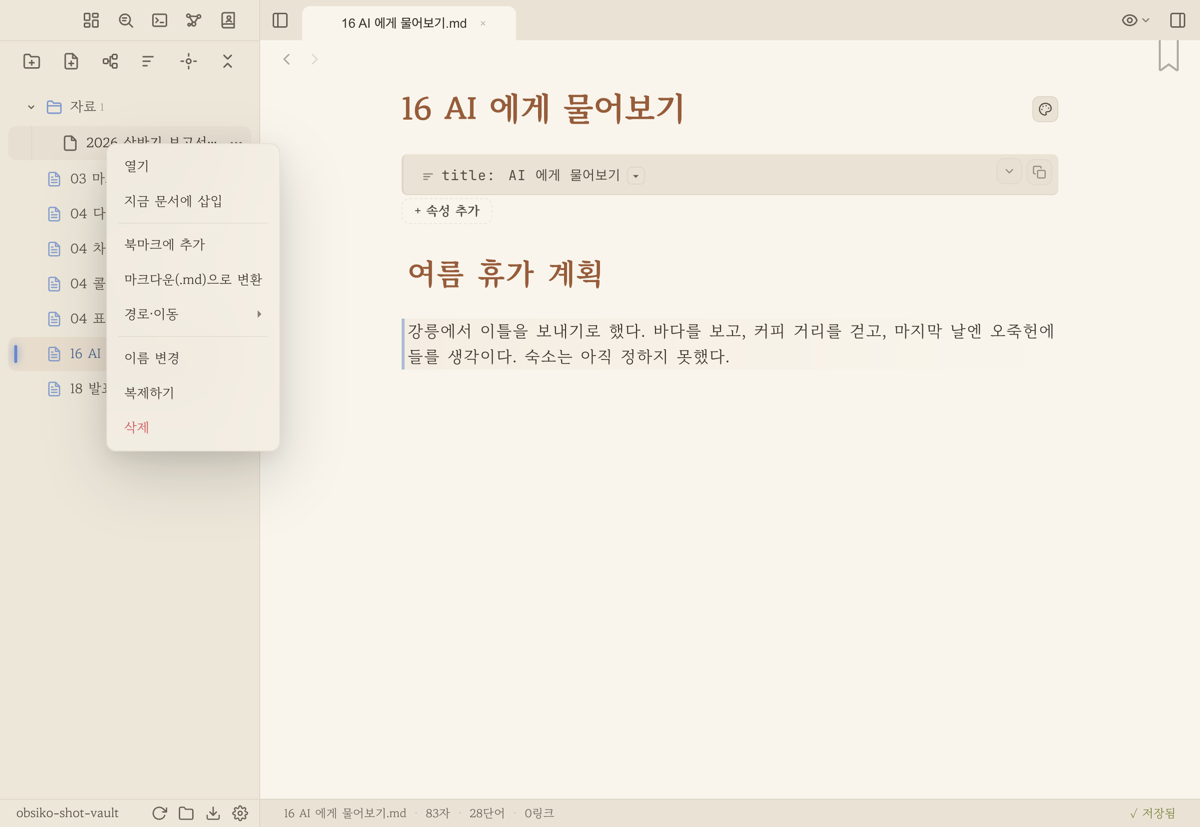
▲ 在檔案樹的文件(PDF、Word、Hangul 檔等)上按右鍵 →「轉換為 Markdown (.md)」。在資料夾上按右鍵的話,還有 匯出與轉換 ▸「把整個資料夾轉換為 Markdown」。
- 不用安裝就能轉的格式:PDF、Word (.docx)、Excel (.xlsx/.xls)、CSV/TSV、JSON、HTML、純文字(.txt 等),還有 Hangul 檔
.hwp、.hwpx!不需要另外的程式或 pandoc,標題、粗體/斜體格式和表格,連文件裡的圖片都會一起取出到assets/資料夾搬過來 — 舊版.hwp的標題、表格、圖片也能保留下來。用參照檢視打開時,也不是只有乾巴巴的文字,而是表格就是表格、圖片就是圖片,漂亮地呈現出來。 - PPTX、ODT/ODP/ODS、EPUB 也不用安裝,手機和網頁版都能轉 — 不過只有文字(格式和圖片不會帶過來)。
- 桌面版+安裝
pandoc時:上面的格式能連格式一起轉換,還能多轉 RTF、TeX、reST、org、fb2 等。(pandoc是免費的 — 沒裝的話,只有 RTF 這類格式不會出現在選單裡。) - 選擇轉換方式:轉換時,可以在「照原樣轉換」(快速的機械式轉換)和「用 AI 整理乾淨」(整理斷掉的換行、雜訊,意思不變)之間選。只有在有 API 金鑰或桌面版代理時,才會出現 AI 整理(內容、數字絕對不會改)。
📁 整個資料夾一次轉換
如果是塞滿文件的資料夾,就不用一個一個來!在資料夾上按右鍵 → 匯出與轉換 ▸「把整個資料夾轉換為 Markdown」,就會連子資料夾一起掃過,把文件一次全部轉成 .md。
- 已經有同名的 .md 時會跳過以免重複;像掃描型(文字是圖片)PDF 這種抽不出內文的,會安靜地略過。
- 整理方式(照原樣/AI 整理)每個資料夾只問一次,很方便。數量很多的話,開始前會先跳出確認視窗。
- 文件裡的圖片也會跟一份一份轉換時一樣,一起搬到那個資料夾的 assets/。
💡 圖片裡的文字 (OCR) 和語音、影片轉錄,是和這個文件轉換不同的功能 — 請分別用右鍵的「從圖片擷取文字」、「語音、影片 → 筆記(轉錄)」!iPhone、iPad、Android 預設就提供「快速(裝置內)」模式 — 和照片應用程式的文字辨識是同一個引擎 (Apple Vision、ML Kit),所以免費、離線;想連表格、結構都整理好時,選「智慧(AI 視覺)」就好。→ 16 AI 代理
複製貼上的新世界!聰明貼上與拖曳 🪄
- 複製網址 (URL),再貼到選取的文字上會怎樣?不用任何麻煩步驟,馬上變成乾淨的連結!
- 複製圖片貼上,或直接拖到畫面上放開(拖放)看看。會自動漂亮地存到
assets/資料夾,再放進文件裡。 - 把左邊側邊欄裡的檔案拖進編輯器,也會在那個位置乾淨地加上連結。(連 iPhone 也可以喔!)
搭配使用威力加倍的瀏覽方式 🚀
- 既然都學到這裡了,要不要也把串起筆記、在筆記之間穿梭的方法學起來?→ 08 維基連結與標籤、09 反向連結與大綱
← 上一章:06 韓文寫作工具 · 回到首頁 · 下一章:08 維基連結與標籤 →