 ObsiKO
認識畫面
來輕鬆逛逛 ObsiKO 的每個角落吧?只要先熟悉什麼東西在哪裡,剩下的就輕而易舉了!😎
← 咻~回首頁:ObsiKO 101
🎬 跟著做做看:自訂畫面 — 面板、分頁、狀態列 · 語法不用背 — 速查表
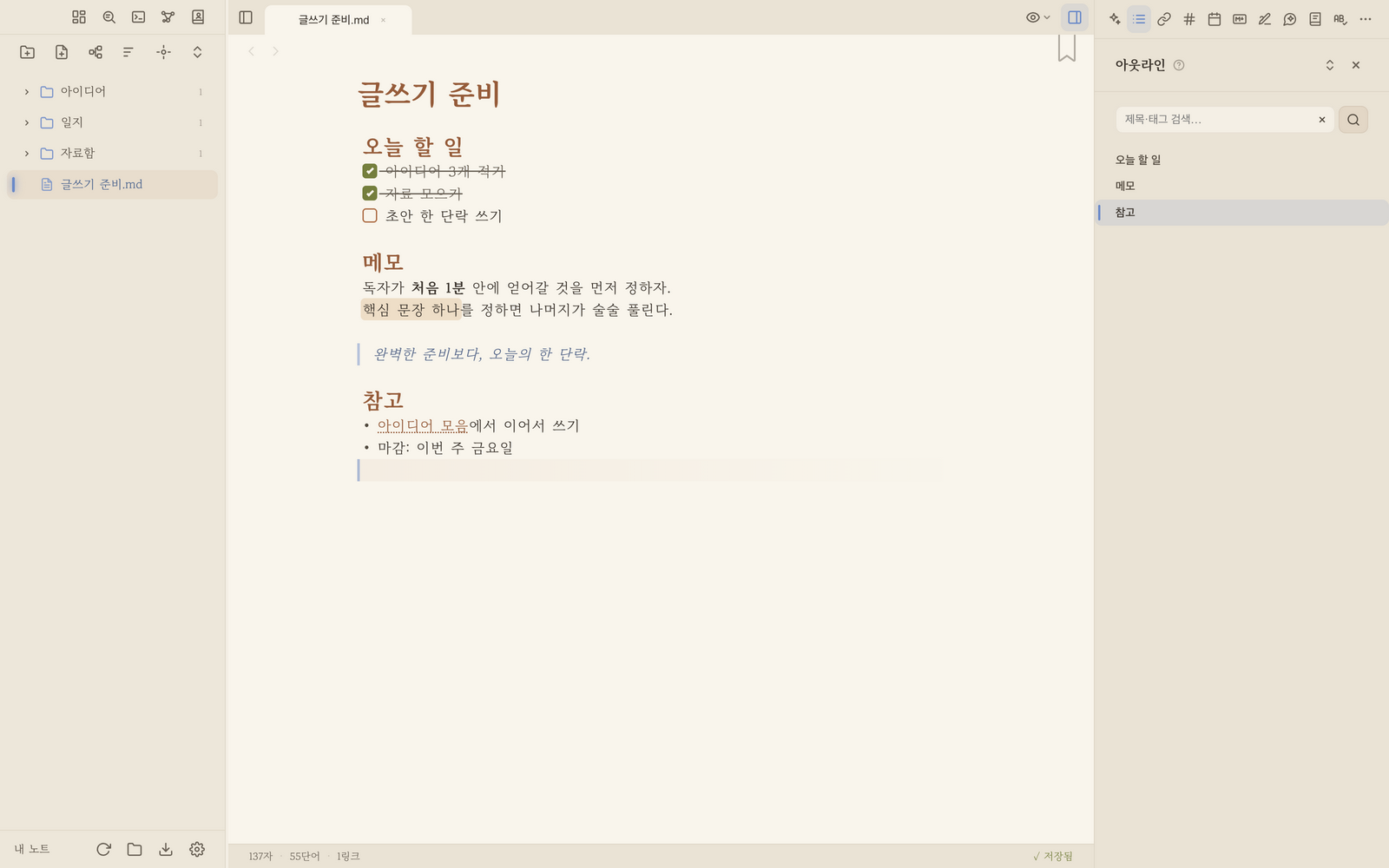
▲ 一眼看懂 ObsiKO:左邊是檔案樹,中間是編輯器,右邊是工具面板。
左邊 — 筆記的家:檔案樹(左側邊欄)🗂️
- 用一目了然的樹狀結構,列出筆記庫裡所有的資料夾和檔案。資料夾再深,垂直參考線也會把縮排清楚標出來,不會迷路。
- 輕輕按一下檔案就會打開,按一下資料夾就會滑順地展開或收合。用檔案樹上方的按鈕,也能一次全部展開或全部收合。
- 可以拖放檔案到處移動;按右鍵(或長按),還能施展重新命名、刪除、建立新筆記等各種魔法!
- 列旁的快速按鈕 ⋯ +:把滑鼠移到檔案上會出現 ⋯(內容和右鍵選單一模一樣),資料夾則會出現 +(在那個資料夾新增筆記)和 ⋯。在手機、平板上會一直顯示,不用長按,點一下就能直接打開。
- 把電腦裡的檔案拖到檔案樹上,就會複製進筆記庫。→ 07 搜尋與瀏覽
- 側邊欄最上方的按鈕 🧭:儀表板 📊 (⌘⇧B) / 搜尋 🔍 (⌘⇧P) / 命令面板 ⌨️ (⌘P) / 關聯圖 🌌 (⌘⇧G) / 圖鑑 📇 (⌘⇧K) — 登場人物、地點卡片都集中在一個地方!
- 下面的檔案樹按鈕:新增選單 📁 / 新增筆記 📝 / 新增心智圖 🧠
- 新增選單 📁 可不只是建立資料夾!按下去會一路展開新增資料夾、用範本建立新筆記、日期筆記 ▸、新增 Base(表格)▸、新增專案 ▸、PARA 看板、書房、資料箱、記帳簿、新增知識包。
- 標有 ▸ 的項目,只要把滑鼠移上去,旁邊就會跟著跳出小選單(手機、平板點一下就好)。日期筆記裡有今日、本週、本月筆記和唯一筆記;新增 Base、新增專案裡則可以選要集中整個筆記庫、特定資料夾、特定標籤中的哪一種 — 選好範圍就會直接建立,不會另外跳出視窗。
- 唯一筆記是像
202608061530這樣,以建立時間當作名稱的筆記(給卡片盒筆記法用 — 不必煩惱名字,先丟進去再說,之後在後面接上標題也可以。要集中存放的資料夾在「設定 ▸ 今日筆記」)。→ 12 Bases(資料表) · 12-2 書房與閱讀紀錄 · 12-3 記帳簿 · 12-4 知識包
- 旁邊的整理按鈕:選擇排序方式 ↕️(依名稱、修改日期、建立日期)/ 在檔案樹裡幫你找出目前看的檔案 🎯 / 一次展開、收合所有資料夾的切換鈕 🔽
- 最下方的頁尾按鈕:重新整理 ↻ / 開啟資料夾 📂 (⌘O) / 匯出 📤 (⌘⇧E) / 設定 ⚙️ (⌘,) → 23 設定與主題 · 19 匯出
- 重新整理 ↻ 會重新讀取檔案清單(在 ObsiKO 以外改過的檔案也會反映)。如果打開了「設定 ▸ 裝置間同步」,還會一併和 GitHub 立即同步。
成為檔案樹高手 🏆
- 書籤 🔖:常開的筆記,可以按編輯器右上角的書籤緞帶(捲動時也一直待在原位),或按右鍵 →「加入書籤」。資料表 (.base) 和心智圖 (.canvas) 也能用同一個位置、同一條緞帶收藏。它們會固定在檔案樹最上方的「書籤」區,數量多了還可以拖曳成群組。→ 07 搜尋與瀏覽
- 資料夾顏色 🎨:在資料夾上按右鍵,選單裡會有一排彩色圓點。從 8 種顏色裡點一個就完成了(最前面的斜線圓點是「預設顏色」,會恢復原本的顏色)。資料夾名稱和子項目的縮排參考線都會染成那個顏色,不同專案一眼就能分辨!
- 檔案數量徽章:資料夾名稱旁邊的數字,是連同子資料夾在內的檔案數。
- 用筆記顏色染色 🎨:在筆記的前置資料寫上
color,檔案樹的圖示也會變成那個顏色。它和標題列的色帶、分頁顏色是同一個值,而且筆記顏色優先於資料夾顏色(只有沒設顏色的筆記才會沿用資料夾顏色)。資料表 (.base) 則會把檢視標題上塗的顏色反映在圖示上。 - 按標題右端的調色盤按鈕 🎨,就會打開已經對準目前筆記顏色的顏色面板 — 選好顏色、按「設為筆記顏色」就完成了(不用手動寫前置資料)。→ 04-1 前置資料屬性
- 多重選取:用 ⌘ (Ctrl)+按一下一個一個加進來,用 Shift+按一下一口氣選取一段範圍!再按右鍵,就能用「移動 n 個項目…」、「刪除 n 個項目」一次處理。(按
Esc取消選取) - 右鍵選單依種類收合起來了 ▸:常用的會直接顯示(新增筆記、開啟、書籤、重新命名、刪除…),其他的則放在
路徑與移動、轉換、匯出與轉換、這個資料夾的筆記這些分組裡。用滑鼠會往旁邊展開;用手指長按的話,清單會在原地切換(用‹ 返回回來)。 - 移動到資料夾…:從右鍵 ▸
路徑與移動選這一項,就會跳出附有資料夾搜尋框的選擇視窗,不用拖曳也能精準地移到很深的資料夾。 - 複製維基連結:右鍵 ▸
路徑與移動→「複製維基連結」,就能立刻複製[[筆記]]連結,貼到其他筆記裡。(「複製路徑」也在同一個分組) - 插入目前的文件 📎:不用拖放也能插入。在檔案上按右鍵選「插入目前的文件」 — 正在看筆記時,會在游標處插入連結(
[[筆記]],Canvas 是嵌入、圖片則是圖),正在看心智圖時,則會變成檔案卡片放進去。在手機上拖曳老是跑掉的時候特別好用。沒有地方可以插入時(例如儀表板這類特殊畫面,或檔案本身),這個項目根本不會出現。 - 只用鍵盤咻咻移動 ⌨️:把焦點放在檔案樹上,用 ↑↓ 移動、→/← 展開或收合資料夾(← 會跳到上層資料夾),Enter 開啟,F2 就地重新命名,Delete(Mac 是 ⌘⌫)移到垃圾桶!另外,直接打字就會跳到以那個名字開頭的項目 — 連韓文的初聲 (
ㅎㄱ→한글) 都看得懂喔。
中間 — 寬闊的運動場:分頁與編輯器 🏟️
- 分頁列:像瀏覽器一樣同時開好幾份文件,咻咻地切換著工作吧!在桌面版把分頁拖曳就能調整順序,改好的順序下次打開也會保留。在手機、平板上拖曳不會改變順序 — 窄畫面的分頁列是用來左右滑動瀏覽的,滑動就是翻看、點一下就是切換,就這樣而已(在桌面版把視窗縮小到行動裝置的寬度時,拖曳排序會暫時關閉,放寬後就會恢復)。
- 從剛才的地方接著來 ↩️:看完其他分頁再回來,游標所在的那一行、那個位置,以及原本看的畫面都會原樣還原。如果沒移動游標、只是捲動閱讀,就會回到那個位置(游標仍在原處)。就算關掉應用程式再打開,也會從最後的位置接著來。如果筆記在這段期間變短、那一行不見了,不會把你帶到奇怪的地方,而是從最上面開始。
- 標題列:在文件最上方,就能非常輕鬆、快速地修改檔名。
- 編輯器:這裡就是你的精彩文章誕生的內文區域!感受一下游標經過的地方立刻變成漂亮格式的混合編輯吧。→ 好奇這神奇的混合編輯嗎?05 檢視模式與韓文輸入
下面 — 專屬秘書:下方狀態列 📊
- 我現在寫了多少?字數、詞數、連結數都會親切地告訴你。預估閱讀時間和稿紙張數也看得到,不過這兩項要到設定 ▸ 狀態列顯示項目打開才會出現(預設關閉)。
- 檔案路徑預設顯示在最左邊(以筆記庫為基準的相對路徑 — 太長會省略,滑鼠移上去就會顯示完整路徑)。
- 也可以打開反向連結數 — 告訴你有幾篇其他筆記用
[[維基連結]]指向目前的筆記(設定 ▸ 狀態列顯示項目,預設關閉)。 - 視窗變窄時,會從後面的項目開始一個個悄悄消失(稿紙 → 閱讀時間 → 反向連結 …),放寬後又會回來。不會擠成兩行。
- 你的文章有沒有安全儲存,也能在這裡確認儲存狀態!
右邊 — 萬用工具箱:右側面板 🧰
手往左滑,或按一個按鈕就會滑開,再用面板上方的導覽列咻咻切換吧。(一次只顯示一個!)
- 大綱(目錄):文章的骨架一眼看清~用上方的分頁在 結構 ↔ 待辦 之間切換(可以只看待辦,也能拖曳調整順序)。→ 09 反向連結與大綱
- 關聯:這篇筆記指向的連結與關係(連出),還有呼叫我的筆記(連入),都在同一個面板!→ 09 反向連結與大綱
- 分類:#標籤、屬性、種類·關係三個分頁都在一個面板裡 — 名稱旁會標出使用次數,點一下就會展開用到的地方 → 08 維基連結與標籤
- 顏色:從色輪挑顏色,以色碼插入游標處,或設為目前筆記的顏色,搭配的自動配色和筆記庫用過的顏色也都在同一個地方 → 08 維基連結與標籤
- 資料搜尋:搜尋書籍、論文,一下子就做成附有封面、作者、摘要的筆記(貼上 DOI、arXiv、ISBN 也看得懂)→ 20 網頁剪輯器
- 參照檢視:其他文件、圖片、PDF、影片,連心智圖和 Base 都能開在旁邊,一邊偷看(?)一邊寫。也支援「開啟」按鈕與縮放 → 07 搜尋與瀏覽
- 搜尋結果:在搜尋框按「把結果留在旁邊」,那份清單就會留在這裡。點結果打開筆記,清單也不會消失(手機除外)→ 07 搜尋與瀏覽
- 圖片搜尋:在面板裡直接搜尋免費圖片 (Openverse、Pixabay、Pexels、Wikimedia、Giphy),拖進編輯器或心智圖就能用!滑鼠移上去會放大預覽,用 HD 按鈕儲存原始畫質,用 ↗ 按鈕還能查看原始頁面 → 03 Markdown 基礎
- 字典/錯字檢查:幫你寫出完美文章的可靠韓文老師!可以把釋義插入筆記,還能聽發音 → 06 韓文寫作工具
- 日曆:依日期瀏覽筆記,今天的行程(待辦)時間表和鬧鐘也都在同一個地方!(用標頭的日曆+按鈕,一下子就能建立今日筆記!)→ 13 日曆
- 專注計時器(番茄鐘):用 5~60 分鐘的時段專心投入!還有目標、達成率和字數計數器 → 14 專注計時器
- 隨機盒:選不出來的時候就來這裡!抽一個角色(連生日、星座、誕生石、誕生花都有)、真的會滾的骰子(d4~d20、d%,可以像 2d6 + d20 這樣一次擲好幾顆,也能自訂面數),還有轉呀轉的輪盤(用+一項一項加入,每一項還能設比例 — 按住「轉動」越久,轉得越用力)。結果點一下就能放進筆記。在地點分頁,會連同名字的含義一起抽出村莊、地城之類的一個地點 🎲 → 18-4 隨機盒
- 例行流程:把每次都要做的三、四個步驟綁在一起,按一下就搞定!選一個建好的例行流程執行,或建立新的 🔁 → 15-2 例行流程
- 速查表:Markdown 語法記不清楚時,一鍵幫你輸入的快速參考表 (⌘⇧M)。用上方的搜尋框立刻找到想要的語法(常用項目也搜得到),把滑鼠移到項目名稱上,就會跳出排版後的範例預覽!(像 自動輸入 這種沒有東西可排版的欄位,則會在每段程式碼旁附上說明,取代預覽。)用全部展開/收合按鈕一次瀏覽全部也很方便。
- 裡面還有特殊字元表 — 箭頭、數學符號、括號、貨幣、編號(圓圈數字 ① ⑳ ㉑ ㊿、黑底圓圈 ❶ ⓴、括號 ⑴、句點 ⒈、上下標 ² ₂、分數 ½ ⅓)、音樂符號(音符 ♩ ♪ ♫ ♬、臨時記號 ♭ ♮ ♯、譜號 𝄞 𝄢、小節線與反覆記號、延長記號、換氣記號、力度記號),都能點一下直接插入。
- 筆記庫紀錄:依時間順序查看筆記庫裡發生的事(用標頭的時鐘按鈕,還能打開筆記的版本紀錄!)→ 21 筆記庫紀錄
- 垃圾桶:救回刪掉的檔案 → 22 垃圾桶
- 提示詞助手:用區塊組出有條理的提示詞,連代理用的規則、指令(框架)都能一次搞定 ✨ → 16-7 提示詞助手
- AI 代理:叫出你專屬的聰明 AI 助理 🤖(完整功能在從官網下載的桌面應用程式(Mac・Windows);只要填 API 金鑰的純對話模式,網頁版、行動版、Mac App Store 版也能用 — 各安裝版本的差異請看 25 各平台說明)→ 16 AI 代理 · 16-8 純對話模式(行動版、網頁版)
- AI 變更紀錄:AI 每次執行時改了什麼、怎麼改的,都能逐行比對,不滿意還能還原!(所有裝置 — 網頁版、行動版會記錄純對話 AI 改過的內容)→ 16 AI 代理
- 寫作助手:替你正在寫的文章檢查結構,給你讓自己多想一層的提問,以及依文類的修改建議 ✍️ → 16-12 寫作助手
- 說明:你現在正在讀的這份「ObsiKO 101」,在應用程式裡就能看!用搜尋立刻找到想看的內容,用返回、上一章/下一章按鈕像翻書一樣順順地往下讀。截圖按一下就會放大。🔍 想常常回來看的章節,用上方的書籤按鈕收藏起來,就會集中在目錄最上方。
上方 — 怎麼看都行的檢視選單 👁️
- 按分頁列右側的檢視按鈕 (👁),選單就會滑開。在這裡可以依喜好選擇原始碼檢視 (⌘⇧O)、閱讀模式 (⌘⇧V)、專注模式 (⌘⇧Z)!→ 05 檢視模式與韓文輸入
- 文件施了特別的咒語(前置資料)時,同一個選單下方還會悄悄出現投影片模式、書本檢視、網路小說檢視、訊息檢視、視覺小說檢視等項目。→ 18 製作簡報 · 18-1 電子書與網路小說檢視器 · 18-3 訊息與視覺小說檢視
- 通往神祕的關聯圖 (⌘⇧G) 和儀表板 (⌘⇧B) 的門,就在左側邊欄最上方。
開好幾個視窗 🪟(桌面版)
- 想把筆記庫並排使用,就開一個新視窗。在命令面板 (⌘P) 執行
新視窗,Mac 則是選單的 File ▸ New Window。常用的話,也可以在設定 ▸ 快速鍵指定想要的按鍵。 - 新視窗會從空白的歡迎畫面開始 — 在那裡打開其他筆記庫就行了。
- 同一個筆記庫只能在一個視窗裡開啟。如果想再次打開已經開著的筆記庫,不會重新開啟,而是把那個視窗叫到前面(這是為了避免在兩個視窗裡改同一篇筆記,儲存時互相覆蓋)。
- 開著的分頁和讀到的位置,會依筆記庫分別記住;主題、字型這類設定,在一個視窗裡改了,其他視窗也會立刻套用。
- 把檔案送到其他筆記庫:不用另外打開 Finder,在檔案或資料夾上按右鍵 ▸ 路徑與移動 ▸ 複製到其他筆記庫…(或移動到其他筆記庫…)就能送過去。只有在其他視窗開著筆記庫時才會出現。
- 筆記附帶的圖片、附件會一起跟過去,內文裡的路徑也會自動調整好。目標筆記庫裡有同名檔案時,不會覆蓋,而是以
名稱 2放進去。 - 像
[[其他筆記]]這樣的筆記連結不會去動 — 如果目標筆記庫裡沒有那篇筆記,送出前會先告訴你會有幾個連結失效(只因為名稱相同就隨便接到別的筆記上,反而更危險)。 - 移動會在全部複製成功之後,才把原始檔案送到垃圾桶。如果有連結指向原始檔案,也會事先告訴你有幾個。
- 從一個視窗拖到另一個視窗也可以 — 放下的瞬間,會顯示
[來源筆記庫] → [放下的資料夾],並問你要複製還是移動(預設是複製。因為 Finder 拖到其他磁碟時,預設也是複製)。如果放錯視窗,看到提示後取消就行了。連那邊視窗還沒儲存的編輯也會一起帶過來。
- 筆記附帶的圖片、附件會一起跟過去,內文裡的路徑也會自動調整好。目標筆記庫裡有同名檔案時,不會覆蓋,而是以
- 關視窗前會先儲存完:就算寫到一半直接關掉視窗,也會在最後一個字都存好之後才關閉(通常是察覺不到的一瞬間)。儲存失敗時不會關閉視窗,而是告訴你;雲端資料夾太慢、要等很久時,會問你要不要繼續等。用 ⌘Q 結束應用程式時,也會把所有開著的視窗都存好再結束。
切換筆記庫・複製到其他筆記庫 🔀(手機・平板)
- 切換筆記庫:在命令面板 (⌘P) 選
切換筆記庫,最近的筆記庫就會列成清單。選一個就會直接切過去,回來時原本開著的分頁和游標位置也都還在。(按側邊欄下方的筆記庫名稱,也會出現同樣的清單。桌面版也能用同一個指令。) - 複製到其他筆記庫:長按檔案或資料夾,選
複製到其他筆記庫…,就能送到最近開過的其中一個筆記庫。圖片、附件會一起過去,內文裡的圖片路徑也會自動調整。對方有同名檔案時不會覆蓋,而是以名稱 2放進去。 - 在手機、平板上只能複製(移動請在桌面版做)。原本的檔案會留著,就算出了差錯也不會弄丟。如果那個筆記庫已經被搬走或刪掉,會告訴你為什麼無法複製。
設定視窗 — 讓 ObsiKO 照你的意思來 ⚙️
- 按左側邊欄最下方的齒輪按鈕 (⌘,) 就會打開。主題、漂亮的字型、快速鍵等 ObsiKO 的所有環境設定,都能在這裡照喜好調整!→ 23 設定與主題
- 整理按鈕 ✂️:在設定的側邊欄與工具列(也可以在命令面板用
側邊欄與工具列編輯直接打開),就能把不常用的按鈕隱藏或調整順序。隱藏的功能仍然可以用命令面板和快速鍵使用。
← 上一章:01 開始使用 · 回到首頁 · 下一章:03 Markdown 基礎 →