
プロンプトヘルパー 🪄
このページの目次
「AIになんと言えば伝わるの?」普段の言葉で書いてみてください。ObsiKOのプロンプトヘルパーがノートを資料として付けてお願いを仕上げ、コピーしたりその場で試したりできます。プロンプトの技法を覚える必要はありません。
← ホームへ: ObsiKO 101 · 上位: 16 AIエージェント
どこで開くの? 🔭
- 右サイドパネルを開き、ナビゲーションでプロンプトヘルパー(✨)を選びます。 → 02 画面ツアー
- お願いを作る・繰り返しの作業・ウィキの3つのタブがあります。Web・デスクトップ・モバイルのどこでも使えます。
- AIボタンはAIを接続したときだけ表示されます(APIキー・デスクトップのログイン・デバイスAI)。接続しなくても、お願いを書く・資料を付ける・コピー・点検はそのまま使えます。
✍️ お願いを作るタブ
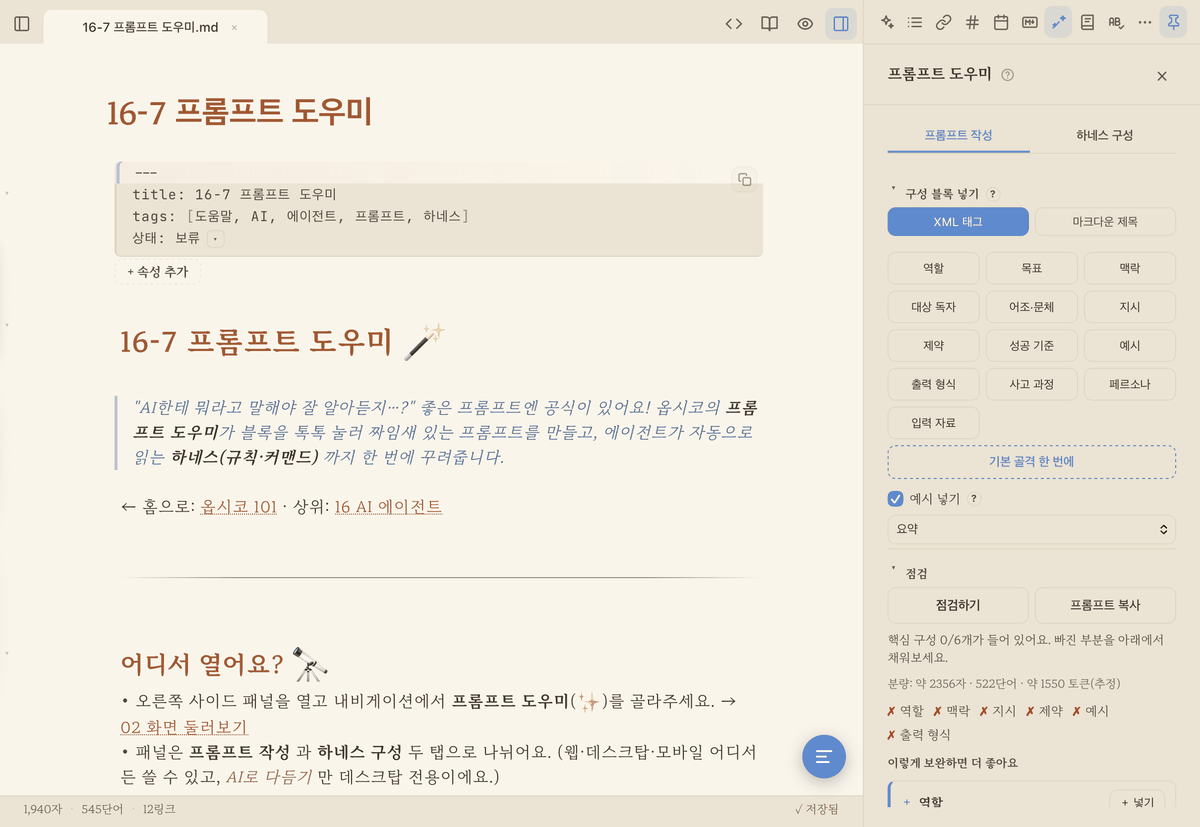
▲ したいことを書き、必要ならノートを資料として付けます。
お願いを書く
- 普段の言葉で書きます。 例:
議事録から決まったことだけ抜き出して - 資料があれば付けます。 + ノートを資料にまたは+ 選択した文を押すと、資料が一番上、お願いが一番下に置かれます。長い資料で答えが良くなりやすい配置です。トークンの合計も表示します。
ai: denyや.obsiko-ai-ignoreで止めたノートは付けられません。 - もっと詳しく(任意):なぜ必要か、誰が読むか、どんな形で受け取るか、理想の答えの例を書けます。必要なときだけで構いません。
- 使います。 コピーしてどのAIアプリにも貼れます。ノートに入れる、ヘルパーに保存もできます。
AIを接続していると、さらに3つ使えます。
- ✨ AIで整える:余計な欄を足さず、事実を作らずにお願いを明確にします。分からない点は
{{空欄}}のまま残し、変えた理由と本当に必要な質問を表示します。これに変えるを押すまで変わらず、差分で比べられます。 - 無駄を減らす:要件は保ったまま重複を削ります。
- 試しに実行:パネルの中で答えを受け取ります。物足りなければ、どこが足りないかを書いてお願いを直すを押します。気に入った答えはこの答えを例にで残せます。接続したAIの利用枠を使い、ツールやファイルには触れません。
{{名前}} のように書いた空欄には入力欄が自動で出ます。空欄が残っている間は実行しません。
直したお願いを別の文でも確認する 🔍
お願いを直していると、今回の文は良くなったのに前にうまくいっていた文が崩れることがあります。試した入力を残しておけば、直すたびにまとめて実行し直せます。一度きりのお願いなら使わなくてかまいません。
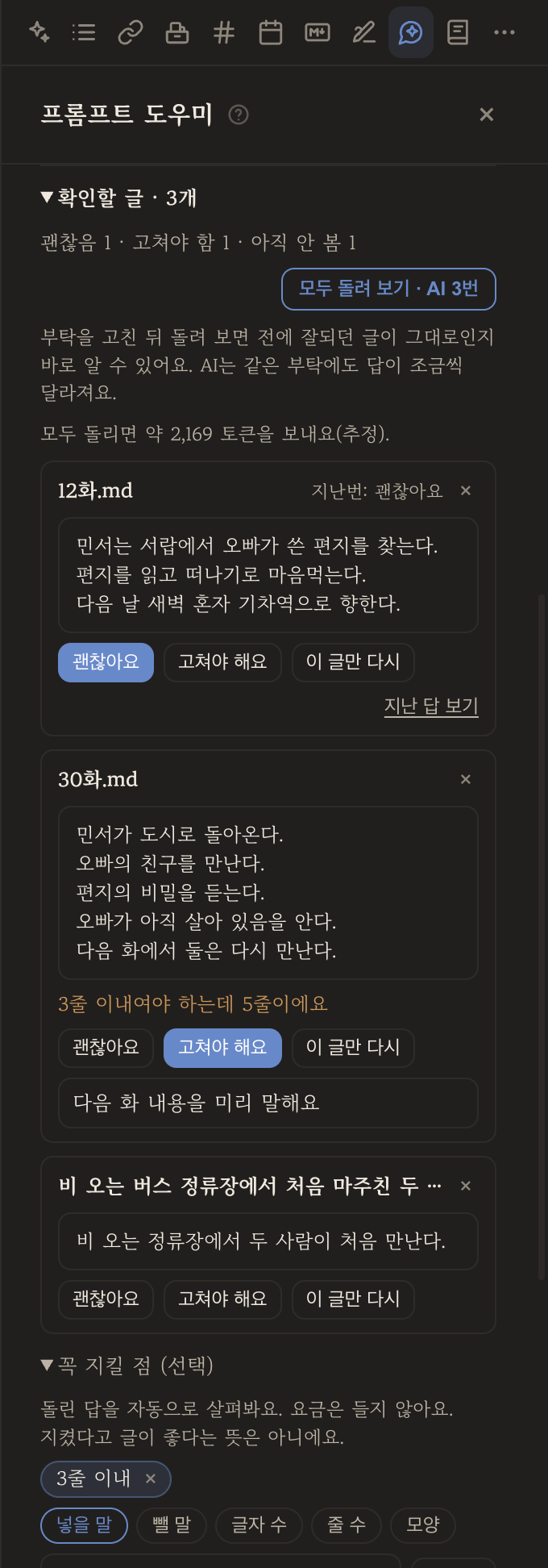
▲ 文ごとに新しい答えを読み、問題ないかは自分で決めます。
- 残す。 試しに実行の答えの下にある確認用に残すを押すと、そのときの資料・空欄の値・答えが残ります。新しく書くものはありません。どこが物足りないかを書いたまま押すと、直したい文として残ります。5件まで残せます。
- 実行する。 お願いを直したあとすべて実行を押すと、今のお願いで1件ずつ順に実行します。ボタンにAIを呼ぶ回数が書いてあり、いつでも中断できます。ひとりでには動きません。接続したAIの利用枠を使います。
- 読む。 新しい答えを読んで問題なしか直したいを押します。前回の答えを見るで前の答えと見比べられます。判定は自分で行います。AIが点数を付けることはありません。
- 直す。 直したい点をまとめてお願いを直すを押すと、物足りない点をまとめてお願いを直します。これに変えるを押すまで変わらず、悪くなったら前のお願いに戻すを押します。
必ず守ること(任意)に入れる言葉・外す言葉・文字数・行数・形(リスト・表)を書いておくと、実行した答えを自動で確認し、守れなかったものだけを指摘します。AIを別に呼ばないので料金はかかりません。守っていても文が良いとは限らないので、答えは自分で読んでください。
- 答えが切れた・空だった、または送ってはいけないノートで実行できなかった文は実行できずとして別に数え、そのときの答えは記録しません。
- ノートの資料は本文を保存せず、どのノートかだけを覚えて実行時に読み直します。その間に
ai: denyにしたノートは送りません。選択した文と答えはボルトの.obsiko/prompt-checks.jsonに残り、×を押すと消えます。 - 今接続しているAIで、文字だけをやり取りして実行します。別のAIに貼り付けたときやツールを使う作業でも同じになるとは限りません。AIは同じお願いでも答えが少しずつ変わるので、一度良くなっただけで決めつけないでください。
決めた入力で実行して結果を確かめるこのような作業を、AIの分野ではevalと呼びます。知らなくても使えます。
書いたプロンプトを点検
ノート(または選択範囲)のプロンプトをAIなしで確認し、確かな問題だけを指摘します。普段の言葉でよく書けた文を責めることはありません。
- 今のAIには不要な決まり文句(
ステップバイステップで考えて、チップの約束、世界最高の) - 強い言葉の集中(
必ず・絶対に・CRITICALの連発) - 基準が見えない言葉(
適切に・いい感じに) - 「しないで」だけの指示、区切りなしで混ざった長い資料
当てはまらなければそのままを押してください。コード・引用・資料の中の言葉は指示として扱いません。
AIで整える・自分で組み立てる
- AIで整える:ノートのプロンプトを整えたり短くしたりし、コピー・挿入・選択範囲の置換・新規ノートへの保存・比較ができます。AIパネルへ送るは入力欄に入れるだけで、送信はあなたが押します。
- 自分で組み立てる(たたまれています):文脈・指示・入力資料・例・出力形式・成功基準の欄をカーソル位置に入れます。欄をもっと見るに役割・目標・対象読者・トーン・制約があります。この作業に必要な欄だけで十分です。XML形式とMarkdown形式を選べ、例を挿入をオンにするとテーマ別の実例が入ります。
🔁 繰り返しの作業タブ
よく頼むことを固めておく場所です。作るとObsiKOのエージェントがすぐに認識します。
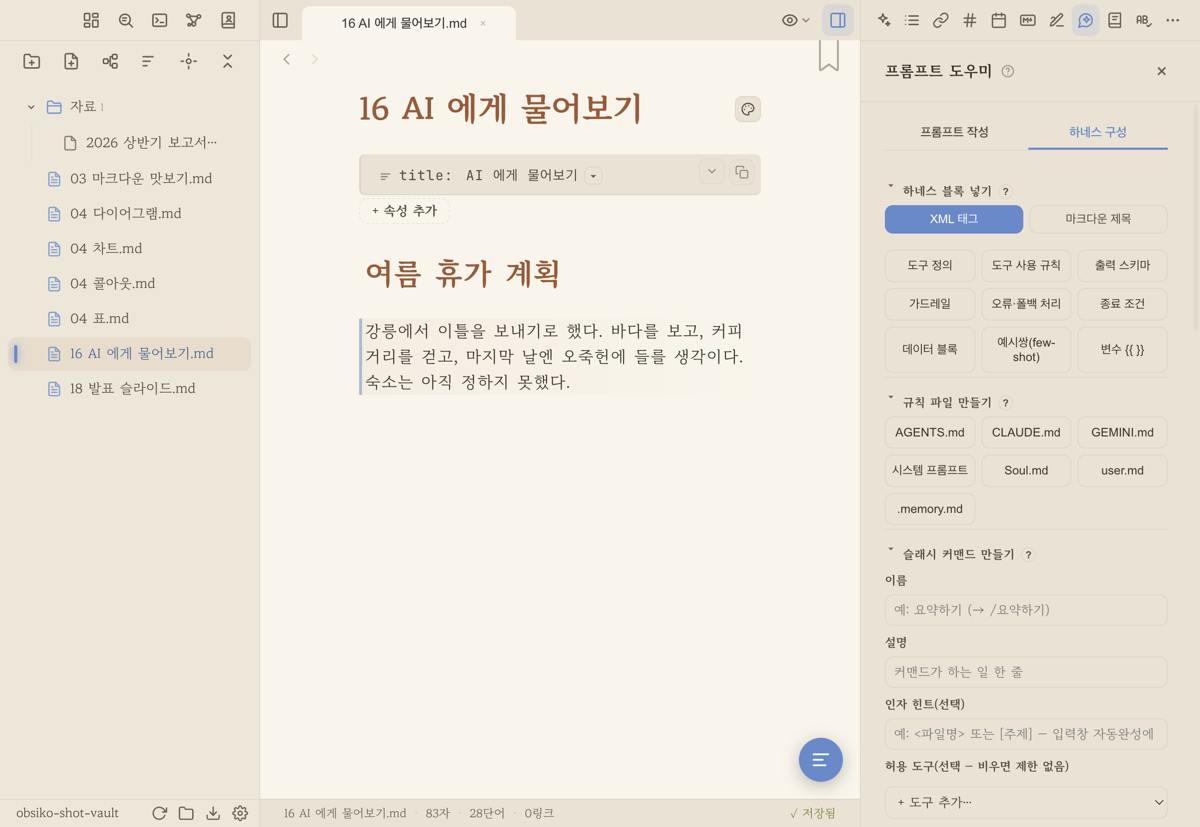
▲ よく使うお願いをヘルパーとして保存します。
- ヘルパーを作る(/コマンド):名前・説明・本文を書くと、入力欄から
/名前で呼べます。付け足した言葉は$ARGUMENTSに入ります。引数ヒント・許可ツール・モデルも指定できます。最初のタブのヘルパーにを押すとこのフォームが埋まります。空欄1つは$ARGUMENTSに、付けたノートは参考ノートになります。コマンドを作成を押すまで保存されません。 → 16-1 基本的な使い方- 参考ノート 🧑:人物・世界観・文体のノートを選んでおくと、AIパネルのヘルパーボタンから呼んだときに会話に付きます。 → 16 AIエージェント
- デスクトップは
.claude/commands/に、スマホとWebは_ObsiKO/commands/に保存します(スマホ・Webのチャットが読むフォルダ)。デスクトップのコマンドをスマホでも使うなら、同じ内容を_ObsiKO/commands/名前.mdにも置いてください。 → 16-8 チャット専用モード(モバイル・ウェブ)
- いつも守るルール(AGENTS.md など):
AGENTS.md・CLAUDE.md・GEMINI.md・システムプロンプト、LLMウィキ用ファイル(ソウル・ユーザー・メモリ)の骨組みをボルトに作ります。既にあればそのファイルを開きます。 → 16-4 LLMウィキを作る - 空欄を埋める {{ }}:
{{相手}}に{{テーマ}}でメールを書いてのような型を保存し、値だけ変えて使います。 - 作業手順書を作る(スキル) 🧩:
.claude/skills/<名前>/SKILL.mdを作ります。コマンドは自分で呼び、スキルはエージェントが状況を見て自分で使います。そのため説明には「いつ使うか」を具体的に書きます(1,024文字まで)。他のAIツールでも使うなら、名前は英小文字・数字・ハイフンにしてください。本文は500行以内を推奨します。✨ AIで仕上げるはフォームを埋めるだけで、保存はSKILL.md を作成を押します。骨組みの落とし穴には、AIが知らないと間違える事実だけを足してください。 - サブエージェントを作成 🤖:
.claude/agents/<名前>.mdを作ります(Claude Code互換)。本文がそのサブエージェントのシステムプロンプトで、説明はメインエージェントが任せるかを判断する基準です。Claude Codeのようにこのフォルダを読む外部ツールで使うファイルです(ObsiKO内のエージェントはサブエージェントに作業を渡しません)。 - エージェント指示の部品:ツール定義・出力スキーマ(JSON)・ガードレール・例の組・変数・ツール使用ルール・エラー処理・終了条件・データブロックの骨組みをカーソル位置に入れます。
📚 ウィキタブ
LLMウィキを呪文を覚えずに使う場所です。お願いの文をAIパネルの入力欄に入れるだけで、送信はご自身で押します。 送信するまでAIの料金はかかりません。
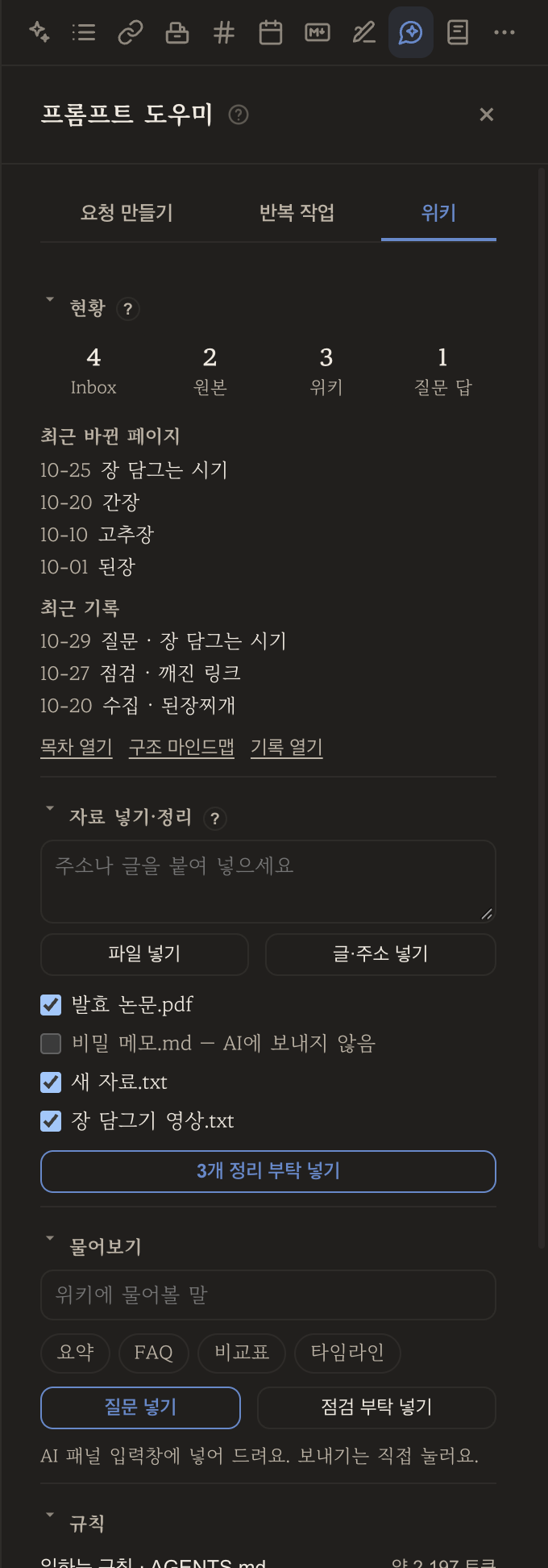
▲ アプリがファイルを数えて現況を表示し、選んだ資料の整理のお願いを入れます。
- ウィキではないボルト:何を集めるかを書いてすぐ始めるか質問に答えて始めるを押します。人が作ったウィキはパックファイルを読み込むか購読アドレスで受け取るで受け取ります。新しくウィキを作るにはAIの接続が必要で、AIを接続するを押すと接続のオプションが開きます。ボルトにノートがすでにあるなら、新しいボルトを開くで空のフォルダを選んでください。
- 自分のウィキ
- 現況:
00. Inbox・原本・ウィキ・質問の答えの数と、最近変わったページ、log.mdの最近の記録をアプリが数えて表示します。数字を押すとファイル一覧でそのフォルダが開き、ページを押すと開きます(最近変わったページはWeb版にはありません)。ウィキのページにリンク切れがあれば見つけて表示し、押すとその場所が開きます。修正を頼むでそこだけ直すよう頼めます。ここまでAIは使いません。 - 資料の追加と整理:ファイルを入れるでファイルを選ぶか、文章やURLを貼り付けて文章・URLを入れるを押します。ファイルと文章は
00. Inboxに保存され、同じ名前があれば上書きせず番号を付けます。URLは保存せず、整理のお願いの文にそのまま入れます。AIを接続していなくても資料は集めておけます。音声・動画や大きな資料には注意書きが付きますが、止めることはしません。 - 集めたファイルを選んで整理を頼むを押します。収集済みの印があるファイルは除いて表示し、
ai: denyのノートは選べません。Webクリッパーで保存した記事もここに出ます。 - 質問する:聞きたいことを書いて質問を入れる、ウィキを点検させるなら点検を頼む。要約・FAQ・比較表・タイムラインは押すだけで頼めます。欄に書いた言葉があれば、そのテーマに絞ります。
- ルール:
AGENTS.md・Soul.md・user.md・memory.mdを押すと開きます。AIが作業のたびに読む文なので、トークン数も表示します。 - このウィキを丸ごと分ける:ファイルで送る、購読アドレスを作る。
- 現況:
- 購読したウィキ:変更できないウィキなので、質問を入れると購読を管理だけがあります。
- 作りかけのウィキ:
AGENTS.md・index.mdや3つのフォルダ(00. Inbox・10. Raw Sources・20. Wiki)が足りないと、タブの一番上で知らせます。続きの作成を頼むを押すと、足りないものだけ作るお願いが入ります。
チャットAI(スマホ・Webなど)はノート編集を許可がオンのときだけウィキを読み書きできます。オフならタブの一番上で知らせ、そのオプションを開きます。ずっと残る権限なので、代わりにオンにはしません。端末内AIはファイルを読み書きできないので、ウィキには別のAIの接続が必要です。
こんなときに 🎯
- 何から言えばいいか分からない → お願いを書くに普段の言葉で書き、✨ AIで整える
- ノートをAIに読ませて答えをもらいたい → + ノートを資料に、次にコピーか試しに実行
- 答えが物足りない → 試しに実行のあと、足りない点を書いてお願いを直す
- お願いを直したら前の文が心配 → 確認用に残して、すべて実行
- プロンプトが長くなっていく → 点検、無駄を減らす
- 同じことを何度も頼む → ヘルパーに保存
- エージェントに一貫したルールを与えたい → いつも守るルール → 16-4 LLMウィキを作る
- LLMウィキを始めたい・動かしたい → ウィキタブ
← 前へ: おすすめプロンプト集 · 最初へ · 次へ: チャット専用モード(モバイル・ウェブ) →