
프롬프트 도우미 🪄
이 페이지 목차
"AI한테 뭐라고 말해야 잘 알아듣지…?" 평소 말투로 적어 보세요. 옵시코의 프롬프트 도우미가 내 노트를 자료로 붙여 부탁을 완성해 주고, 복사하거나 바로 실행해 볼 수 있어요. 프롬프트 기법을 따로 배우지 않아도 돼요.
← 홈으로: 옵시코 101 · 상위: 16 AI 에이전트
어디서 열어요? 🔭
- 오른쪽 사이드 패널을 열고 내비게이션에서 프롬프트 도우미(✨)를 골라주세요. → 02 화면 둘러보기
- 요청 만들기, 반복 작업, 위키 세 탭으로 나뉘어요. 웹·데스크탑·모바일 어디서든 쓸 수 있어요.
- AI 단추는 AI를 연결했을 때만 보여요(API 키·데스크탑 로그인·기기 AI). 연결하지 않아도 부탁 쓰기·자료 붙이기·복사·점검은 그대로 돼요.
✍️ 요청 만들기 탭
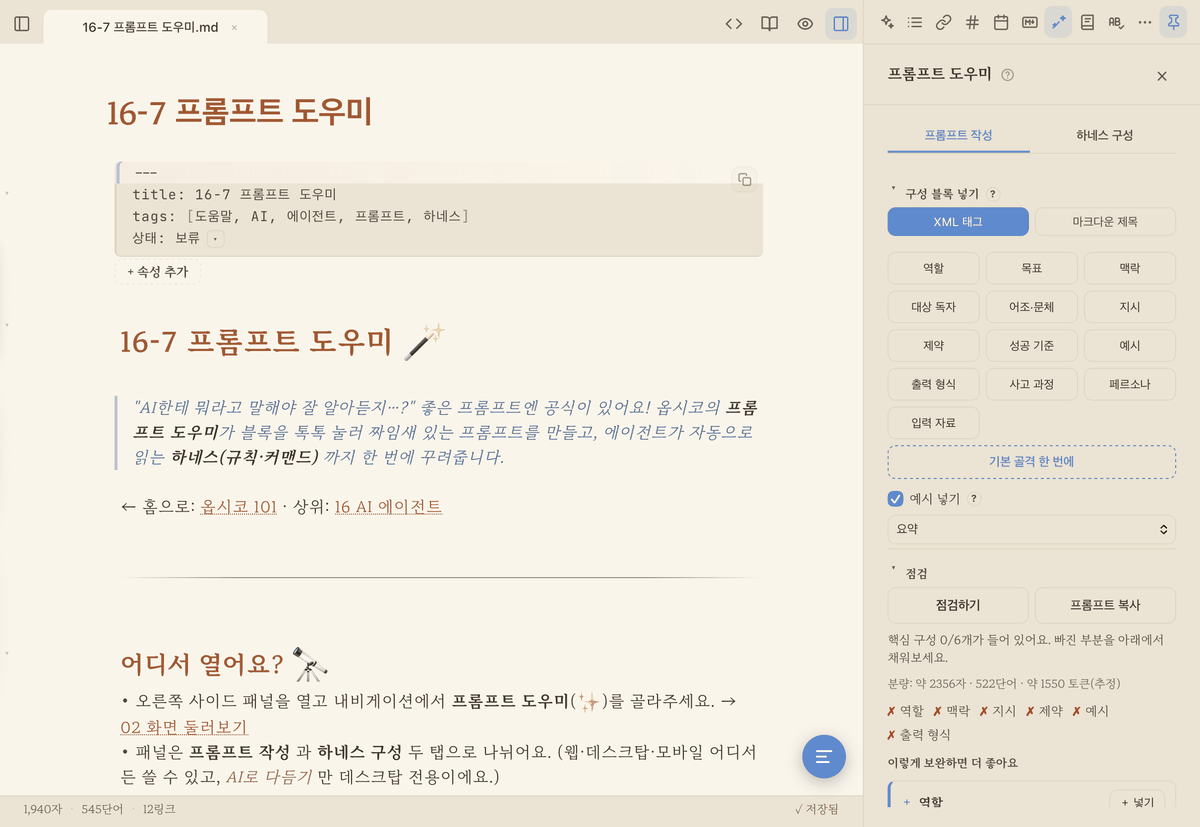
▲ 하고 싶은 말을 적고, 필요하면 노트를 자료로 붙여요.
부탁 쓰기
- 평소 말투로 적어요. 예:
회의록에서 결정된 일만 뽑아 줘 - 자료가 있으면 붙여요. + 노트를 자료로 또는 + 고른 글 을 누르면 자료가 맨 위에, 부탁이 맨 끝에 놓여요. 긴 자료를 쓸 때 답이 좋아지는 배치예요. 토큰 합계도 보여 줘요.
ai: deny나.obsiko-ai-ignore로 막아 둔 노트는 붙지 않아요. - 더 자세히 (선택): 왜 필요한지, 누가 읽는지, 어떤 모양으로 받을지, 이런 답이면 좋겠다는 예시를 적을 수 있어요. 필요할 때만 쓰세요.
- 써요. 복사 해서 어떤 AI 앱에든 붙여 넣거나, 노트에 넣기, 내 도우미로 저장해요.
AI가 연결돼 있으면 세 가지가 더 있어요.
- ✨ AI로 다듬기: 빈칸을 억지로 채우지 않고, 없는 사실을 지어내지 않고 부탁을 또렷하게 고쳐요. 모르는 내용은
{{빈칸}}으로 남기고, 바꾼 이유와 꼭 필요한 질문을 보여 줘요. 이걸로 바꾸기 를 눌러야 바뀌고, 비교(diff) 로 어디가 달라졌는지 볼 수 있어요. - 군더더기 줄이기: 요구 사항은 그대로 두고 겹치는 말을 덜어 내요.
- 실행해 보기: 패널 안에서 바로 답을 받아 봐요. 아쉬우면 어떤 점이 아쉬운가요? 에 적고 부탁 고치기 를 누르세요. 마음에 든 답은 이 답을 예시로 넣을 수 있어요. 연결한 AI의 사용량을 쓰고, 도구나 파일은 건드리지 않아요.
{{이름}} 처럼 쓴 빈칸은 입력칸이 자동으로 생겨요. 빈칸이 남아 있으면 실행하지 않고 알려 줘요.
고친 부탁을 다른 글로도 확인하기 🔍
부탁을 고치다 보면 이번 글은 좋아졌는데 전에 잘되던 글이 망가질 때 가 있어요. 실행해 본 입력을 남겨 두면, 고칠 때마다 한 번에 다시 돌려 볼 수 있어요. 한 번 쓰고 말 부탁이라면 쓰지 않아도 돼요.
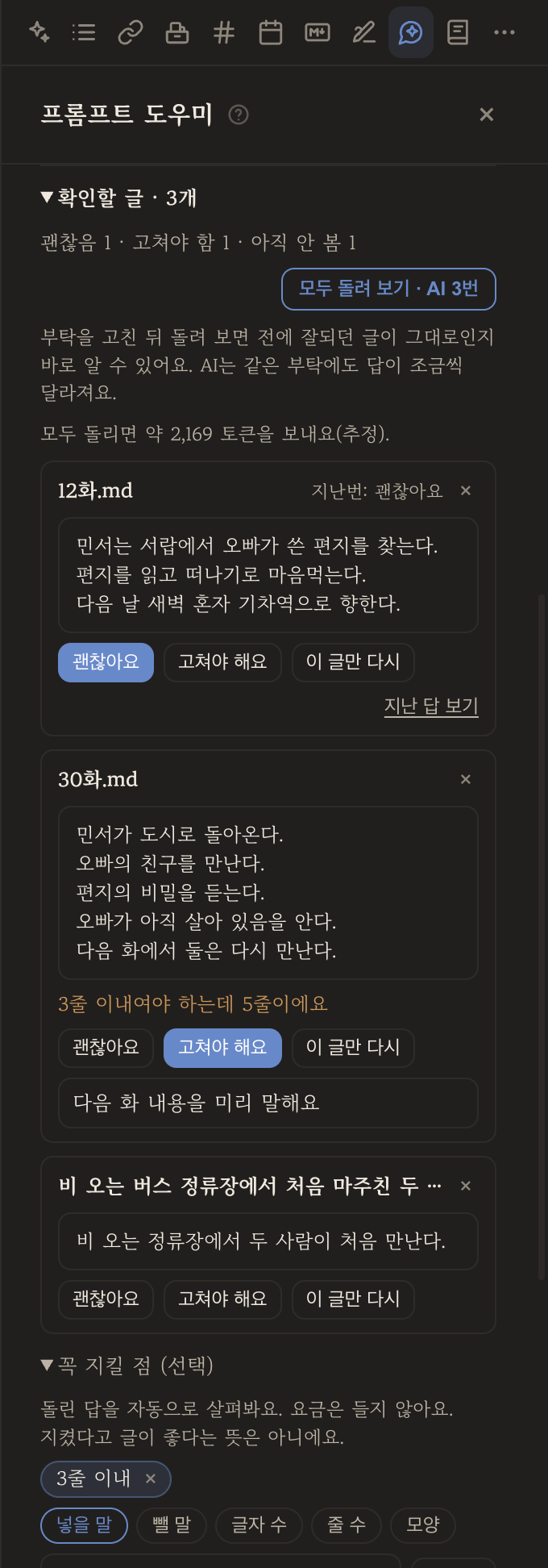
▲ 글마다 새 답을 읽고, 괜찮은지는 내가 정해요.
- 남겨요. 실행해 보기 답 아래 확인할 글로 남기기 를 누르면 그때의 자료·빈칸 값·답이 남아요. 새로 적을 건 없어요. 아쉬운 점을 적어 둔 채 누르면 고칠 글로 남아요. 5개까지 남길 수 있어요.
- 돌려요. 부탁을 고친 뒤 모두 돌려 보기 를 누르면 지금 부탁으로 하나씩 차례로 돌려요. 단추에 AI를 몇 번 부르는지 적혀 있고, 언제든 중단 할 수 있어요. 저절로 돌지 않아요. 연결한 AI의 사용량을 써요.
- 봐요. 새 답을 읽고 괜찮아요 또는 고쳐야 해요 를 눌러요. 지난 답 보기 로 전 답과 견줘 볼 수 있어요. 판정은 내가 해요. AI가 점수를 매기지 않아요.
- 고쳐요. 고쳐야 할 점 모아 부탁 고치기 를 누르면 아쉬운 점을 모아 부탁을 고쳐 줘요. 이걸로 바꾸기 를 눌러야 바뀌고, 나빠졌으면 지난 부탁으로 되돌리기 를 누르세요.
꼭 지킬 점 (선택) 에 넣을 말·뺄 말·글자 수·줄 수·모양(목록·표)을 적어 두면, 돌린 답을 자동으로 살펴 어긴 것만 짚어 줘요. AI를 따로 부르지 않아 요금이 들지 않아요. 지켰다고 글이 좋다는 뜻은 아니니 답은 직접 읽어 보세요.
- 답이 잘렸거나 비었거나, 보내면 안 되는 노트라 못 돌린 글은 못 돌림 으로 따로 세고 그때 답은 기록하지 않아요.
- 노트 자료는 글을 저장하지 않고 어느 노트인지만 기억했다가 돌릴 때 다시 읽어요. 그 사이
ai: deny로 바꾼 노트는 보내지 않아요. 고른 글과 답은 볼트의.obsiko/prompt-checks.json에 남고, × 를 누르면 지워져요. - 지금 연결한 AI로 글만 주고받으며 돌려요. 다른 AI에 붙여 넣었을 때나 도구를 쓰는 작업까지 똑같다는 뜻은 아니에요. AI는 같은 부탁에도 답이 조금씩 달라지니, 한 번 좋아졌다고 단정하지는 마세요.
정해 둔 입력으로 돌려 결과를 확인하는 이런 일을 AI 쪽에서는 eval 이라고 불러요. 몰라도 쓸 수 있어요.
이미 쓴 프롬프트 점검
노트(또는 고른 글)에 쓴 프롬프트를 AI 없이 살펴 확실한 문제만 짚어요. 평소 말투로 잘 쓴 글을 나무라지 않아요.
- 요즘 AI엔 필요 없는 주문(
단계별로 생각해, 팁 약속,세계 최고의) - 강한 말이 몰린 곳(
반드시·절대·CRITICAL여러 번) - 기준이 안 보이는 말(
적절히·알아서) 하지 마만 있는 지시, 구분 없이 섞인 긴 자료
맞지 않는 지적은 그대로 두기 를 누르면 돼요. 코드·인용·자료 안의 말은 지시로 보지 않아요.
AI로 다듬기 · 직접 구성
- AI로 다듬기: 노트에 쓴 프롬프트를 다듬거나 줄이고, 복사·삽입·선택영역 교체·새 노트로 저장·비교할 수 있어요. AI 패널로 보내기 는 입력창에 넣어 주기만 하고, 전송은 내가 눌러요.
- 직접 구성(접혀 있어요): 맥락·지시·입력 자료·예시·출력 형식·성공 기준 칸을 커서 자리에 넣어요. 칸 더 보기 에 역할·목표·대상 독자·어조·제약이 있어요. 다 채울 필요 없이 이 일에 필요한 칸만 쓰세요. XML 스타일과 마크다운 스타일을 고를 수 있고, 예시 넣기 를 켜면 주제별 실제 예시가 채워져요.
🔁 반복 작업 탭
자주 시키는 일을 굳혀 두는 곳이에요. 만들면 옵시코 에이전트가 바로 인식해요.
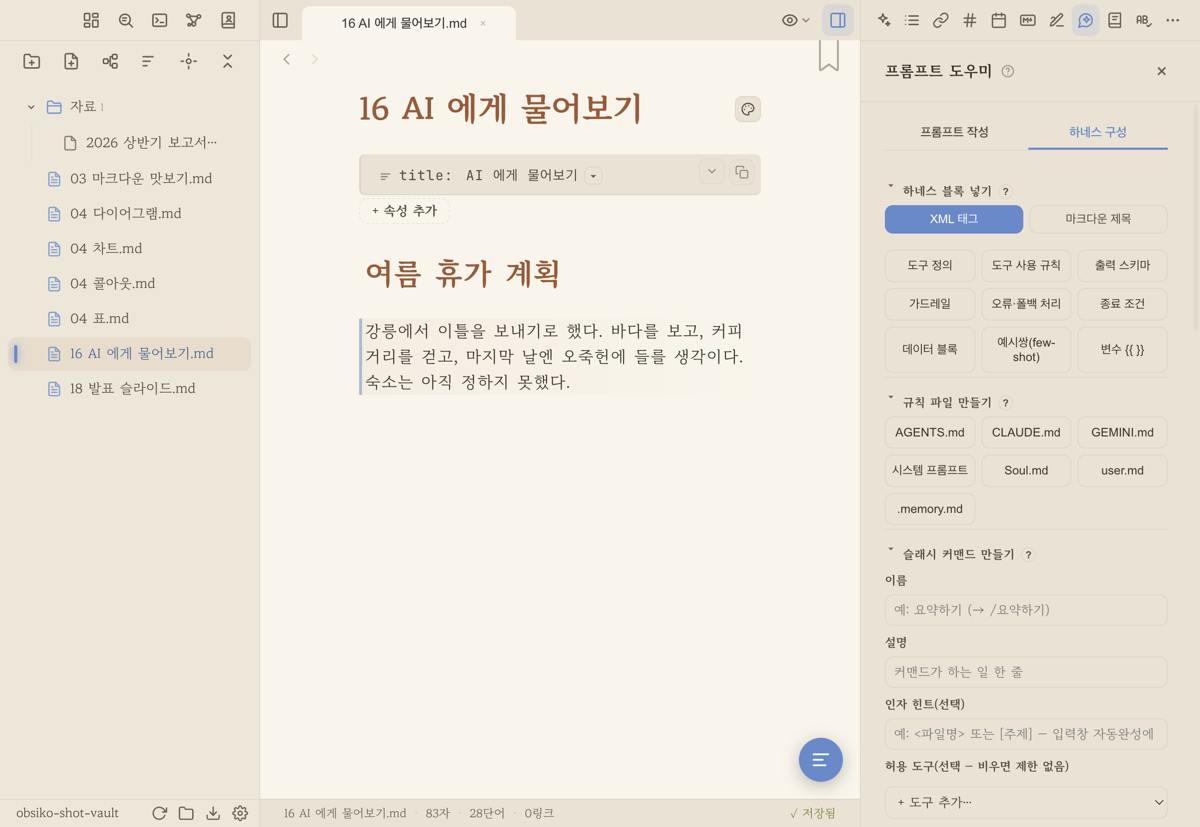
▲ 자주 쓰는 부탁을 내 도우미로 저장해요.
- 내 도우미 만들기 (/커맨드): 이름·설명·본문을 적으면 입력창에서
/이름으로 불러 쓸 수 있어요. 본문의$ARGUMENTS자리에 덧붙인 말이 들어가요. 인자 힌트 · 허용 도구 · 모델 도 정할 수 있어요. 요청 만들기 탭의 내 도우미로 를 누르면 이 폼이 채워져요: 빈칸 하나는$ARGUMENTS가 되고, 붙인 노트는 참고 노트 가 돼요. 저장은 커맨드 만들기 를 눌러야 해요. → 16-1 기본 활용법- 참고 노트 🧑: 인물·세계관·문체 노트를 골라 두면 AI 패널의 도우미 버튼으로 불렀을 때 대화에 함께 붙어요. → 16 AI 에이전트
- 데스크탑은
.claude/commands/에, 폰·웹은_ObsiKO/commands/에 저장돼요(폰·웹 채팅이 읽는 폴더). 데스크탑 커맨드를 폰에서도 쓰려면 같은 내용을_ObsiKO/commands/이름.md에도 두세요. → 16-8 채팅 전용 모드 (모바일·웹)
- 항상 지킬 규칙 (AGENTS.md 등):
AGENTS.md·CLAUDE.md·GEMINI.md· 시스템 프롬프트, LLM위키용 파일(소울·유저·메모리) 골격을 볼트에 만들어요. 이미 있으면 그 파일을 열어요. → 16-4 LLM위키 만들기 - 빈칸 채우기 {{ }}:
{{대상}}에게 {{주제}}로 메일 써줘같은 양식을 저장해 두고 값만 바꿔 써요. - 작업 설명서 만들기 (스킬) 🧩:
.claude/skills/<이름>/SKILL.md를 만들어요. 커맨드는 내가 불러야 돌고, 스킬은 에이전트가 상황을 보고 스스로 꺼내 써요. 그래서 설명 에 "언제 쓰는지"를 구체적으로 적어야 해요(1,024자까지). 다른 AI 도구에서도 쓰려면 이름은 영어 소문자·숫자·하이픈으로 지으세요. 본문은 500줄 안쪽을 권해요. ✨ AI로 완성 은 폼만 채우고, 저장은 SKILL.md 만들기 를 눌러야 해요. 골격의 함정 칸에는 AI가 모르면 틀릴 사실만 쌓으세요. - 서브에이전트 만들기 🤖:
.claude/agents/<이름>.md를 만들어요(Claude Code 호환). 본문이 그 서브에이전트의 시스템 프롬프트이고, 설명은 메인 에이전트가 일을 맡길지 판단하는 기준이에요. Claude Code처럼 이 폴더를 읽는 외부 도구 에서 쓰는 파일이에요(옵시코 안 에이전트는 서브에이전트에 일을 넘기지 않아요). - 에이전트 지시문 조각: 도구 정의 · 출력 스키마(JSON) · 가드레일 · 예시쌍 · 변수 · 도구 사용 규칙 · 오류 처리 · 종료 조건 · 데이터 블록 골격을 커서 자리에 넣어요.
📚 위키 탭
LLM위키 를 주문을 외우지 않고 쓰는 곳이에요. 부탁 문장을 AI 패널 입력창에 넣어 줄 뿐, 보내기는 내가 눌러요. 보내기 전까지 AI 요금은 들지 않아요.
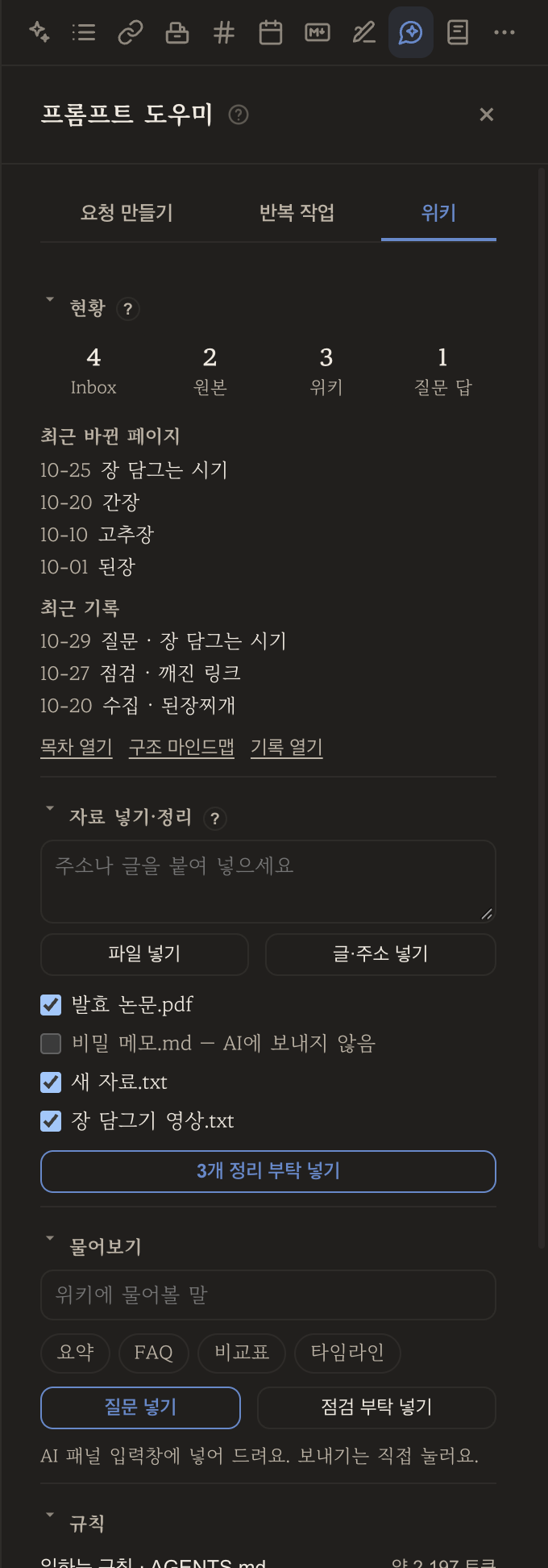
▲ 앱이 파일을 세어 현황을 보여 주고, 고른 자료의 정리 부탁을 넣어 줘요.
- 위키가 아닌 볼트: 무엇을 모을지 적고 빠르게 시작 또는 물어보며 시작 을 누르세요. 남이 만든 위키는 팩 파일 가져오기 나 구독 주소로 받기 로 받아요. 위키를 새로 세우려면 AI 연결이 필요해요. AI 연결하기 를 누르면 연결 옵션이 열려요. 볼트에 노트가 이미 있으면 새 볼트 열기 로 빈 폴더를 고르세요.
- 내 위키
- 현황:
00. Inbox·원본·위키·질문 답 수와 최근 바뀐 페이지,log.md의 최근 기록을 앱이 세어 보여 줘요. 숫자를 누르면 파일 목록에서 그 폴더가 펼쳐지고, 페이지를 누르면 열려요(최근 바뀐 페이지는 웹판엔 없어요). 위키 페이지에 깨진 링크가 있으면 찾아서 보여 주고, 누르면 그 자리가 열려요. 고치기 부탁 넣기 로 그곳만 고쳐 달라고 할 수 있어요. 여기까지 AI를 쓰지 않아요. - 자료 넣기·정리: 파일 넣기 로 파일을 고르거나, 글이나 주소를 붙여 넣고 글·주소 넣기 를 눌러요. 파일과 글은
00. Inbox에 저장되고, 같은 이름이 있으면 덮지 않고 번호를 붙여요. 주소는 저장하지 않고 정리 부탁 문장에 바로 넣어요. AI를 연결하지 않아도 자료는 모아 둘 수 있어요. 음성·영상이나 큰 자료에는 주의 문구가 붙지만 막지는 않아요. - 모은 파일을 골라 정리 부탁 넣기 를 눌러요. 수집을 마친 표시가 있는 파일은 빼고 보여 주고,
ai: deny노트는 고를 수 없어요. 웹 클리퍼로 저장한 글도 여기에 나와요. - 물어보기: 물어볼 말을 적고 질문 넣기, 위키를 살펴보게 하려면 점검 부탁 넣기. 요약·FAQ·비교표·타임라인 은 눌러서 바로 부탁해요. 칸에 적어 둔 말이 있으면 그 주제로 좁혀요.
- 규칙:
AGENTS.md·Soul.md·user.md·memory.md를 눌러 열어요. AI가 일할 때마다 읽는 글이라 토큰 수를 함께 보여 줘요. - 이 위키 통째로 나누기: 파일로 보내기, 구독 주소 만들기.
- 현황:
- 구독 받은 위키: 고칠 수 없는 위키라 질문 넣기 와 구독 관리 만 있어요.
- 만들다 끊긴 위키:
AGENTS.md·index.md나 폴더 셋(00. Inbox·10. Raw Sources·20. Wiki)이 빠져 있으면 탭 맨 위에 알려 줘요. 이어서 만들기 부탁 넣기 를 누르면 빠진 것만 이어서 만들어 달라는 부탁이 들어가요.
채팅 AI(폰·웹 등)는 노트 편집 허용 이 켜져 있어야 위키를 읽고 쓸 수 있어요. 꺼져 있으면 탭 맨 위에 알려 주고 그 옵션을 열어 줘요. 계속 남는 권한이라 대신 켜지는 않아요. 기기 AI는 파일을 읽고 쓰지 못해서, 위키에는 다른 AI를 연결해야 해요.
이럴 때 써보세요 🎯
- 무슨 말부터 해야 할지 막막할 때 → 부탁 쓰기에 평소 말투로 적고 ✨ AI로 다듬기
- 내 노트를 AI에게 읽혀 답을 받고 싶을 때 → + 노트를 자료로, 그다음 복사 또는 실행해 보기
- AI 답이 영 아쉬울 때 → 실행해 보기 뒤 아쉬운 점을 적어 부탁 고치기
- 부탁을 고쳤더니 전에 잘되던 글이 걱정될 때 → 확인할 글로 남기고 모두 돌려 보기
- 프롬프트가 자꾸 길어질 때 → 점검, 군더더기 줄이기
- 같은 일을 반복해서 시킬 때 → 내 도우미로 저장
- 에이전트에게 일관된 규칙을 줄 때 → 항상 지킬 규칙 → 16-4 LLM위키 만들기
- LLM위키를 시작하거나 굴릴 때 → 위키 탭
← 이전: 16-6 추천 프롬프트 모음 · 처음으로 · 다음: 16-8 채팅 전용 모드 (모바일·웹) →