
提示詞助手 🪄
本頁目錄
「該怎麼跟 AI 說,它才聽得懂?」用平常的說法寫下來就好。ObsiKO 的提示詞助手會把筆記附為資料、完成請求,你可以複製或直接試用。不必學習提示詞技巧。
← 回首頁:ObsiKO 101 · 上一層:16 AI 代理
從哪裡開啟? 🔭
- 打開右側面板,在導覽列選擇提示詞助手(✨)。 → 02 認識畫面
- 分為撰寫請求、重複工作與維基三個分頁,網頁、桌面、行動裝置都能使用。
- AI 按鈕只在已連結 AI 時才會出現(API 金鑰、桌面登入或裝置端 AI)。未連結時,仍可寫請求、附資料、複製與檢查。
✍️ 撰寫請求分頁
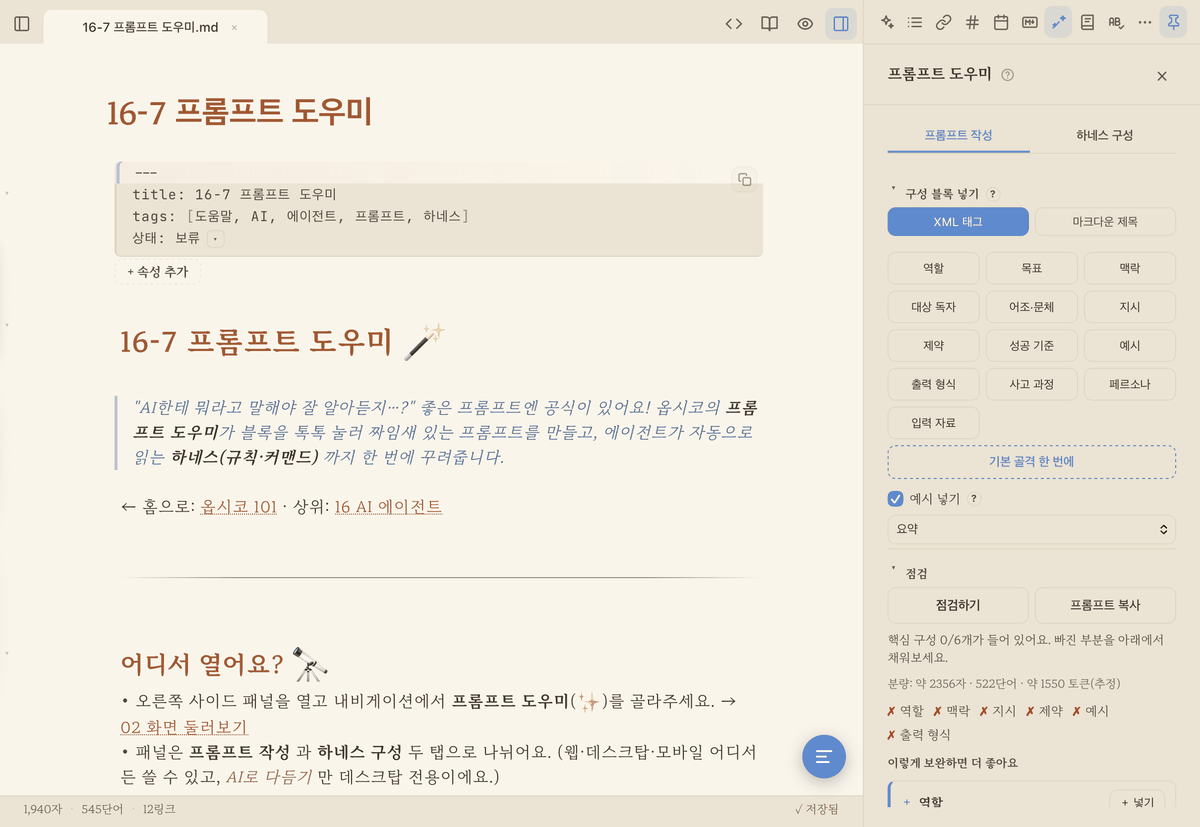
▲ 寫下想做的事,需要時把筆記附為資料。
寫下請求
- 用平常的說法寫。 例如:
從會議紀錄中只挑出已決定的事項 - 有資料就附上。 按 + 以筆記作為資料 或 + 選取的文字,資料會放在最上方、請求放在最後,這是長資料較容易得到好結果的排列。也會顯示 Token 合計。以
ai: deny或.obsiko-ai-ignore擋下的筆記無法附加。 - 更多細節(選填):可寫為什麼需要、誰會閱讀、希望的結果形式,以及理想回答的範例。需要時再填即可。
- 使用。 複製後貼到任何 AI 應用程式,或放入筆記、存為助手。
已連結 AI 時,還有三項功能。
- ✨ 用 AI 潤飾:不硬加欄位、不捏造事實,讓請求更清楚。不知道的內容會留成
{{空格}},並顯示修改原因與真正需要的問題。按下改用這個才會變更,也能按比較查看差異。 - 刪減贅字:保留所有要求,只刪去重複的內容。
- 試著執行:直接在面板中取得回答。不夠理想時,寫下哪裡不足再按修改請求。喜歡的回答可按將此回答作為範例留下。會使用你連結之 AI 的額度,不會動用工具或檔案。
像 {{名稱}} 這樣的空格會自動出現輸入欄。還有空格未填時不會執行。
用其他內容確認修改後的請求 🔍
修改請求時,有時這次的內容變好了,先前沒問題的內容卻出了問題。把試過的輸入留下來,每次修改後就能一次重新執行。只用一次的請求可以不必使用。
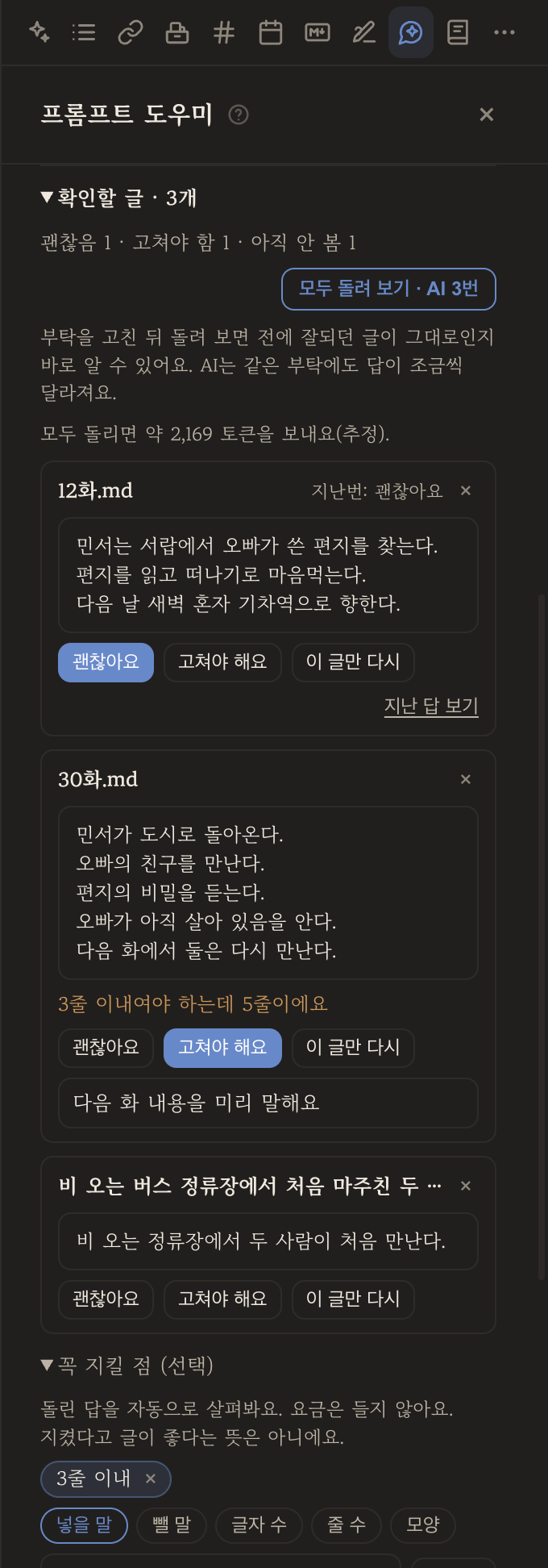
▲ 逐則閱讀新回答,由你決定是否沒問題。
- 留下。 在試著執行的回答下方按留作確認,當時的資料、空格內容和回答就會留下,不必另外寫什麼。如果已寫下哪裡不夠理想再按,就會留作需要修改的內容。最多可留 5 則。
- 執行。 修改請求後按全部執行,會用目前的請求逐則依序執行。按鈕上會寫明呼叫 AI 的次數,隨時可以中止。不會自動執行。會使用你連結之 AI 的額度。
- 閱讀。 閱讀新回答後按沒問題或需要修改。按顯示上次的回答可以和先前的回答比較。由你判定,AI 不會評分。
- 修改。 按彙整要修改的地方來修改請求,會彙整不理想之處來修改請求。按下改用這個才會變更;如果變差了,請按回到上一個請求。
在一定要遵守(選填)中寫下要包含或排除的字詞、字數、行數或形式(清單、表格),就會自動檢查回答,只指出沒遵守的地方。不會另外呼叫 AI,所以不會產生費用。有遵守不代表內容就好,回答仍請自行閱讀。
- 回答被截斷、沒有回答,或因為是不能傳送的筆記而沒執行的內容,會另外算作無法執行,當時的回答不會記錄。
- 筆記資料不會儲存內容,只記住是哪則筆記,執行時再重新讀取。這段期間改為
ai: deny的筆記不會傳送。選取的文字和回答會留在筆記庫的.obsiko/prompt-checks.json,按 × 即可刪除。 - 會用目前連結的 AI,只傳遞文字來執行。貼到其他 AI 或使用工具的工作,結果不一定相同。AI 對相同的請求,回答也會略有不同,請不要因為變好一次就下定論。
用固定的輸入執行並確認結果的這種做法,在 AI 領域稱為 eval。不知道這個詞也能使用。
檢查已寫好的提示詞
不使用 AI 檢視筆記(或選取範圍)中的提示詞,只指出明確的問題。用平常說法寫得好的內容不會被挑剔。
- 現在的 AI 不需要的咒語(
逐步思考、承諾小費、世界最好的) - 強調字眼堆疊(
務必、絕對、CRITICAL多次出現) - 沒有明確標準的字眼(
適當、看著辦) - 只有「不要」的指示,以及未加標示、混在一起的長資料
不適用時按保持原樣即可。程式碼、引用與資料中的文字不會被視為指示。
用 AI 潤飾・自行組合
- 用 AI 潤飾:潤飾或精簡筆記中的提示詞,並可複製、插入、取代選取範圍、存成新筆記或比較差異。傳送到 AI 面板只會放入輸入框,由你按下傳送。
- 自行組合(預設收合):在游標處插入背景、指示、輸入資料、範例、輸出格式、成功標準等欄位。更多欄位內有角色、目標、讀者、語氣、限制。只放這項工作需要的欄位即可。可選擇 XML 或 Markdown 樣式,開啟插入範例會填入各主題的實例。
🔁 重複工作分頁
這裡用來固定常請 AI 做的事。建立後 ObsiKO 代理會立刻識別。
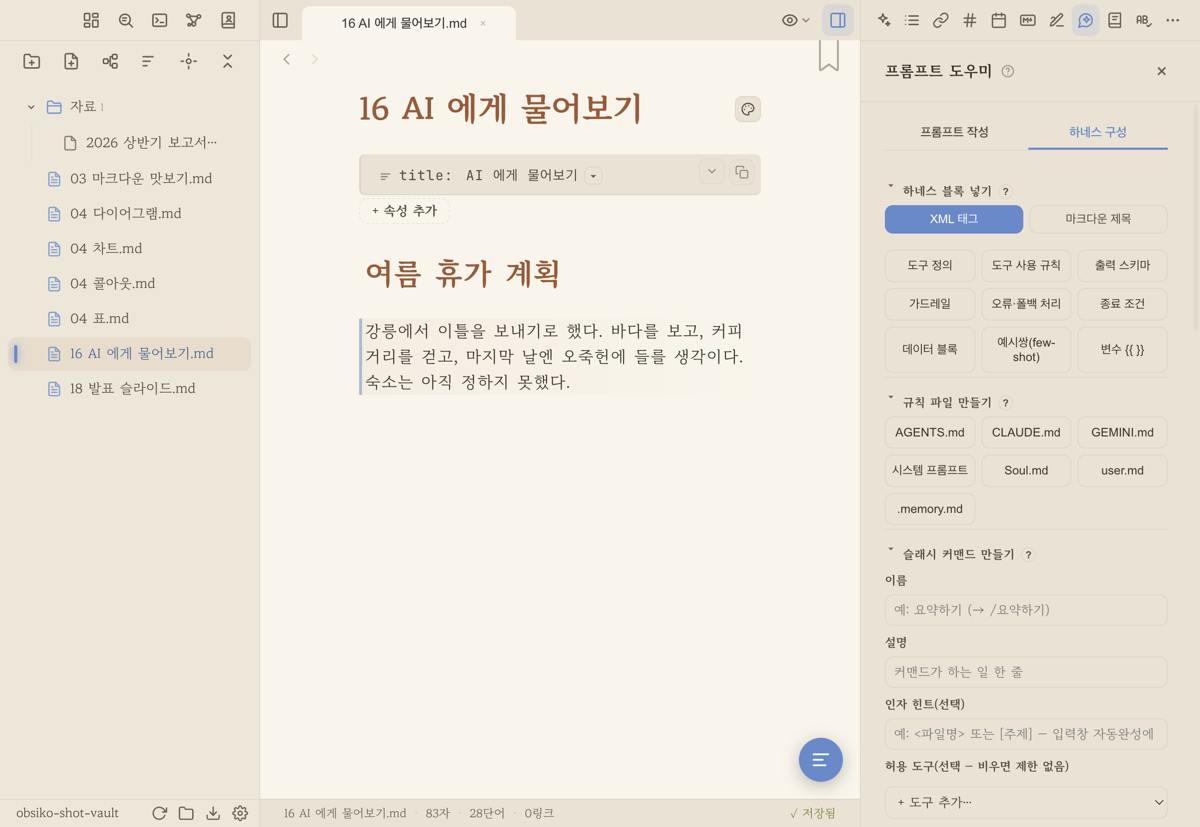
▲ 把常用請求存成助手。
- 建立助手(/命令):填寫名稱、說明與內文後,就能在輸入框以
/名稱呼叫。補充的文字會放進$ARGUMENTS。也可設定參數提示、允許的工具與模型。在第一個分頁按存為助手會填入此表單:單一空格會變成$ARGUMENTS,附上的筆記會變成參考筆記。按下建立命令才會儲存。 → 16-1 基本用法- 參考筆記 🧑:選好人物、世界觀或文體筆記後,從 AI 面板的助手按鈕呼叫時會一起附上。 → 16 AI 代理
- 桌面版存到
.claude/commands/,手機與網頁版存到_ObsiKO/commands/(手機與網頁聊天讀取的資料夾)。若想在手機上使用桌面命令,請把相同內容也放到_ObsiKO/commands/名稱.md。 → 16-8 純對話模式(行動版、網頁版)
- 一律遵守的規則(AGENTS.md 等):在筆記庫建立
AGENTS.md、CLAUDE.md、GEMINI.md、系統提示詞,以及 LLM 維基用檔案(靈魂、使用者、記憶)的骨架。已存在時會開啟該檔案。 → 16-4 打造 LLM 維基 - 填空 {{ }}:儲存
寫封關於{{主題}}的郵件給{{對象}}這類範本,只換數值即可重複使用。 - 建立作業說明(技能) 🧩:建立
.claude/skills/<名稱>/SKILL.md。命令要自己呼叫,技能則由代理依情況自行取用,所以說明要具體寫出何時使用(最多 1,024 個字元)。若也要在其他 AI 工具中使用,請以英文小寫、數字與連字號命名。內文建議在 500 行以內。✨ 用 AI 完成只會填入表單,按下建立 SKILL.md才會儲存。骨架的陷阱欄只放 AI 不知道就會出錯的事實。 - 建立子代理 🤖:建立
.claude/agents/<名稱>.md(相容 Claude Code)。內文是該子代理的系統提示詞,說明則是主代理判斷何時委派的依據。這些檔案供 Claude Code 這類會讀取此資料夾的外部工具使用(ObsiKO 內的代理不會把工作交給子代理)。 - 代理指示片段:在游標處插入工具定義、輸出結構(JSON)、防護規則、範例組、變數、工具使用規則、錯誤處理、結束條件與資料區塊的骨架。
📚 維基分頁
這裡讓你不必記指令就能使用 LLM 維基。它只會把請求放進 AI 面板的輸入欄,傳送由你自己按。傳送之前不會產生 AI 費用。
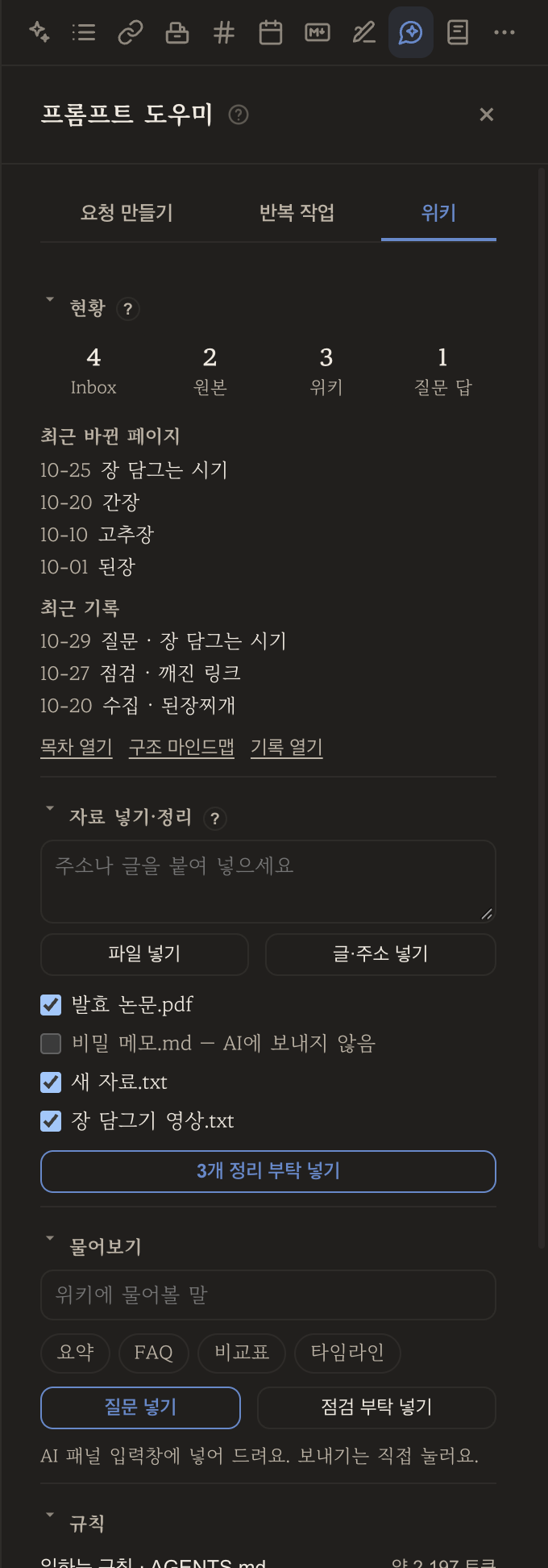
▲ 應用程式會計算檔案顯示現況,並放入整理所選資料的請求。
- 不是維基的筆記庫:寫下要收集什麼,再按快速開始或邊問邊開始。別人做的維基可用匯入知識包檔案或用訂閱網址接收取得。要新建維基需要連結 AI,按連結 AI 會開啟連結選項。筆記庫已有筆記時,請用開啟新的筆記庫選一個空資料夾。
- 我的維基
- 現況:由應用程式計算
00. Inbox、原始資料、維基、提問回答的數量,並顯示最近變更的頁面和log.md的最近紀錄。按數字會在檔案清單中展開該資料夾,按頁面則會開啟(網頁版沒有最近變更的頁面)。維基頁面有失效連結時會找出來顯示,按一下會開啟該位置,也能用請求修正只修正那些地方。到這裡都不使用 AI。 - 新增與整理資料:用放入檔案選取檔案,或貼上文字、網址後按放入文字或網址。檔案和文字會儲存到
00. Inbox,同名時不會覆蓋,而是加上編號。網址不會儲存,而是直接放進整理請求的句子。沒有連結 AI 也能先把資料收集起來。音訊、影片或較大的資料會附上提醒,但不會阻止放入。 - 選取收集好的檔案後按請求整理。已標示收集完成的檔案不會顯示,
ai: deny筆記無法選取。用網頁剪輯器儲存的文章也會顯示在這裡。 - 提問:寫下想問的話再按放入提問;要檢查維基就按請求檢查。摘要、FAQ、比較表、時間軸按一下就能提出請求。欄位裡有寫字時,會以此為主題。
- 規則:按
AGENTS.md、Soul.md、user.md、memory.md即可開啟。這些是 AI 每次工作都會讀的內容,所以也會顯示 Token 數。 - 分享整個維基:用檔案傳送、建立訂閱網址。
- 現況:由應用程式計算
- 訂閱的維基:這是不能修改的維基,所以只有放入提問和管理訂閱。
- 建立到一半的維基:缺少
AGENTS.md、index.md或三個資料夾(00. Inbox、10. Raw Sources、20. Wiki)時,分頁最上方會提醒。按請求繼續建立會放入只建立缺少部分的請求。
對話 AI(手機、網頁等)要開啟允許編輯筆記才能讀寫維基。若未開啟,分頁最上方會提醒並開啟該選項。這是會持續保留的權限,所以不會替你開啟。裝置 AI 無法讀寫檔案,維基需要連結其他 AI。
適合使用的時機 🎯
- 不知道從何說起 → 在寫下請求用平常的說法寫,再按 ✨ 用 AI 潤飾
- 想讓 AI 根據筆記回答 → + 以筆記作為資料,再複製或試著執行
- 回答不夠理想 → 試著執行後寫下不足之處,再按修改請求
- 擔心修改後的請求影響先前的內容 → 留作確認,再按全部執行
- 提示詞越寫越長 → 檢查,再刪減贅字
- 反覆請 AI 做同一件事 → 存為助手
- 想給代理一致的規則 → 一律遵守的規則 → 16-4 打造 LLM 維基
- 想開始或運作 LLM 維基 → 維基分頁
← 上一章:16-6 推薦提示詞集 · 回到首頁 · 下一章:16-8 純對話模式(行動版、網頁版) →