
提示词助手 🪄
本页目录
“该怎么跟 AI 说,它才听得懂?”用平常的说法写下来就好。ObsiKO 的提示词助手会把笔记附为数据、完成请求,你可以复制或直接试用。不必学习提示词技巧。
← 回首页:ObsiKO 101 · 上一层:16 AI 代理
从哪里打开? 🔭
- 打开右侧面板,在指南栏选择提示词助手(✨)。 → 02 认识画面
- 分为撰写请求、重复工作与维基三个标签页,网页、桌面、移动设备都能使用。
- AI 按钮只在已链接 AI 时才会出现(API 密钥、桌面登录或设备端 AI)。未链接时,仍可写请求、附数据、复制与检查。
✍️ 撰写请求标签页
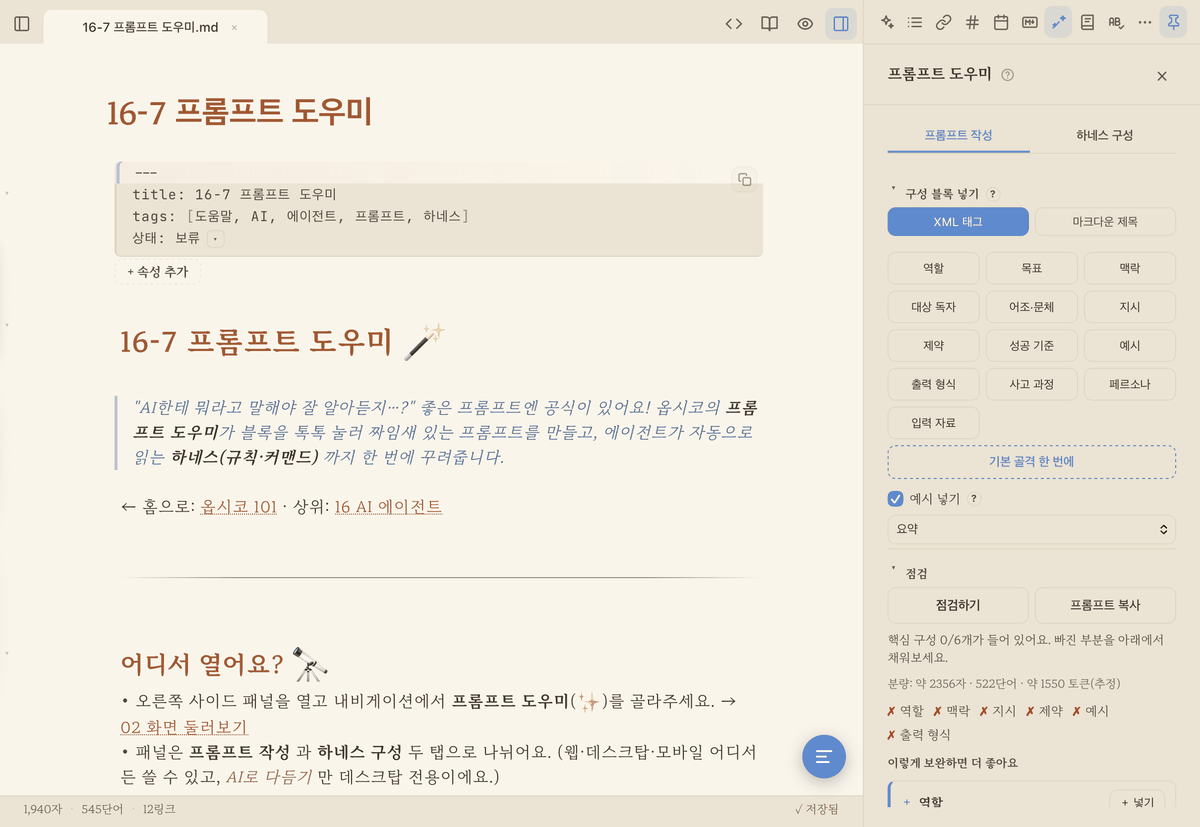
▲ 写下想做的事,需要时把笔记附为数据。
写下请求
- 用平常的说法写。 例如:
从会议记录中只挑出已决定的事项 - 有数据就附上。 按 + 以笔记作为数据 或 + 选中的文字,数据会放在最上方、请求放在最后,这是长数据较容易得到好结果的排列。也会显示 Token 合计。以
ai: deny或.obsiko-ai-ignore挡下的笔记无法附加。 - 更多细节(选填):可写为什么需要、谁会阅读、希望的结果形式,以及理想回答的示例。需要时再填即可。
- 使用。 复制后粘贴到任何 AI 应用程序,或放入笔记、存为助手。
已链接 AI 时,还有三项功能。
- ✨ 用 AI 润色:不硬加字段、不捏造事实,让请求更清楚。不知道的内容会留成
{{空格}},并显示修改原因与真正需要的问题。按下改用这个才会变更,也能按比较查看差异。 - 删减赘字:保留所有要求,只删去重复的内容。
- 试着运行:直接在面板中获取回答。不够理想时,写下哪里不足再按修改请求。喜欢的回答可按将此回答作为示例留下。会使用你链接之 AI 的额度,不会动用工具或文件。
像 {{名称}} 这样的空格会自动出现输入栏。还有空格未填时不会运行。
用其他内容确认修改后的请求 🔍
修改请求时,有时这次的内容变好了,先前没问题的内容却出了问题。把试过的输入留下来,每次修改后就能一次重新运行。只用一次的请求可以不必使用。
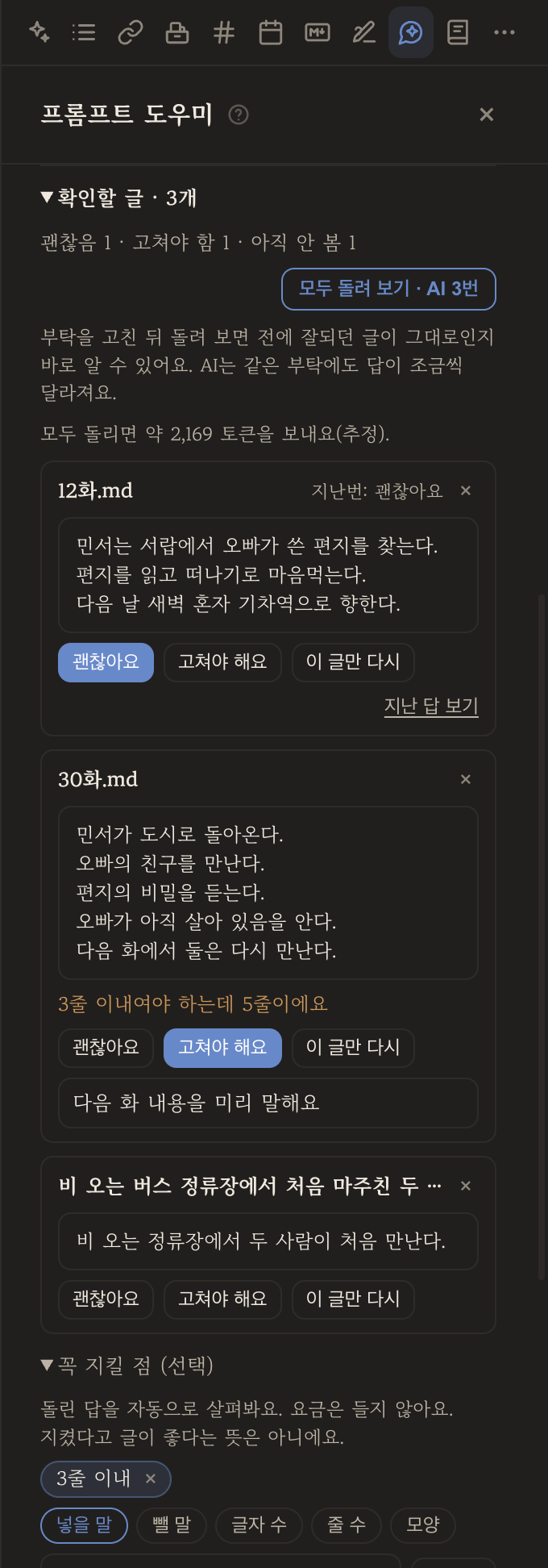
▲ 逐则阅读新回答,由你决定是否没问题。
- 留下。 在试着运行的回答下方按留作确认,当时的数据、空格内容和回答就会留下,不必另外写什么。如果已写下哪里不够理想再按,就会留作需要修改的内容。最多可留 5 条。
- 运行。 修改请求后按全部运行,会用当前的请求逐则依次运行。按钮上会写明调用 AI 的次数,随时可以中止。不会自动运行。会使用你链接之 AI 的额度。
- 阅读。 阅读新回答后按没问题或需要修改。按显示上次的回答可以和先前的回答比较。由你判定,AI 不会评分。
- 修改。 按汇总要修改的地方来修改请求,会汇总不理想之处来修改请求。按下改用这个才会变更;如果变差了,请按回到上一个请求。
在一定要遵守(选填)中写下要包含或排除的字词、字数、行数或形式(清单、表格),就会自动检查回答,只指出没遵守的地方。不会另外调用 AI,所以不会产生费用。有遵守不代表内容就好,回答仍请自行阅读。
- 回答被截断、没有回答,或因为是不能发送的笔记而没运行的内容,会另外算作无法运行,当时的回答不会记录。
- 笔记数据不会保存内容,只记住是哪则笔记,运行时再重新读取。这段期间改为
ai: deny的笔记不会发送。选中的文字和回答会留在笔记库的.obsiko/prompt-checks.json,按 × 即可删除。 - 会用目前链接的 AI,只传递文字来运行。粘贴到其他 AI 或使用工具的工作,结果不一定相同。AI 对相同的请求,回答也会略有不同,请不要因为变好一次就下定论。
用固定的输入运行并确认结果的这种做法,在 AI 领域称为 eval。不知道这个词也能使用。
检查已写好的提示词
不使用 AI 视图笔记(或选中范围)中的提示词,只指出明确的问题。用平常说法写得好的内容不会被挑剔。
- 现在的 AI 不需要的咒语(
逐步思考、承诺小费、世界最好的) - 强调字眼堆栈(
务必、绝对、CRITICAL多次出现) - 没有明确标准的字眼(
适当、看着办) - 只有“不要”的指示,以及未加标注、混在一起的长数据
不适用时按保持原样即可。代码、引用与数据中的文字不会被视为指示。
用 AI 润色・自行组合
- 用 AI 润色:润色或精简笔记中的提示词,并可复制、插入、替换选中范围、保存为新笔记或比较差异。发送到 AI 面板只会放入输入框,由你按下发送。
- 自行组合(默认收起):在光标处插入背景、指示、输入数据、示例、输出格式、成功标准等字段。更多字段内有角色、目标、读者、语气、限制。只放这项工作需要的字段即可。可选择 XML 或 Markdown 样式,打开插入示例会填入各主题的实例。
🔁 重复工作标签页
这里用来固定常请 AI 做的事。创建后 ObsiKO 代理会立刻识别。
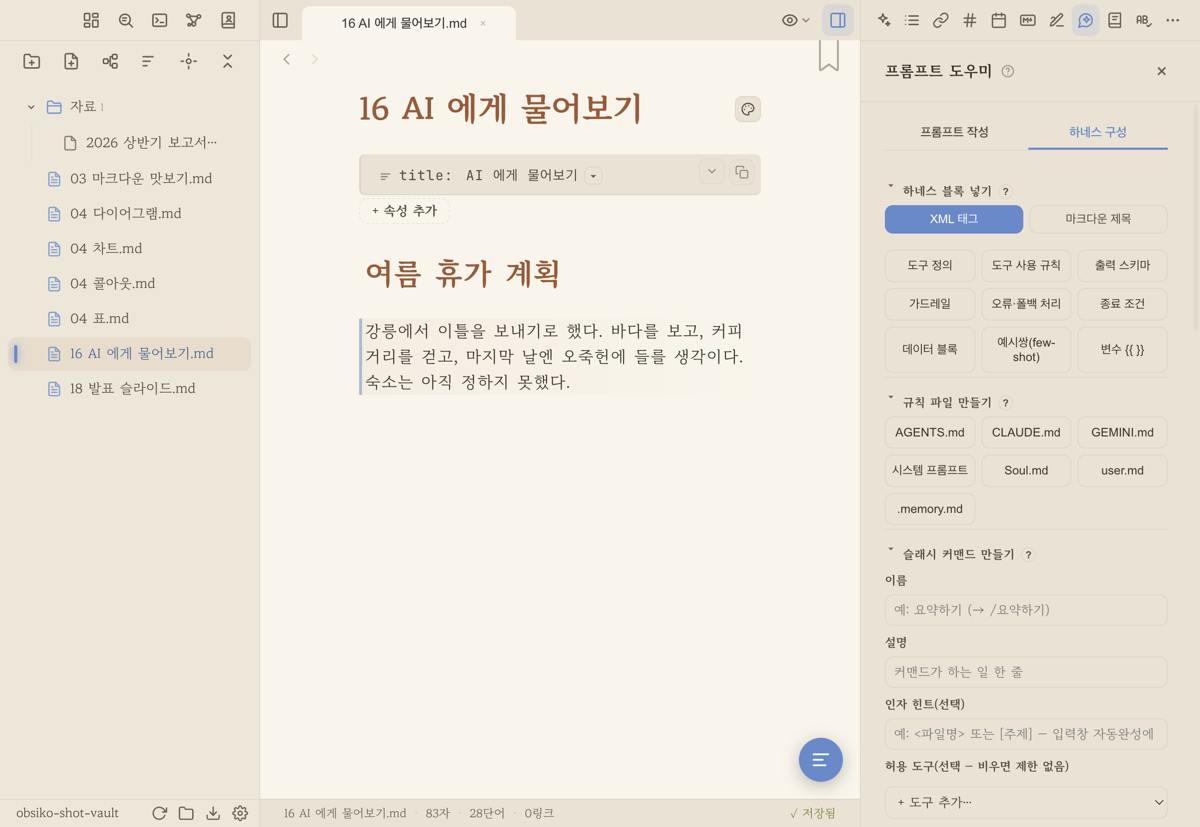
▲ 把常用请求保存为助手。
- 创建助手(/命令):填写名称、说明与正文后,就能在输入框以
/名称调用。补充的文字会放进$ARGUMENTS。也可设置参数提示、允许的工具与模型。在第一个标签页按存为助手会填入此表单:单一空格会变成$ARGUMENTS,附上的笔记会变成参考笔记。按下创建命令才会保存。 → 16-1 基本用法- 参考笔记 🧑:选好人物、世界观或文体笔记后,从 AI 面板的助手按钮调用时会一起附上。 → 16 AI 代理
- 桌面版保存到
.claude/commands/,手机与网页版保存到_ObsiKO/commands/(手机与网页聊天读取的文件夹)。若想在手机上使用桌面命令,请把相同内容也放到_ObsiKO/commands/名称.md。 → 16-8 纯对话模式(移动版、网页版)
- 一律遵守的规则(AGENTS.md 等):在笔记库创建
AGENTS.md、CLAUDE.md、GEMINI.md、系统提示词,以及 LLM 维基用文件(灵魂、用户、记忆)的骨架。已存在时会打开该文件。 → 16-4 打造 LLM 维基 - 填空 {{ }}:保存
写封关于{{主题}}的邮件给{{对象}}这类模板,只换数值即可重复使用。 - 创建工作说明(技能) 🧩:创建
.claude/skills/<名称>/SKILL.md。命令要自己调用,技能则由代理按情况自行取用,所以说明要具体写出何时使用(最多 1,024 个字符)。若也要在其他 AI 工具中使用,请以英文小写、数字与连字号命名。正文建议在 500 行以内。✨ 用 AI 完成只会填入表单,按下创建 SKILL.md才会保存。骨架的陷阱栏只放 AI 不知道就会出错的事实。 - 创建子代理 🤖:创建
.claude/agents/<名称>.md(兼容 Claude Code)。正文是该子代理的系统提示词,说明则是主代理判断何时委派的依据。这些文件供 Claude Code 这类会读取此文件夹的外部工具使用(ObsiKO 内的代理不会把工作交给子代理)。 - 代理指示片段:在光标处插入工具定义、输出结构(JSON)、防护规则、示例组、变量、工具使用规则、错误处理、结束条件与数据块的骨架。
📚 维基标签页
这里让你不必记命令就能使用 LLM 维基。它只会把请求放进 AI 面板的输入栏,发送由你自己按。发送之前不会产生 AI 费用。
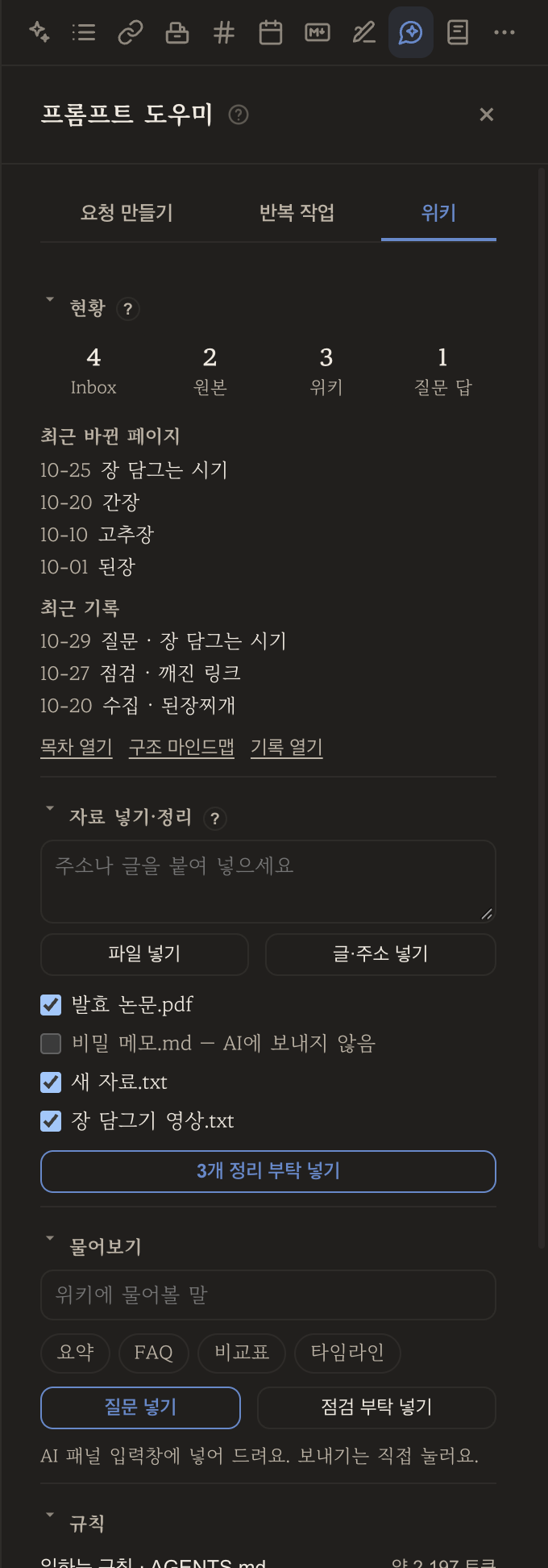
▲ 应用程序会计算文件显示现况,并放入整理所选数据的请求。
- 不是维基的笔记库:写下要收集什么,再按快速开始或边问边开始。别人做的维基可用导入知识包文件或用订阅网址接收获取。要新建维基需要链接 AI,按链接 AI 会打开链接选项。笔记库已有笔记时,请用打开新的笔记库选一个空文件夹。
- 我的维基
- 现况:由应用程序计算
00. Inbox、原始数据、维基、提问回答的数量,并显示最近变更的页面和log.md的最近记录。按数字会在文件清单中展开该文件夹,按页面则会打开(网页版没有最近变更的页面)。维基页面有失效链接时会找出来显示,点击会打开该位置,也能用请求修正只修正那些地方。到这里都不使用 AI。 - 添加与整理数据:用放入文件选中文件,或粘贴文字、网址后按放入文字或网址。文件和文字会保存到
00. Inbox,同名时不会覆盖,而是加上编号。网址不会保存,而是直接放进整理请求的句子。没有链接 AI 也能先把数据收集起来。音频、视频或较大的数据会附上提醒,但不会阻止放入。 - 选中收集好的文件后按请求整理。已标注收集完成的文件不会显示,
ai: deny笔记无法选中。用网页剪辑器保存的文章也会显示在这里。 - 提问:写下想问的话再按放入提问;要检查维基就按请求检查。摘要、FAQ、比较表、时间轴点击就能提出请求。字段里有写字时,会以此为主题。
- 规则:按
AGENTS.md、Soul.md、user.md、memory.md即可打开。这些是 AI 每次工作都会读的内容,所以也会显示 Token 数。 - 分享整个维基:用文件发送、创建订阅网址。
- 现况:由应用程序计算
- 订阅的维基:这是不能修改的维基,所以只有放入提问和管理订阅。
- 创建到一半的维基:缺少
AGENTS.md、index.md或三个文件夹(00. Inbox、10. Raw Sources、20. Wiki)时,标签页最上方会提醒。按请求继续创建会放入只创建缺少部分的请求。
对话 AI(手机、网页等)要打开允许编辑笔记才能读写维基。若未打开,标签页最上方会提醒并打开该选项。这是会持续保留的权限,所以不会替你打开。设备 AI 无法读写文件,维基需要链接其他 AI。
适合使用的时机 🎯
- 不知道从何说起 → 在写下请求用平常的说法写,再按 ✨ 用 AI 润色
- 想让 AI 根据笔记回答 → + 以笔记作为数据,再复制或试着运行
- 回答不够理想 → 试着运行后写下不足之处,再按修改请求
- 担心修改后的请求影响先前的内容 → 留作确认,再按全部运行
- 提示词越写越长 → 检查,再删减赘字
- 反复请 AI 做同一件事 → 存为助手
- 想给代理一致的规则 → 一律遵守的规则 → 16-4 打造 LLM 维基
- 想开始或运作 LLM 维基 → 维基标签页
← 上一章:16-6 推荐提示词集 · 回到首页 · 下一章:16-8 纯对话模式(移动版、网页版) →