 ObsiKO
캐릭터 한 명 처음부터 끝까지 만들기
쉬움12분전 플랫폼AI
캐릭터를 만드는 화면이 따로 있는 게 아니라, 뽑기 → 노트 → 그림 → 도감 → 본문이 한 줄로 이어집니다. 이 튜토리얼은 그 줄을 한 번 끝까지 따라갑니다. 빈 화면에서 시작하지 않아도 돼요.
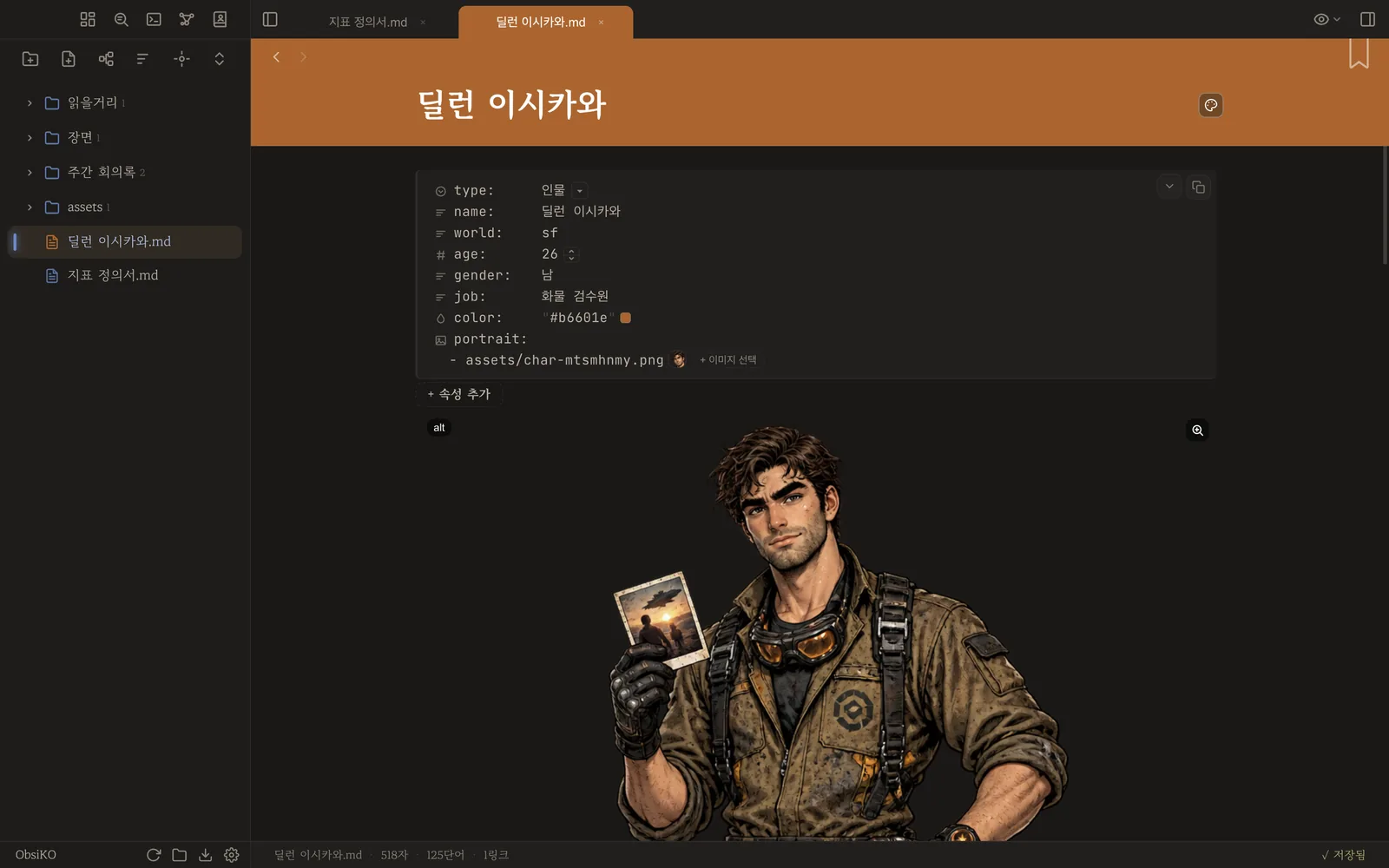
1. 랜덤박스에서 한 명 뽑습니다
오른쪽 패널에서 랜덤박스 ▸ 캐릭터. 세계관·성별·연령대만 고르고 다시 뽑기를 누르면 이름·생일·별자리·직업·말버릇·비밀까지 한 명이 통째로 나옵니다.
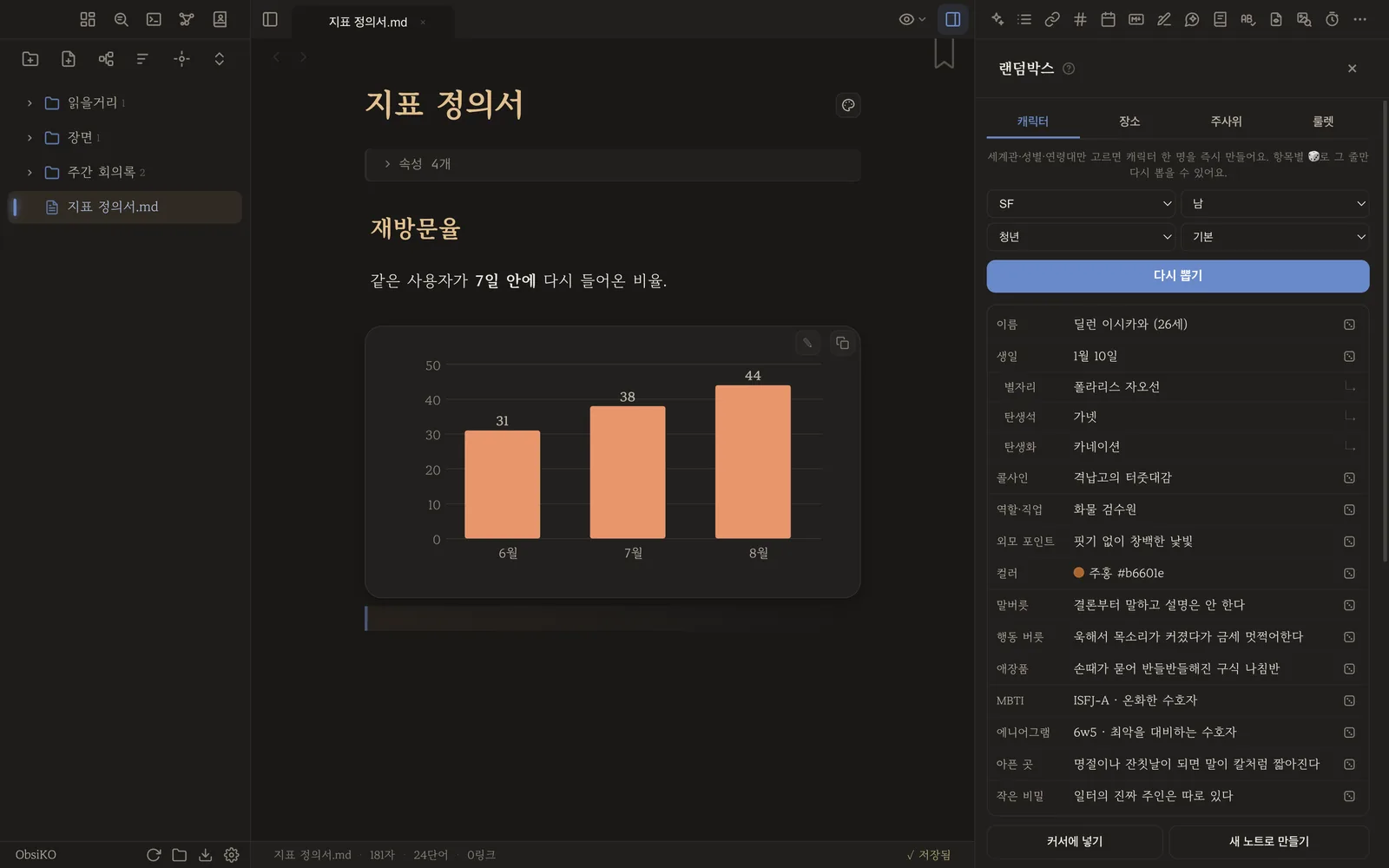
마음에 안 드는 줄만 옆의 🎲로 다시 굴리세요. 직업만, 말버릇만 바꿀 수 있습니다.
이미 정해 둔 인물이 있다면 이 단계는 건너뛰고 그냥 새 노트를 만들어도 됩니다.
2. 새 노트로 만들기
패널 아래 새 노트로 만들기. 이름이 그대로 파일명이 되고,
type: 인물 · name · age · color 가 속성으로 올라갑니다.
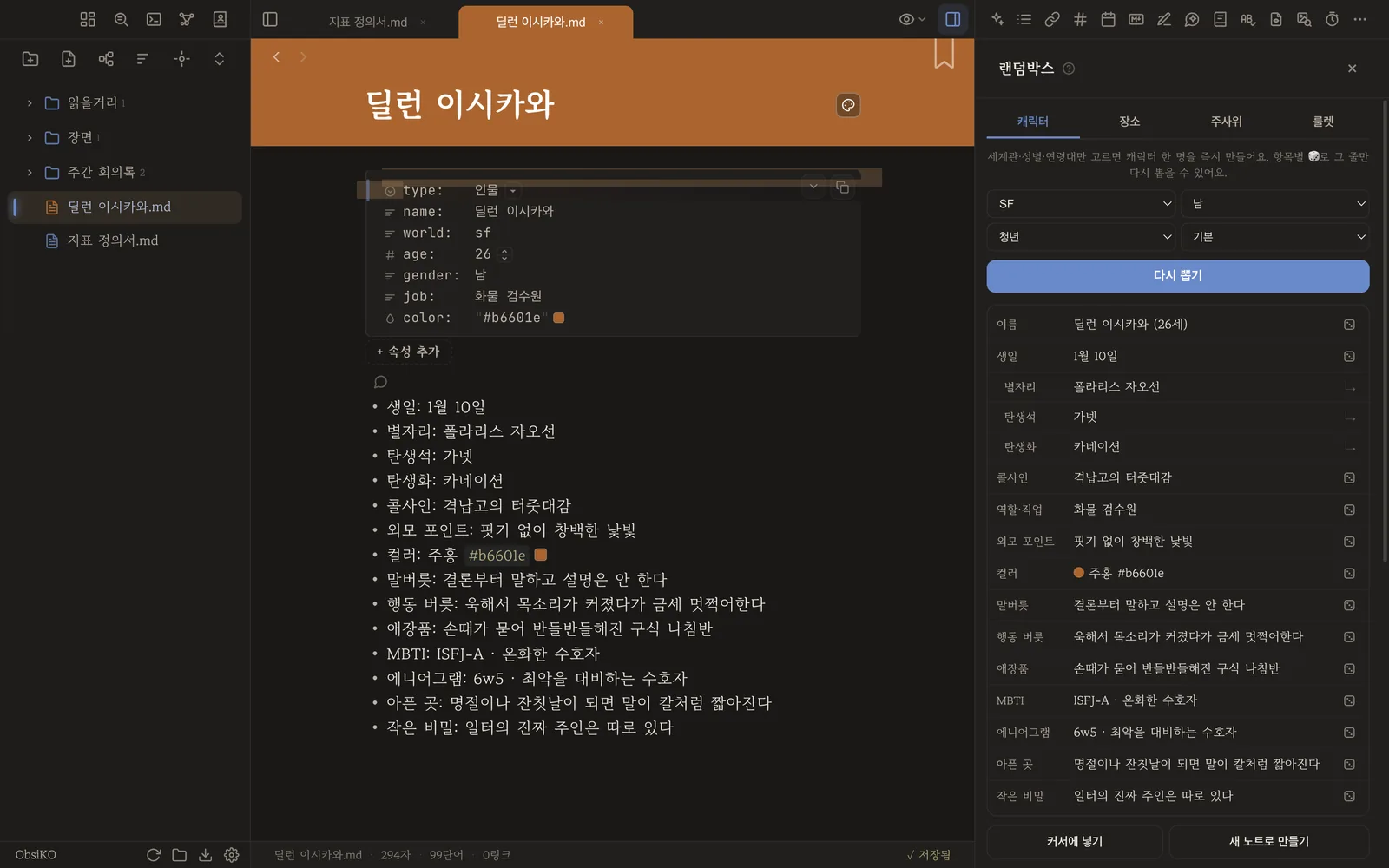
이게 곧 도감 등록입니다. 따로 등록 버튼을 누를 일이 없어요.
제목줄이 초록으로 물든 건 color 속성 때문입니다 — 그 색이 앞으로 이름표 색이 됩니다.
3. 능력치를 넣습니다
같은 패널을 조금 내리면 능력치. 형식을 고르고 총 포인트를 정한 뒤 분배를 누르면 한 벌이 나옵니다. 커서에 넣기 를 누르면 노트에 들어갑니다.
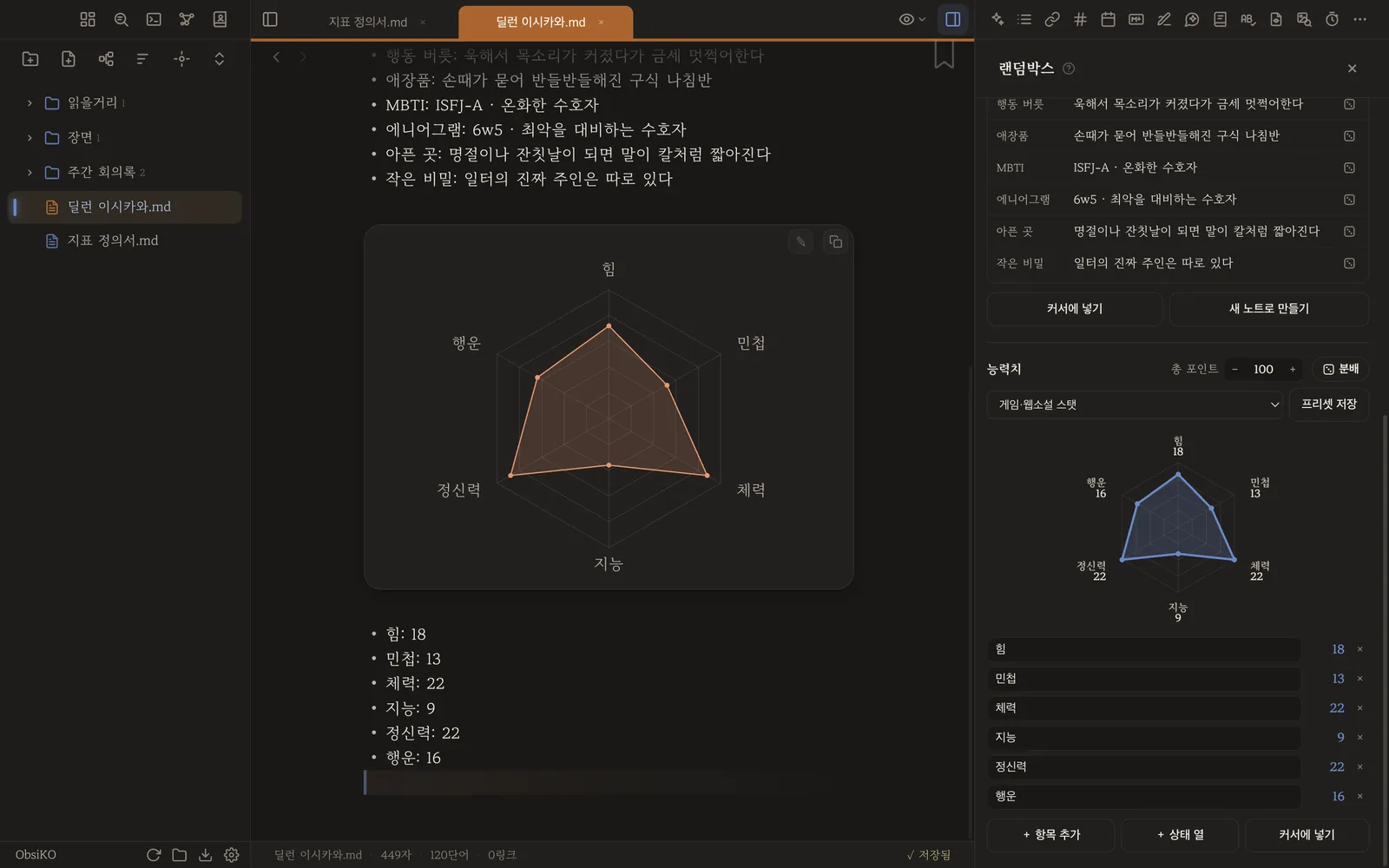
숫자만 들어가는 게 아니라 방사형 차트로 그려집니다. 값을 고치면 그림도 따라와요.
4. AI에게 그림을 부탁합니다
노트 우클릭 ▸ ✨ AI 만들기 ▸ 캐릭터 삽화 만들기.
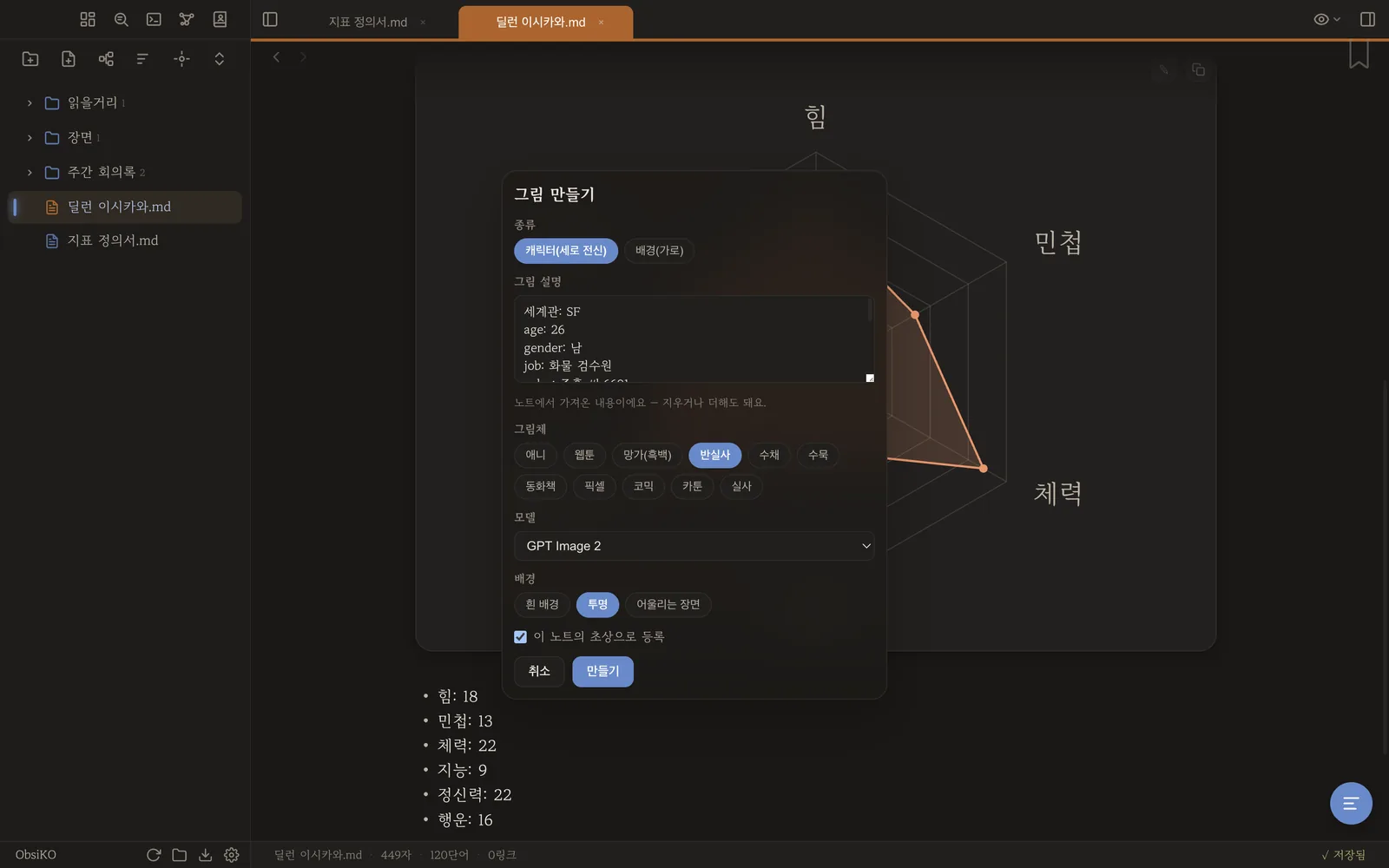
설명을 손으로 쓰지 않습니다 — 방금 만든 시트(세계관·나이·직업·외모·색)를 앱이 읽어 미리 채워 둡니다. 화풍을 고르고 만들기만 누르면 돼요. 아래 체크는 켜 두세요.
5. 초상이 자동으로 등록됩니다 — 쨘
그림이 본문에 들어가고, 동시에 portrait: 속성에도 올라갑니다.
6. 얼굴 위치를 한 번 잡습니다 — 쨘
portrait: 값 옆 작은 얼굴 아이콘을 누르고, 그림을 끌어 얼굴을 원 안에 넣습니다.
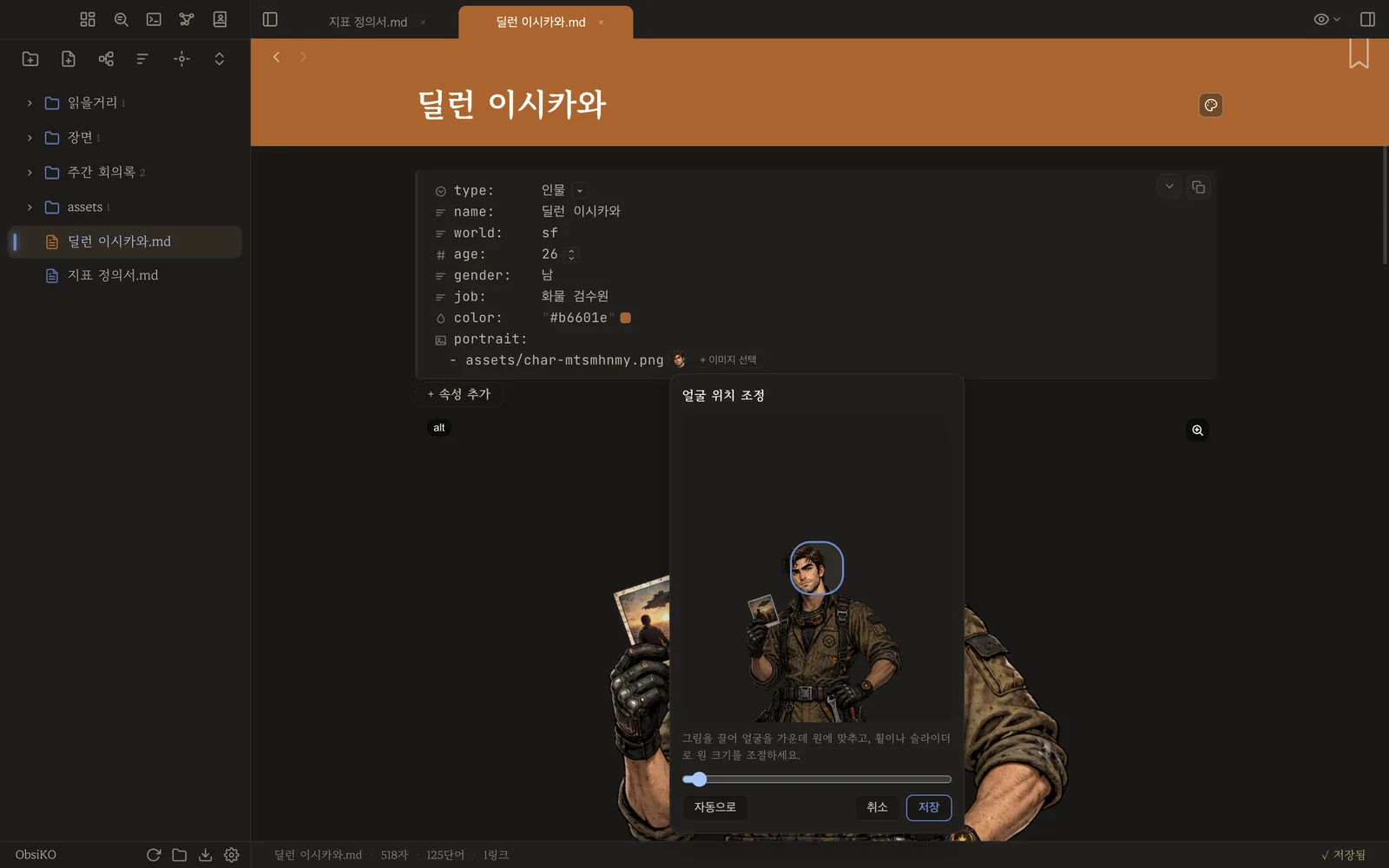
전신 그림을 그냥 동그랗게 자르면 배꼽이 프로필로 나옵니다. 한 번만 잡아 두면 끝이에요.
7. 도감에서 확인합니다 — 쨘
⌘⇧D 또는 왼쪽 위 도감 아이콘. 방금 만든 사람이 카드로 서 있습니다.
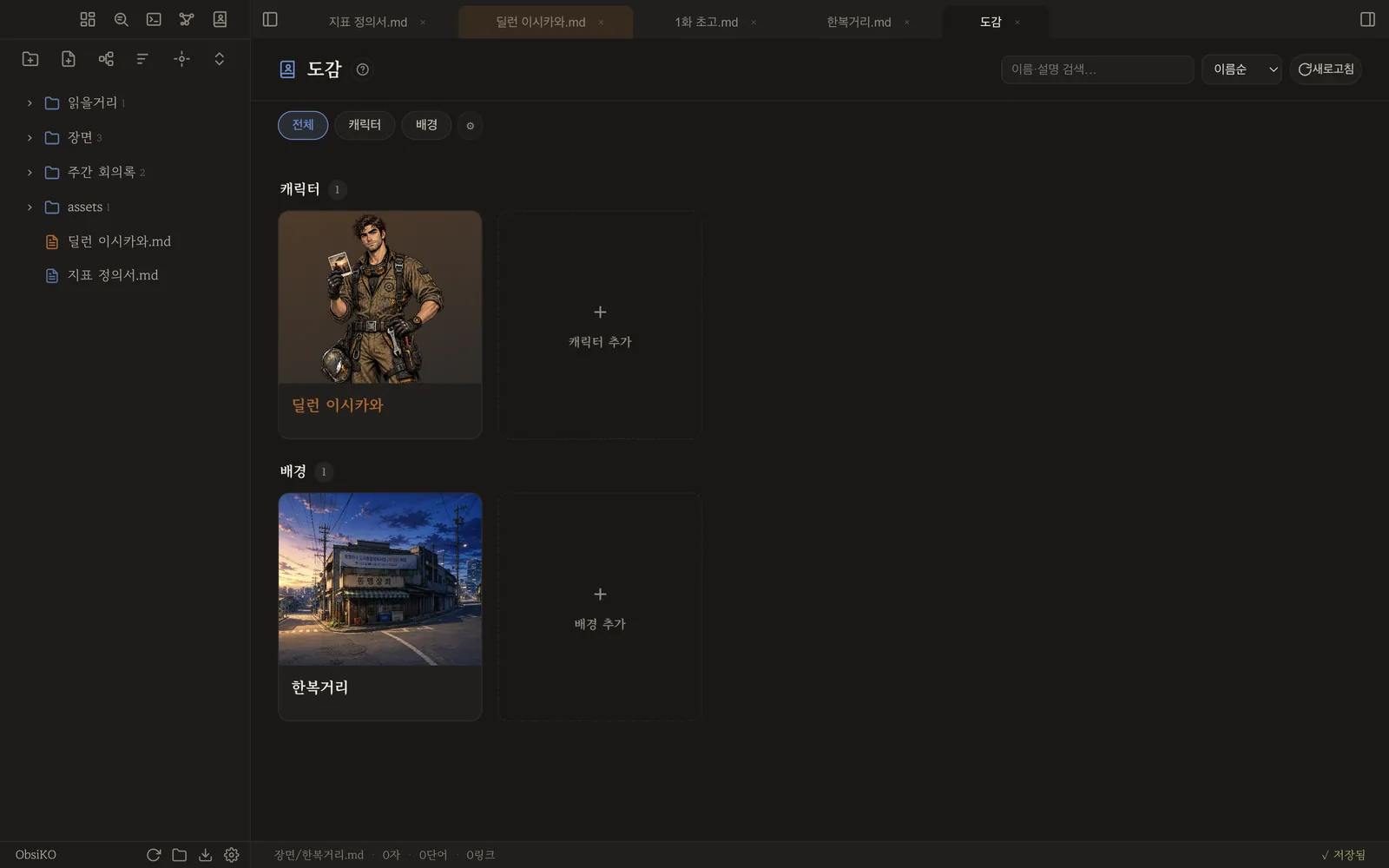
8. 본문에서 이름만 쳐서 부릅니다
이제 원고에서 << 만 치면 캐릭터 목록이 뜹니다. 이름을 고르고 : 를 치면 그림 목록이 이어서 떠요.
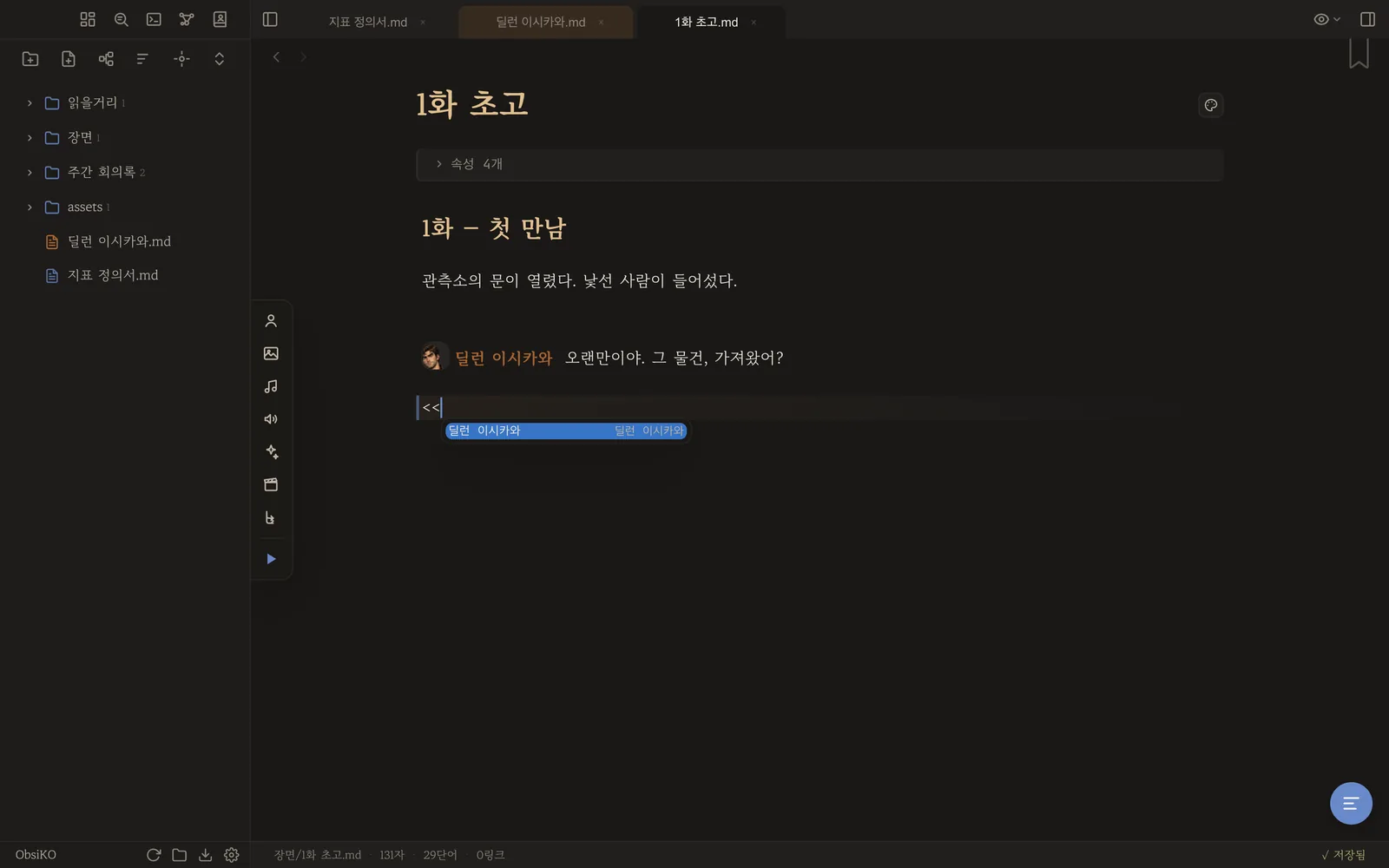
대사 줄이 얼굴 + 이름 + 말 로 렌더됩니다. 6번에서 맞춘 얼굴이 여기 나옵니다.
쉽죠?
배경도 똑같이 만듭니다
랜덤박스 장소 탭에서 뽑아 새 노트로 만들고, 우클릭 ▸ 배경 삽화 만들기.
type: 배경 이라 그림은 background: 로 등록되고 도감의 배경 칸에 들어갑니다.
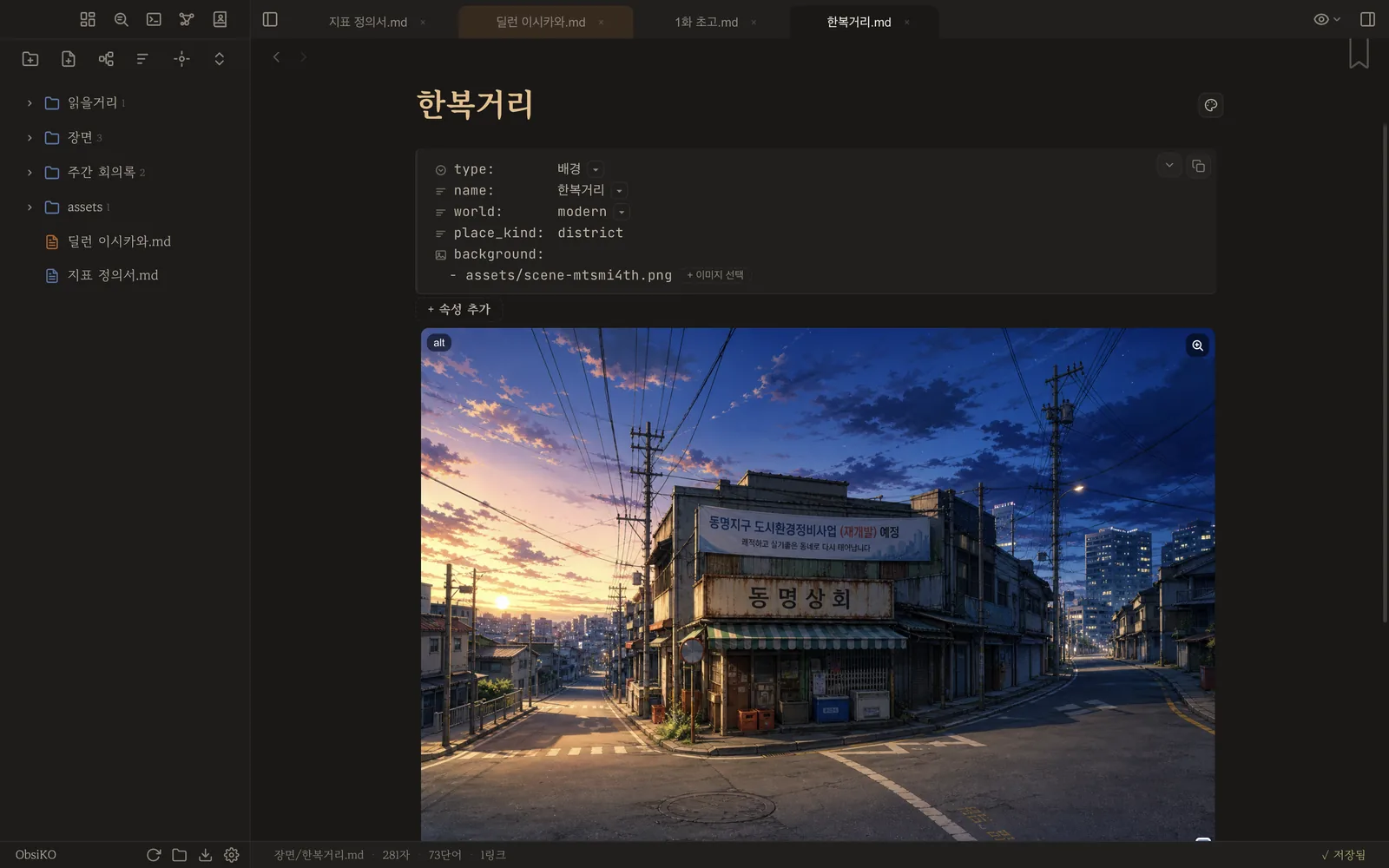
캐릭터와 다른 건 속성 이름 하나뿐입니다.
막혔을 때
- AI 만들기 항목이 없어요 → 설정 ▸ AI 에서 API 키를 넣으면 나옵니다. 그림 없이도 1~3·7·8단계는 그대로 됩니다.
- 그림이 시트와 안 맞아요 → 창의 '그림 설명'은 고칠 수 있는 글입니다. 지우거나 덧붙이세요.
- 도감에 안 나와요 →
type이인물·배경인지 보세요.note면 도감에서 빠집니다. <<를 쳐도 목록이 안 떠요 → 그 노트에name속성이 있는지 확인하세요.- 얼굴이 원 밖에 있어요 → 아이콘을 다시 눌러 고치거나 자동으로 를 누르면 처음으로 돌아갑니다.
다음으로
- 캐릭터 등록하고 얼굴 위치 잡기 — 표정 세트를 여러 장 등록할 때
- 랜덤박스 이용하기 — 주사위·룰렛까지
- 노트가 게임 화면이 됩니다 — 비주얼노블 뷰 — 만든 캐릭터를 무대에
- 노트가 단톡방이 됩니다 — 메신저 뷰
- 도움말: 캐릭터 도감과 캐릭터 참조 · 랜덤박스