 ObsiKO
노트가 게임 화면이 됩니다 — 비주얼노블 뷰
보통15분전 플랫폼
프론트매터에
view: visualnovel한 줄. 그러면 이 노트가 배경이 깔리고 캐릭터가 서는 무대가 됩니다.
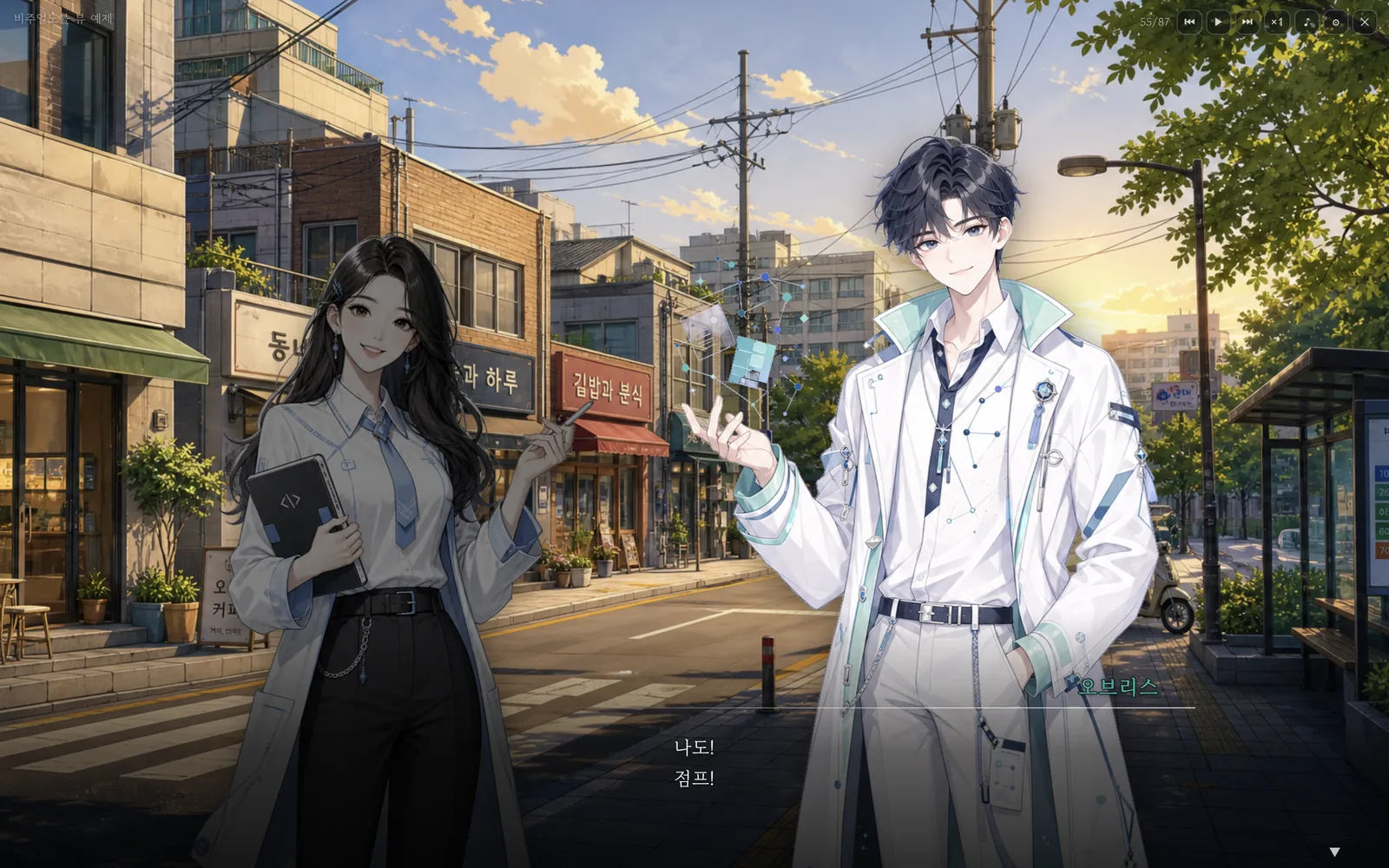
0. 예제부터 받으세요 — 1분
압축을 풀어 폴더째 볼트에 넣으면 끝입니다. 대본 두 편, 캐릭터·배경 노트 다섯 개, 그림과 배경음이 다 들어 있어요. 아래는 전부 이 예제 화면입니다.
1. 노트를 열고 보기 메뉴에서 고릅니다 — 쨘
비주얼노블 뷰 예제를 열고 상단 도구바의 보기 메뉴(👁) 를 누르면,
목록 맨 아래에 비주얼노블 뷰가 새로 생겨 있습니다.
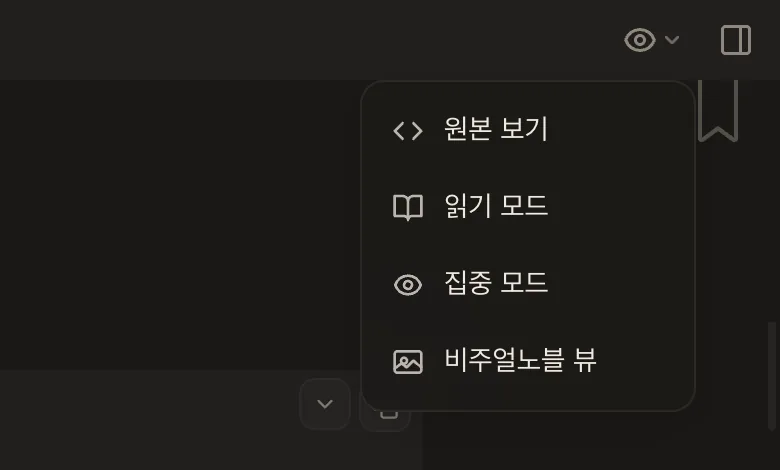
view: 값이 있는 노트에서만 생기는 항목이에요. 누르면 —
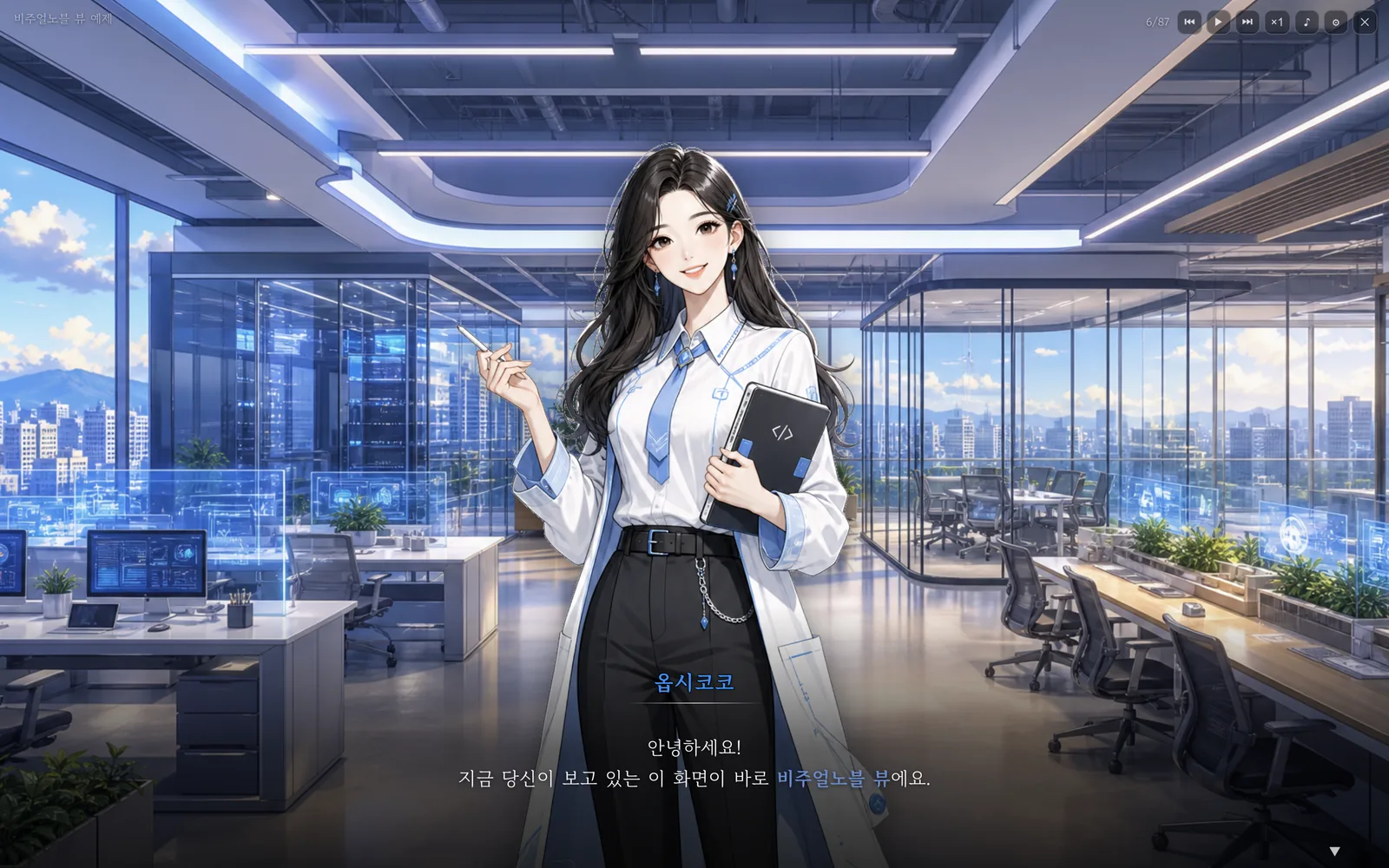
클릭이나 Space로 한 대사씩, ←로 되감기.
2. 그런데 대본은 그냥 마크다운입니다
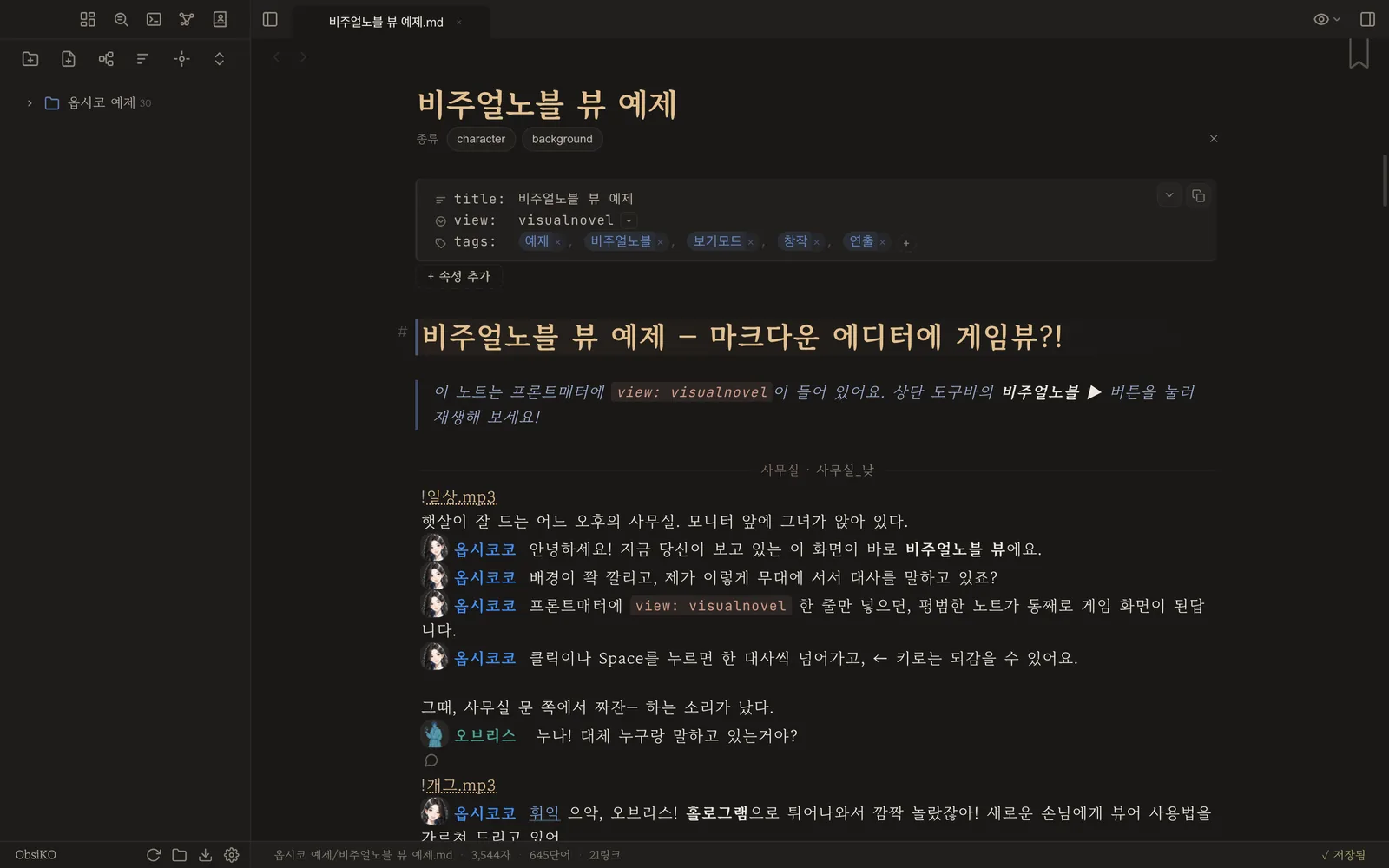
<<옵시코코:옵시코코.png-->> 안녕하세요! 이 화면이 바로 비주얼노블 뷰에요.
<<이름:이미지>> 한 줄이 한 대사. 이름 뒤에 놓는 위치를 붙입니다 —
|--는 왼쪽, --|는 오른쪽, 없으면 가운데.
토큰이 없는 줄은 그대로 내레이션이 되고요.
3. 캐릭터도 그냥 노트입니다
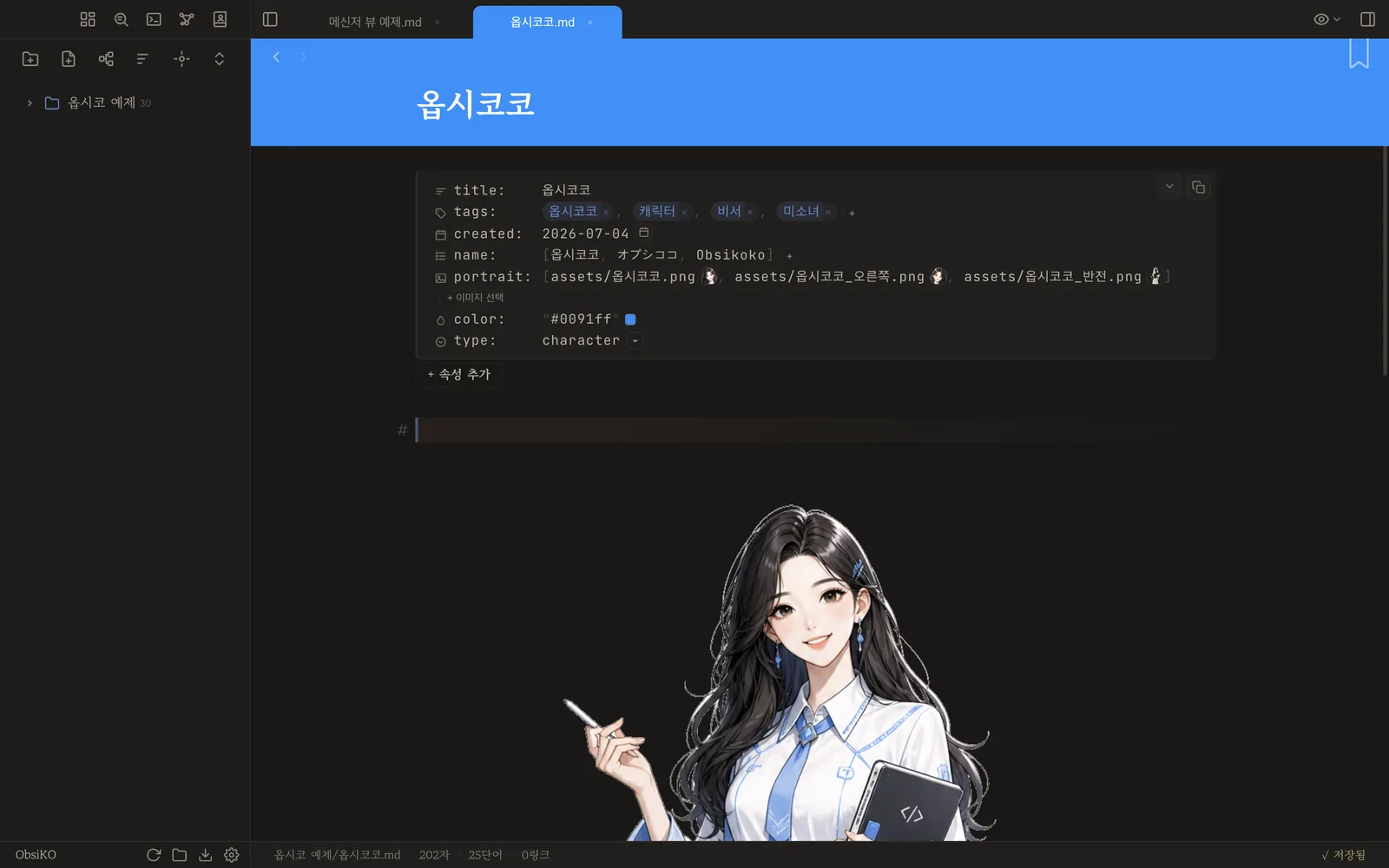
type: character 와 portrait: 목록. 그게 전부입니다.
color: 를 넣으면 무대의 이름표 색이 되고, 노트 제목줄도 같은 색으로 물들어요.
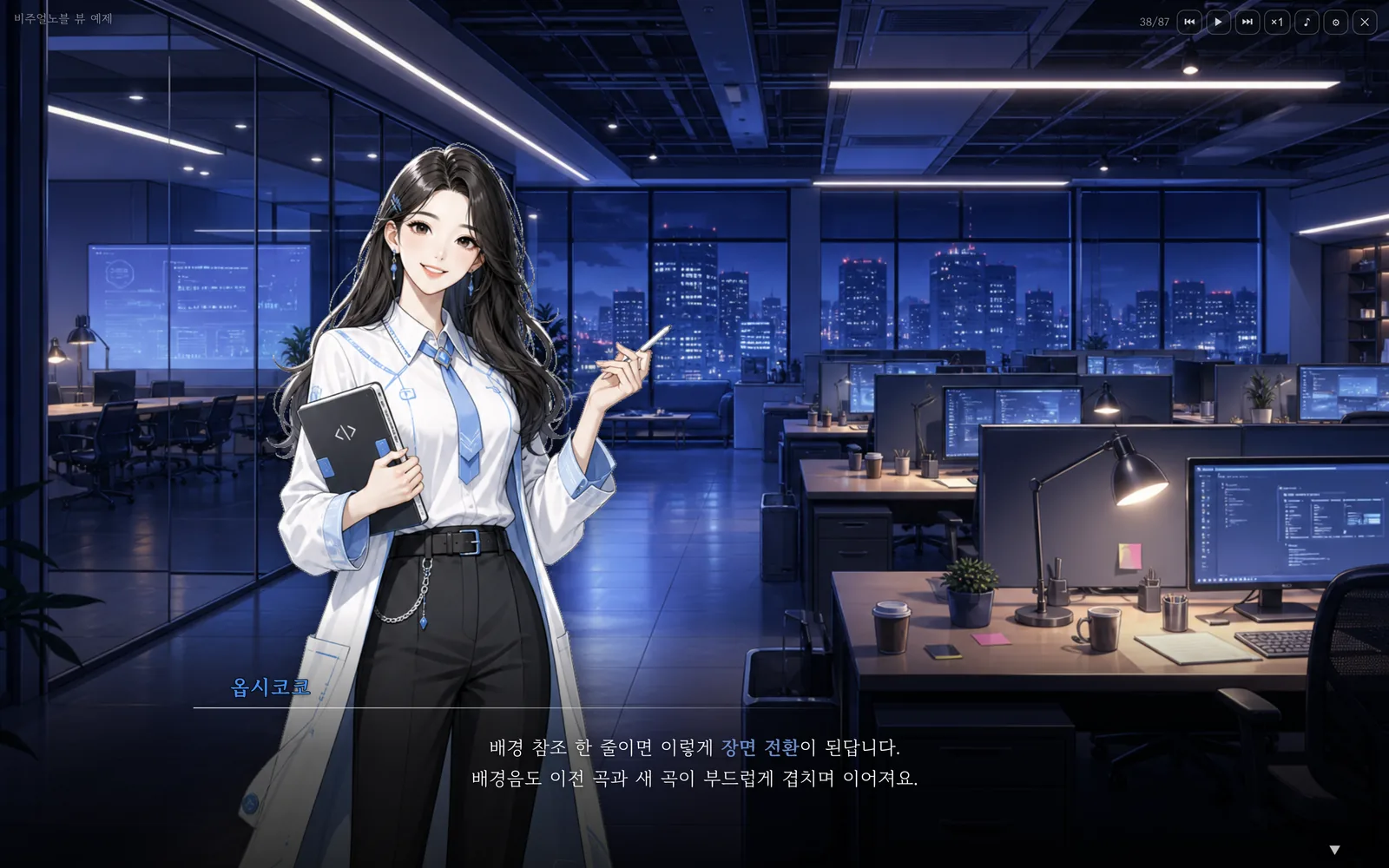
배경은 type: background 에 background: 목록. 그래서 <<사무실:사무실_밤.png>>
한 줄이면 장면이 바뀝니다.
4. 이름은 외우지 않아도 됩니다 — 쨘
본문에 << 만 치면 볼트의 캐릭터가 목록으로 뜹니다.
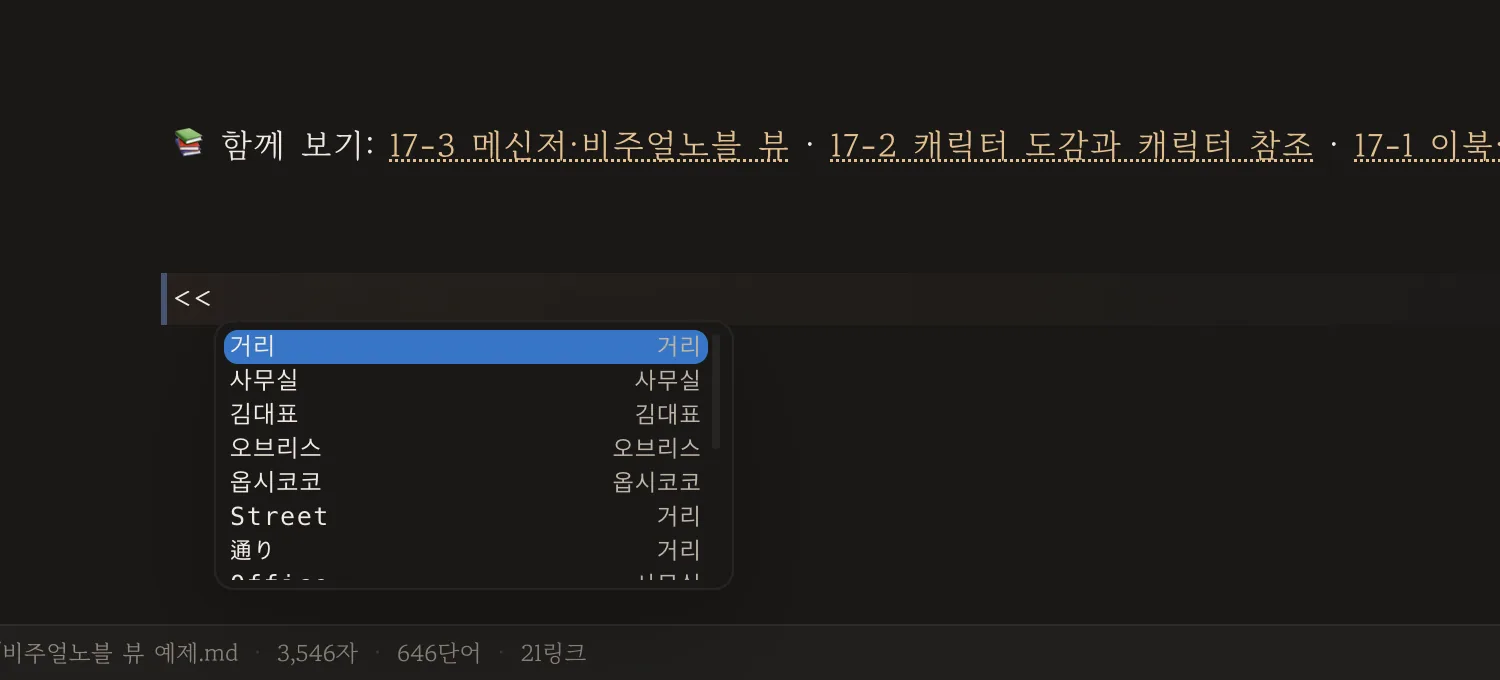
이름을 고르고 : 를 치면 이번엔 그 캐릭터의 그림 목록이 뜹니다.
파일명을 외울 일이 없어요.
5. 말하는 사람만 또렷하게
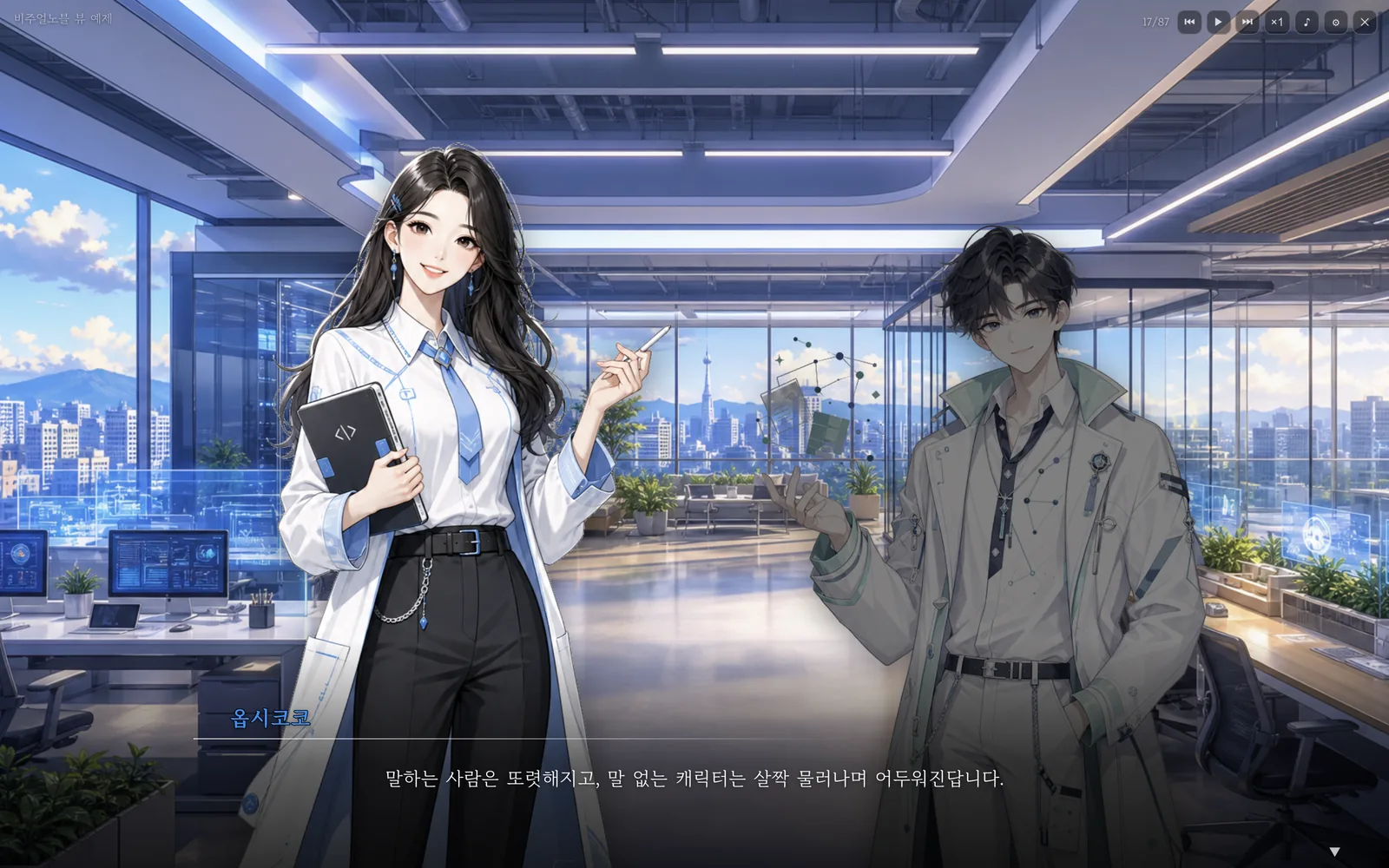
무대에 여럿이 서 있으면 말하는 캐릭터만 앞으로, 나머지는 물러나며 어두워집니다. 직접 지시하지 않아도 대본만 보고 알아서 해요.
같은 캐릭터라도 다른 그림을 쓰면 크로스페이드로 슥 바뀝니다 — 표정 연출이 그렇게 됩니다.
6. 배경과 음악은 한 줄씩
| 쓰는 것 | 쓰는 법 |
|---|---|
| 배경 전환 | <<사무실:사무실_밤.png>> |
| 배경음 | ![[일상.mp3]] (곡이 바뀌면 크로스페이드) |
| 효과음 | 대사 줄 안에 [[휘익.wav]] |
| 화면 연출 | %%흔들림%% · %%번쩍%% · %%암전%% |
| 캐릭터 모션 | 이미지 뒤에 !점프 · !흔들 · !끄덕 |
7. 선택지도 위키링크입니다 — 쨘
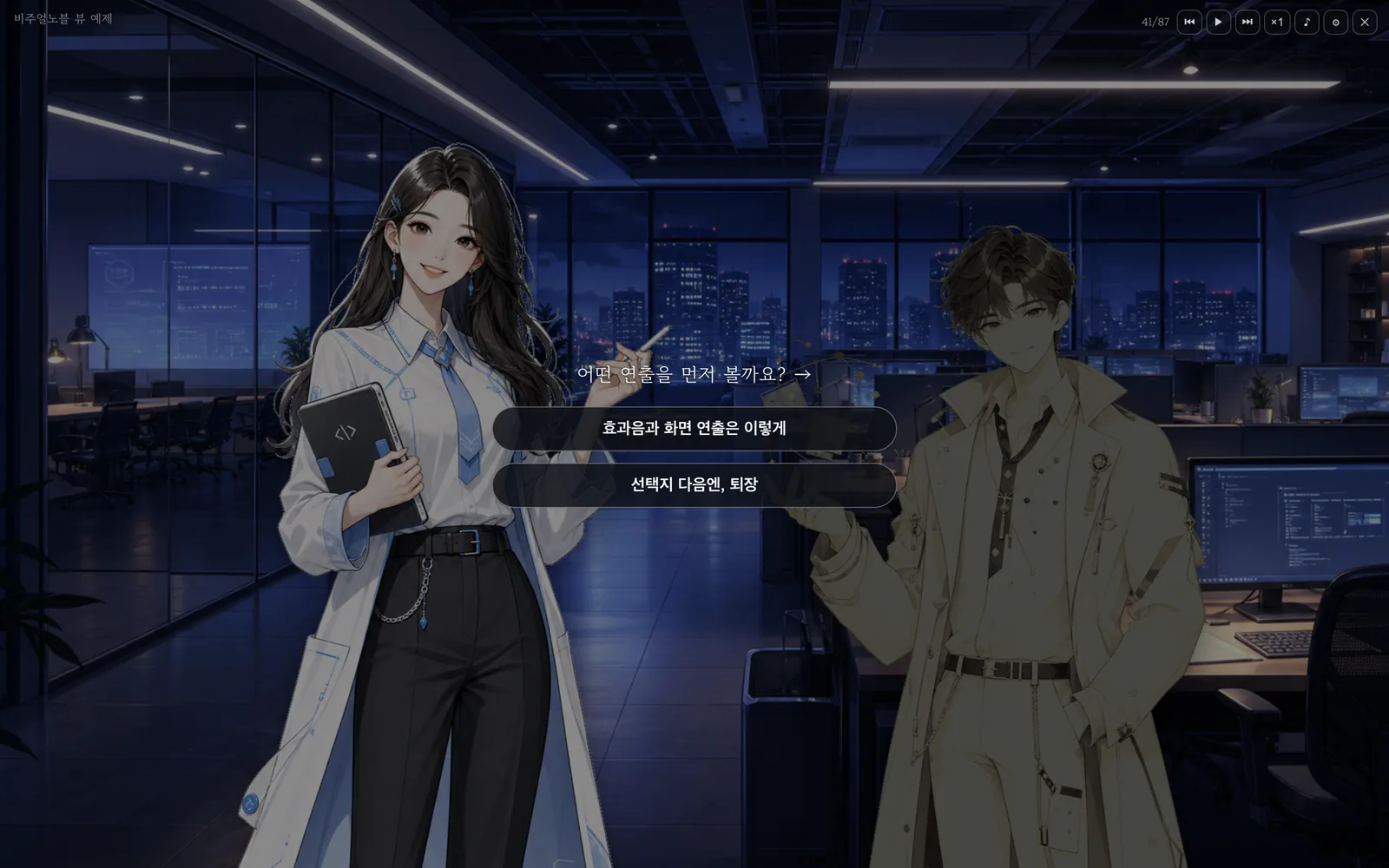
내레이션 줄에 [[#효과음과 화면 연출은 이렇게]] 처럼 링크를 두 개 이상 적으면
그대로 선택지 버튼이 됩니다. 새 문법이 없어요.
[[#소제목]] 은 문서 안에서 점프하고, [[다른 노트]] 는 아예 다른 에피소드로 이어집니다.
8. 캐릭터가 쌓이면 도감이 생깁니다
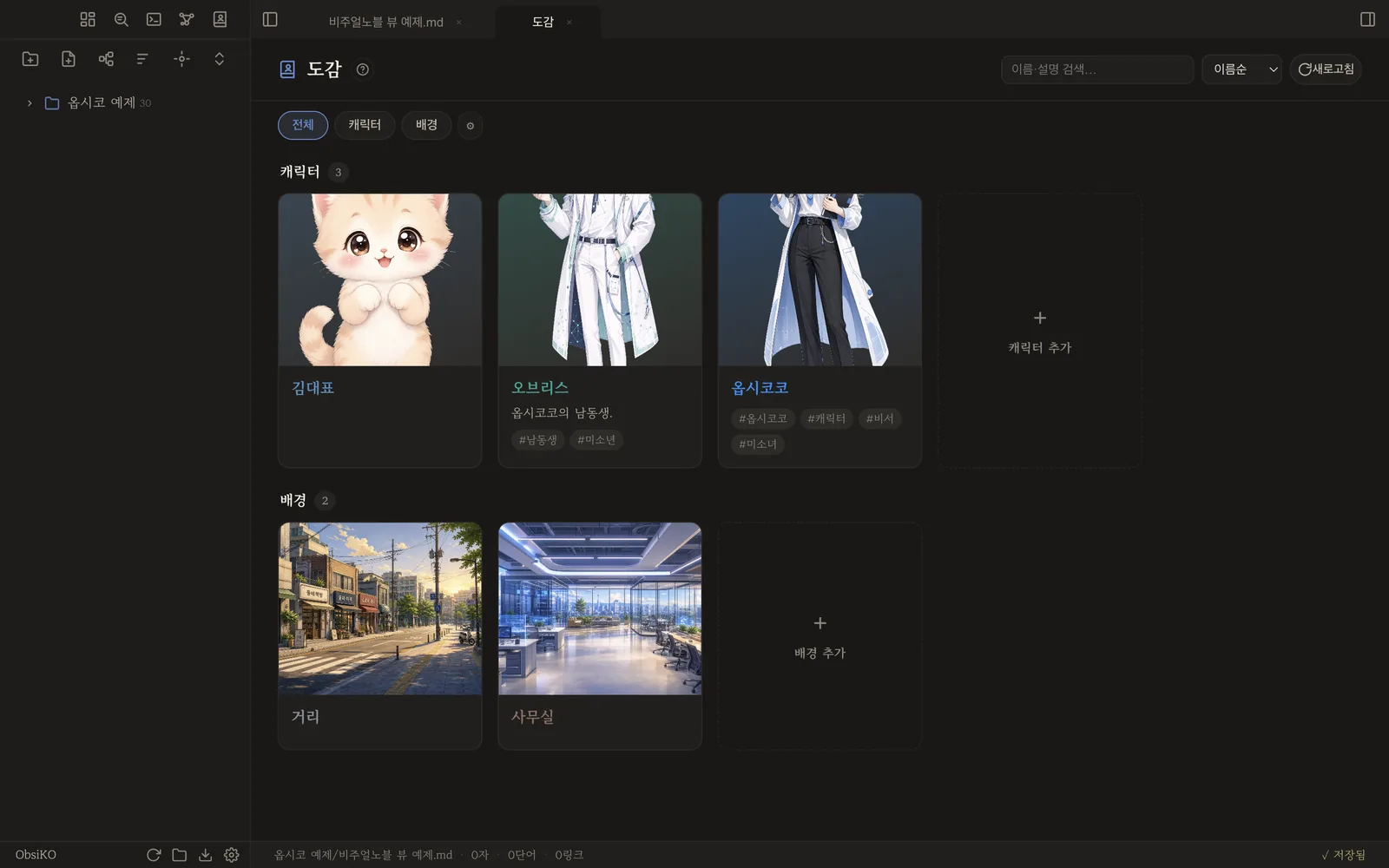
type: character · type: background 노트를 앱이 모아서 보여 줍니다.
따로 등록하는 곳은 없어요 — 노트를 만들면 그게 곧 등록입니다.
9. 재료만 있으면 AI가 대본으로 바꿔 줍니다 — 쨘
캐릭터 노트와 배경 노트만 만들어 두면, 대본을 직접 안 써도 됩니다. AI에게 평범한 글을 주고 이렇게 말하면 돼요.
이 글을 비주얼노블 뷰 대본으로 바꿔 줘
AI는 볼트의 캐릭터 노트를 먼저 읽어 거기 등록된 그림 파일 이름만 씁니다 — 없는 파일을 지어내지 않아요. 대사마다 감정에 맞는 표정을 골라 주고, 장면이 바뀌는 자리에 배경 토큰을 넣고, 선택지가 필요하면 소제목까지 만들어 줍니다.
- 가진 게 재료뿐일 때 — "이 캐릭터들로 짧은 에피소드 하나 만들어 줘"도 됩니다
- 아직 등록 안 된 인물이 필요하면 — 캐릭터 노트를 먼저 만들고 "이 그림들을 넣어 주세요"라고 알려 줍니다
- 다 쓰면 스스로 검사합니다 — 퇴장 토큰의 하이픈 개수, 접미사 순서 같은 걸 저장 직후 점검해 고칩니다
원문 내용은 그대로 두고 모양만 바꾸는 것이 원칙이라, 이야기가 임의로 늘거나 줄지 않습니다. 데스크탑 AI 에이전트든 모바일 채팅 AI든 같은 규칙을 씁니다.
10. 같은 대본, 다른 뷰 — 쨘
view: 값만 webnovel 로 바꾸면 똑같은 대본이 소설이 됩니다.
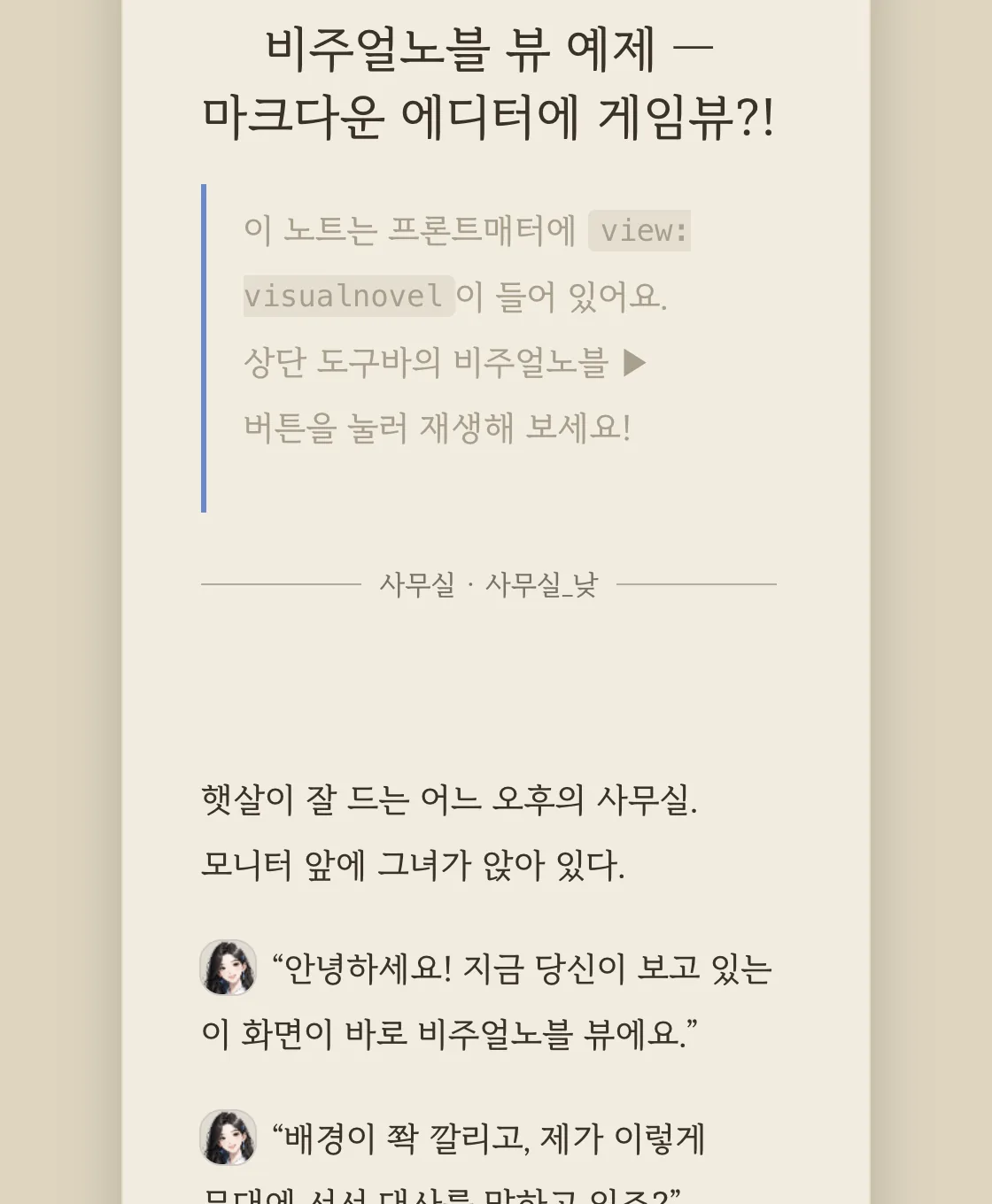
messenger 로 바꾸면 채팅 드라마가 되고요. 대본은 하나뿐입니다.
쉽죠?
막혔을 때
- 보기 메뉴에 '비주얼노블 뷰'가 없음 → 프론트매터
view: visualnovel을 확인하세요. 캔버스(.canvas)나 표(.base)에서는 안 나옵니다. - 그림이 안 뜸 → 캐릭터 노트의
portrait:경로와 실제 파일 이름이 같은지 보세요. 같은 이름 파일이 볼트에 있으면 폴더가 달라도 찾아 줍니다. %%흔들림%%이 에디터에서 사라짐 →%%…%%는 주석이라 화면에서 감춰집니다. 오른쪽 위<>(원본 보기)를 누르면 그대로 있어요.- 선택지가 안 뜸 → 링크가 내레이션 줄(캐릭터 토큰이 없는 줄)에 있어야 합니다.
- 소리가 안 남 → 화면을 한 번 클릭한 뒤부터 재생됩니다(브라우저·앱 공통 규칙). 오른쪽 위 ♪ 로 음소거를 확인하세요.
다음으로
- 노트가 단톡방이 됩니다 — 메신저 뷰 — 같은 대본, 다른 얼굴
- 웹소설 프로젝트 시작하기 — 연재 관리까지
- 인물 관계도 그리기 — 캐릭터가 늘었을 때
- 도움말: 메신저·비주얼노블 뷰