 ObsiKO
캐릭터 등록하고 얼굴 위치 잡기
쉬움10분전 플랫폼
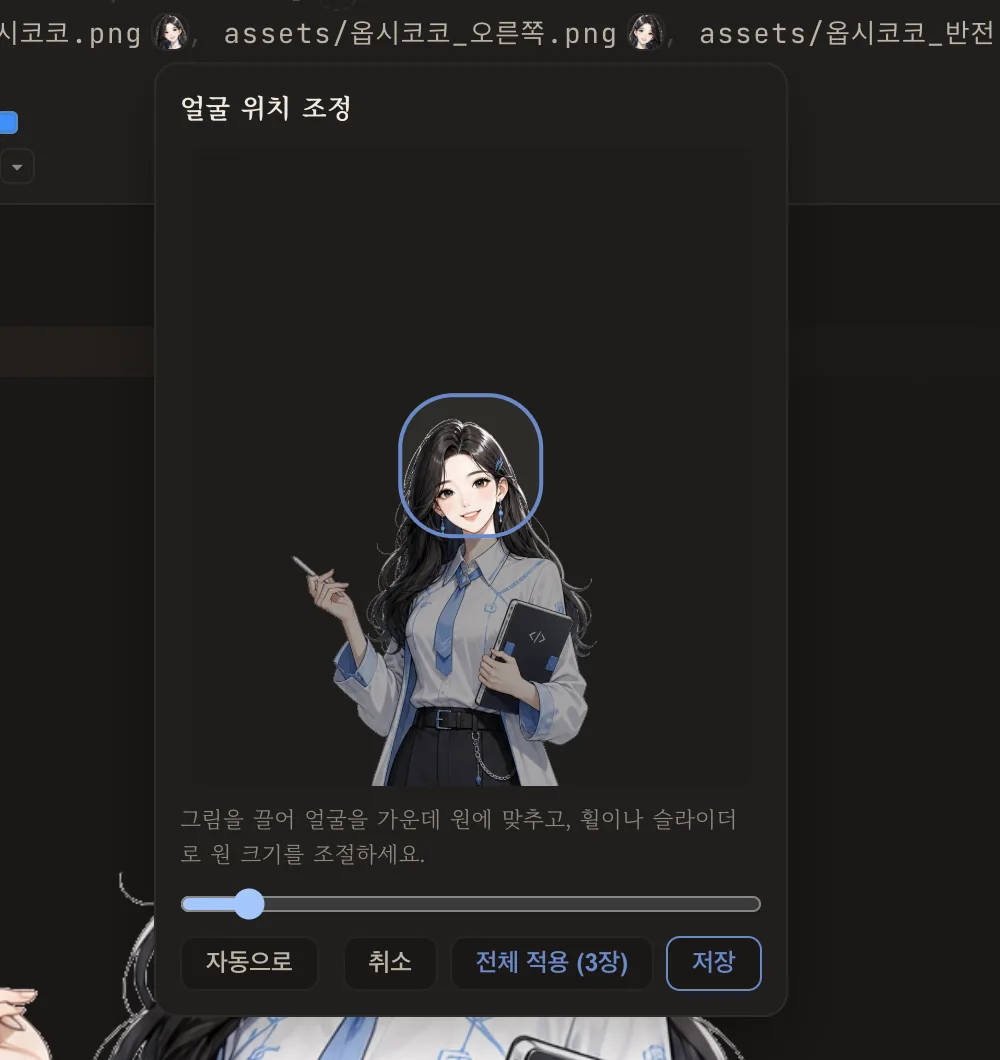
등록하는 화면은 따로 없습니다 — 노트를 만들면 그게 등록입니다. 그리고 얼굴 위치를 한 번 잡아 두면, 그 뒤로는 어디서 불려 나가도 얼굴이 가운데에 옵니다.
0. 예제로 따라 해도 됩니다
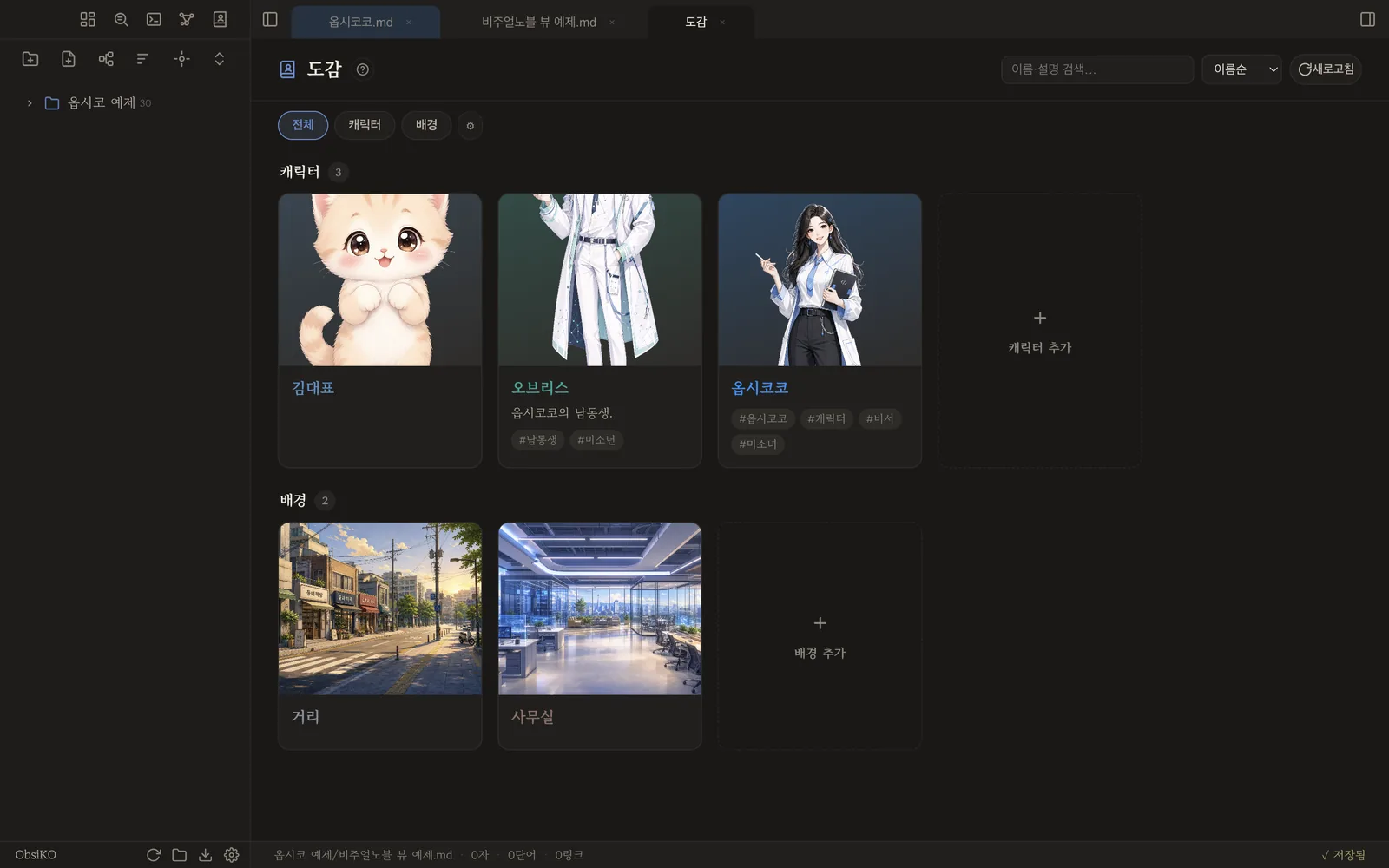
압축을 풀어 폴더째 볼트에 넣으면 아래 화면이 그대로 나옵니다. 비주얼노블 뷰 · 메신저 뷰 튜토리얼과 같은 예제예요.
1. 그림을 볼트에 넣습니다
assets/ 폴더에 그림 파일을 두면 됩니다. 끌어다 놓아도 되고, 앱에서 AI로 그려도 돼요.
표정이 여러 장이면 다 넣어 두세요 — 한 캐릭터에 여러 장을 등록할 수 있습니다.
2. 캐릭터 노트를 만듭니다 — 이게 등록입니다
새 노트를 만들고 속성 네 줄만 채웁니다.
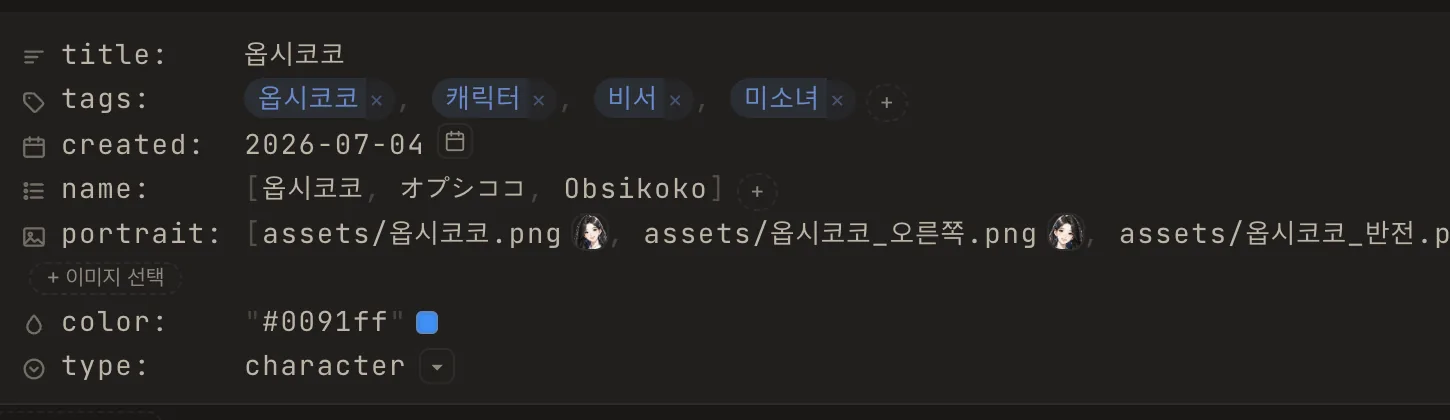
| 속성 | 뜻 |
|---|---|
type: character |
이 노트는 캐릭터다(도감의 '캐릭터' 칸으로) |
name: |
부를 이름. 여러 개면 별칭 — [옵시코코, オプシココ, Obsikoko] |
portrait: |
그림 목록. 표정·포즈를 여러 장 넣으면 골라 쓸 수 있어요 |
color: |
이름표 색. 노트 제목줄도 이 색으로 물듭니다 |
배경도 똑같습니다 — type: background 에 background: 목록.
속성 이름을 외울 필요는 없어요. 속성 줄에서
type을 고르면 나머지 칸을 앱이 만들어 줍니다.
3. 얼굴 위치를 잡습니다 — 여기가 핵심
portrait: 값 옆의 작은 얼굴 아이콘을 누르세요.
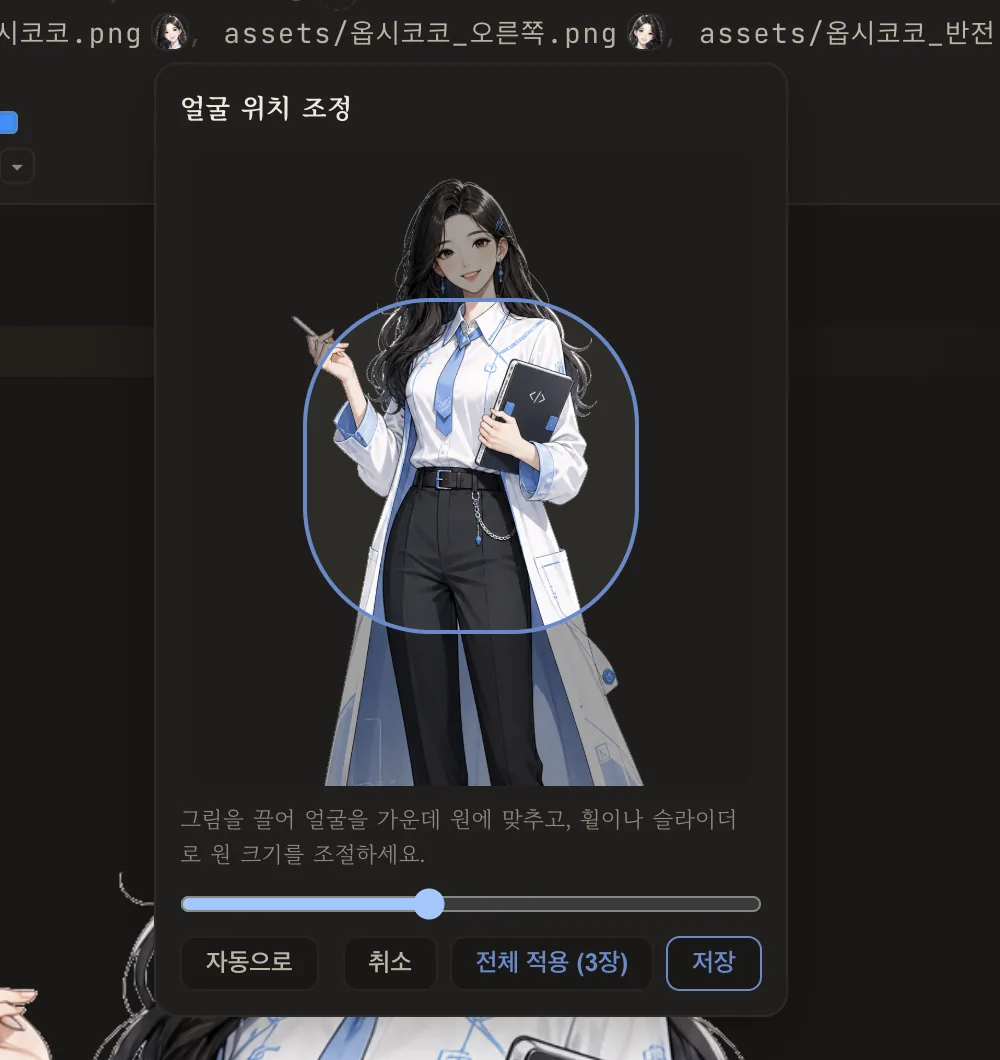
처음엔 원이 엉뚱한 데(대개 몸통)에 있습니다. 전신 그림이면 얼굴이 한참 위에 있으니까요. 그림을 끌어 얼굴을 원 안에 넣고, 슬라이더로 원 크기를 맞춥니다.
- 자동으로 — 손으로 잡은 값을 지우고 앱의 자동 감지로 되돌립니다
- 전체 적용 (3장) — 같은 속성에 등록된 다른 그림들도 같은 위치로 잘라냅니다. 표정 세트처럼 구도가 같은 그림들은 이 버튼 하나면 끝이에요
- 저장 — 지금 이 그림만
4. 그래서 어디가 예뻐지냐면 — 쨘
여기가 이 작업을 하는 이유입니다. 얼굴 위치는 한 번 잡아 두면 앱 전체가 나눠 씁니다.
본문 대사 칩 — <<이름:이미지>> 줄이 얼굴 아이콘 + 이름으로 렌더됩니다.
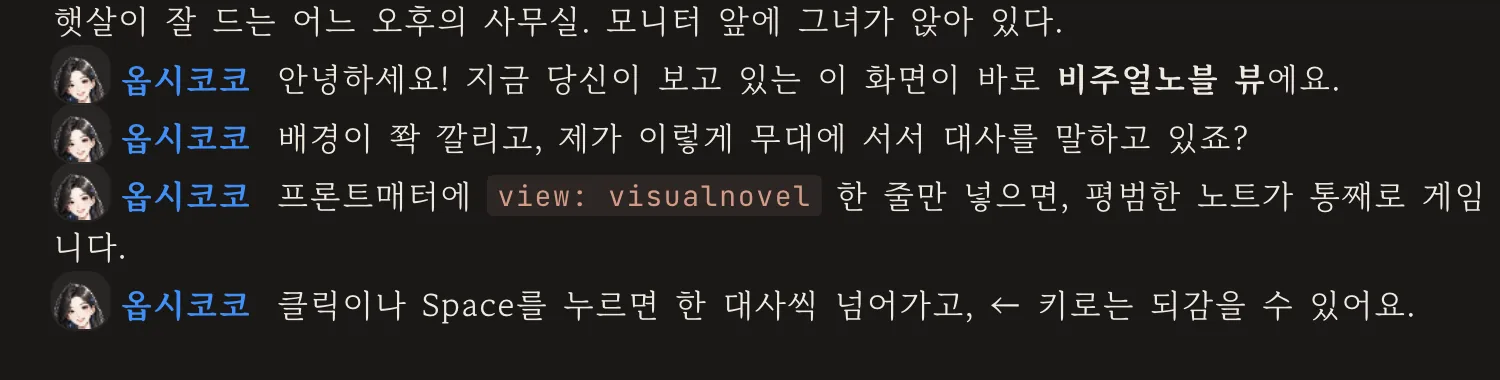
도감 카드 — 캐릭터 목록에 얼굴이 나옵니다.
메신저 뷰 아바타 — 채팅방 말풍선 옆의 동그란 프로필.
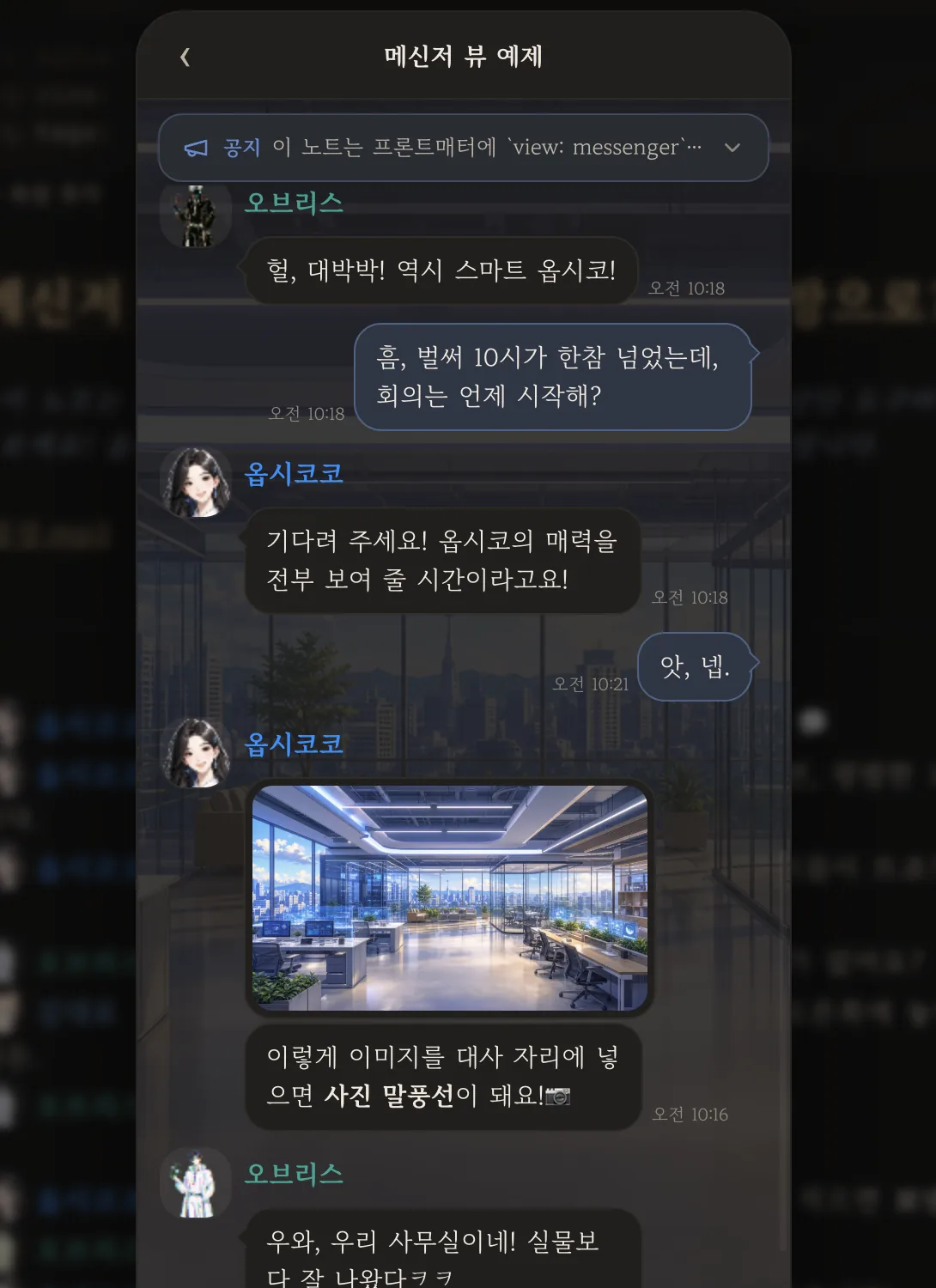
전신 그림을 그냥 동그랗게 자르면 배꼽이나 신발이 프로필로 나옵니다. 얼굴을 맞춰 두는 이유가 그거예요 — 한 번만 잡아 두면 그 뒤로는 신경 쓸 일이 없습니다.
쉽죠?
5. 이름을 외우지 않아도 됩니다
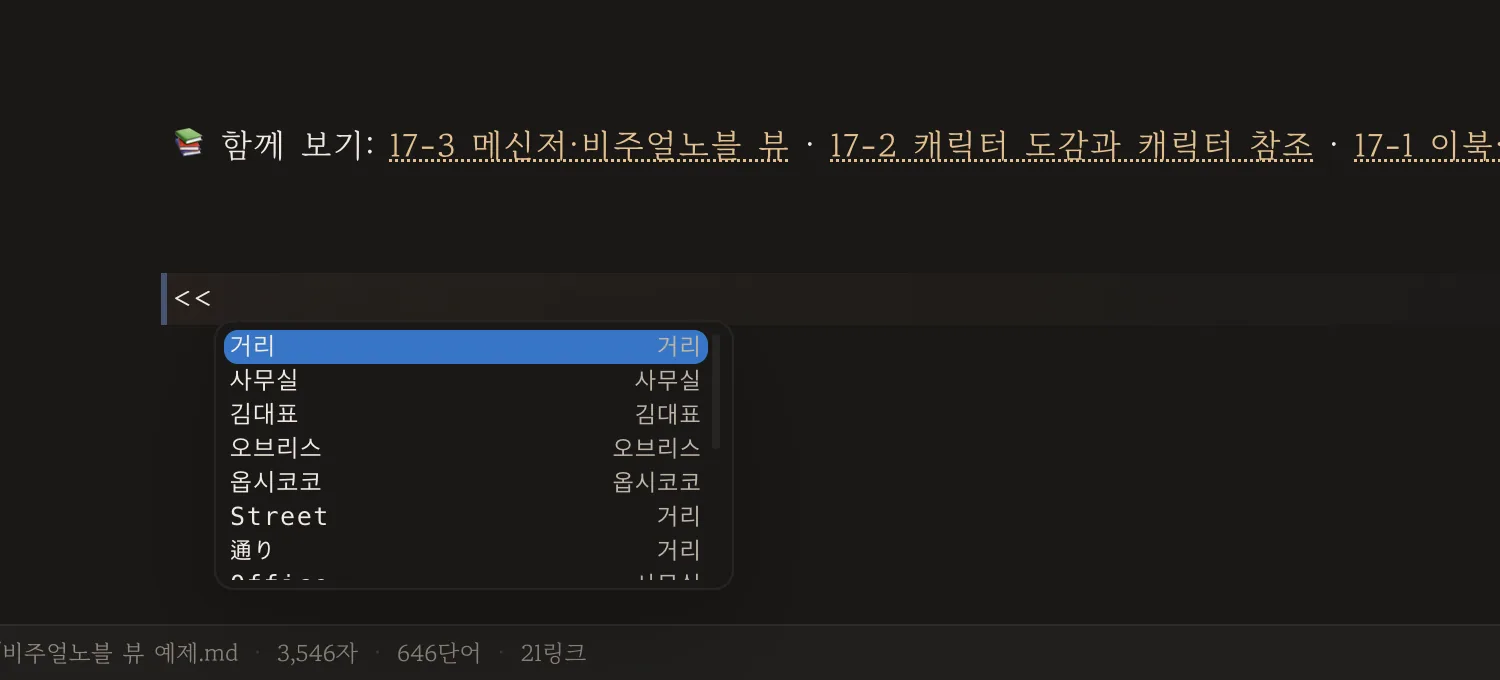
등록해 두면 본문에서 << 만 쳐도 캐릭터 목록이 뜨고,
이름 뒤에 : 를 치면 그 캐릭터의 그림 목록이 이어서 뜹니다.
막혔을 때
- 얼굴 아이콘이 안 보임 → 그 줄의 값이 실제 이미지 파일을 가리키는지 확인하세요. 파일을 못 찾으면 아이콘도 안 생깁니다.
- 도감에 안 나옴 →
type: character(또는배경·character) 인지 보세요.type이note같은 문서 분류면 도감에서 빠집니다. - 표정마다 다시 잡아야 하나요 → 구도가 같으면 전체 적용 한 번이면 됩니다. 구도가 다른 그림만 따로 잡으세요.
- 다른 기기에서도 유지되나요 → 네. 얼굴 위치는 볼트 안(
.obsiko/facecrops.json)에 저장돼 같이 동기화됩니다. 그림 파일은 한 글자도 안 건드려요. - 잘못 잡았어요 → 아이콘을 다시 눌러 고치거나 자동으로 를 누르면 처음으로 돌아갑니다.
다음으로
- 노트가 게임 화면이 됩니다 — 비주얼노블 뷰 — 등록한 캐릭터를 무대에 올리기
- 노트가 단톡방이 됩니다 — 메신저 뷰 — 아바타로 채팅 드라마
- 인물 관계도 그리기 — 캐릭터가 늘었을 때
- 도움말: 캐릭터 도감과 캐릭터 참조