 ObsiKO
웹소설 뷰 도구바
쉬움10분전 플랫폼
📜 웹소설 쓰기 시리즈 · 8 / 10편
회차 노트 왼쪽의 세로 막대가 웹소설 뷰 도구바예요. 연재 직전에 쓰는 버튼이 다 모여 있습니다.
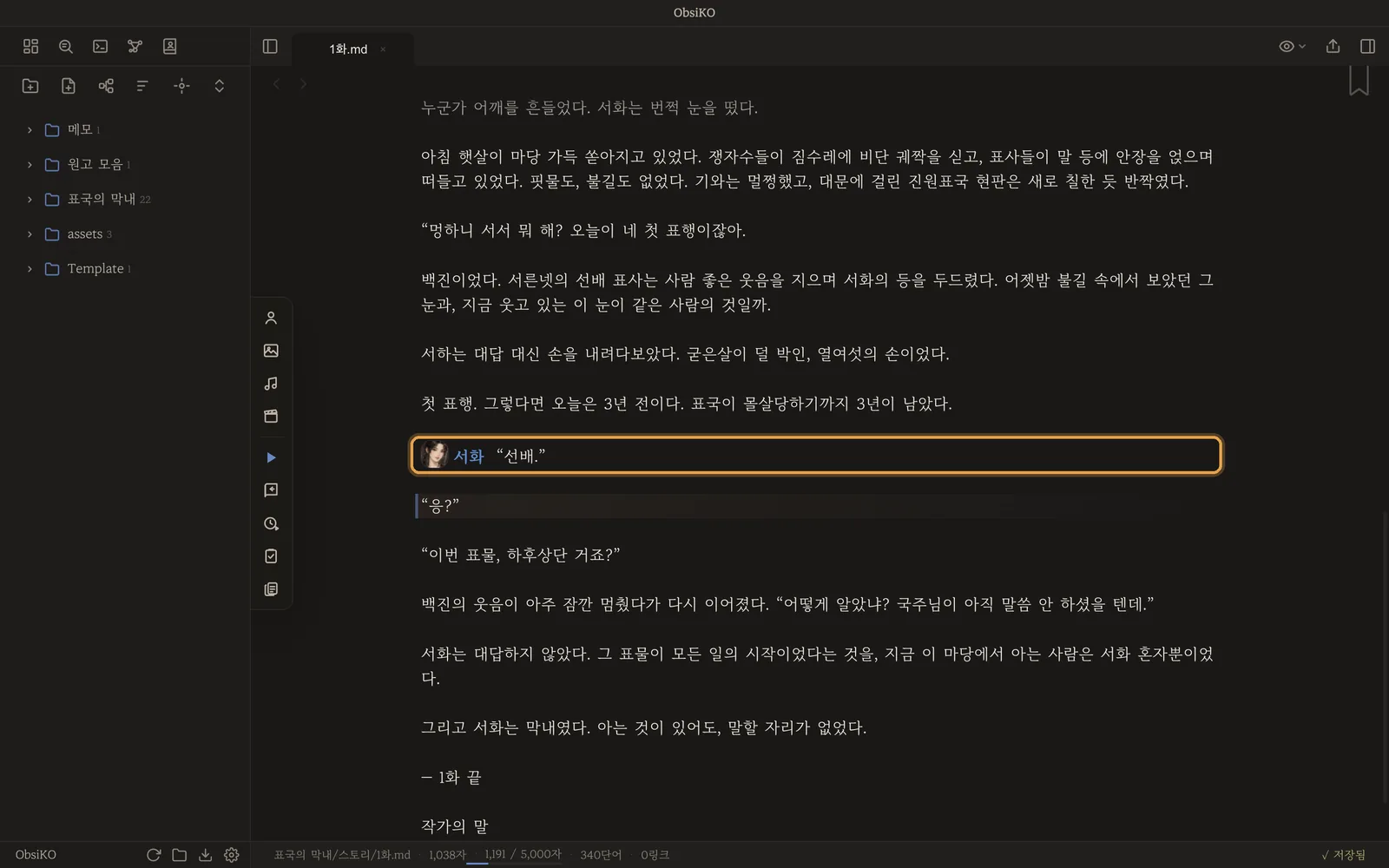
1. 왼쪽 세로 막대
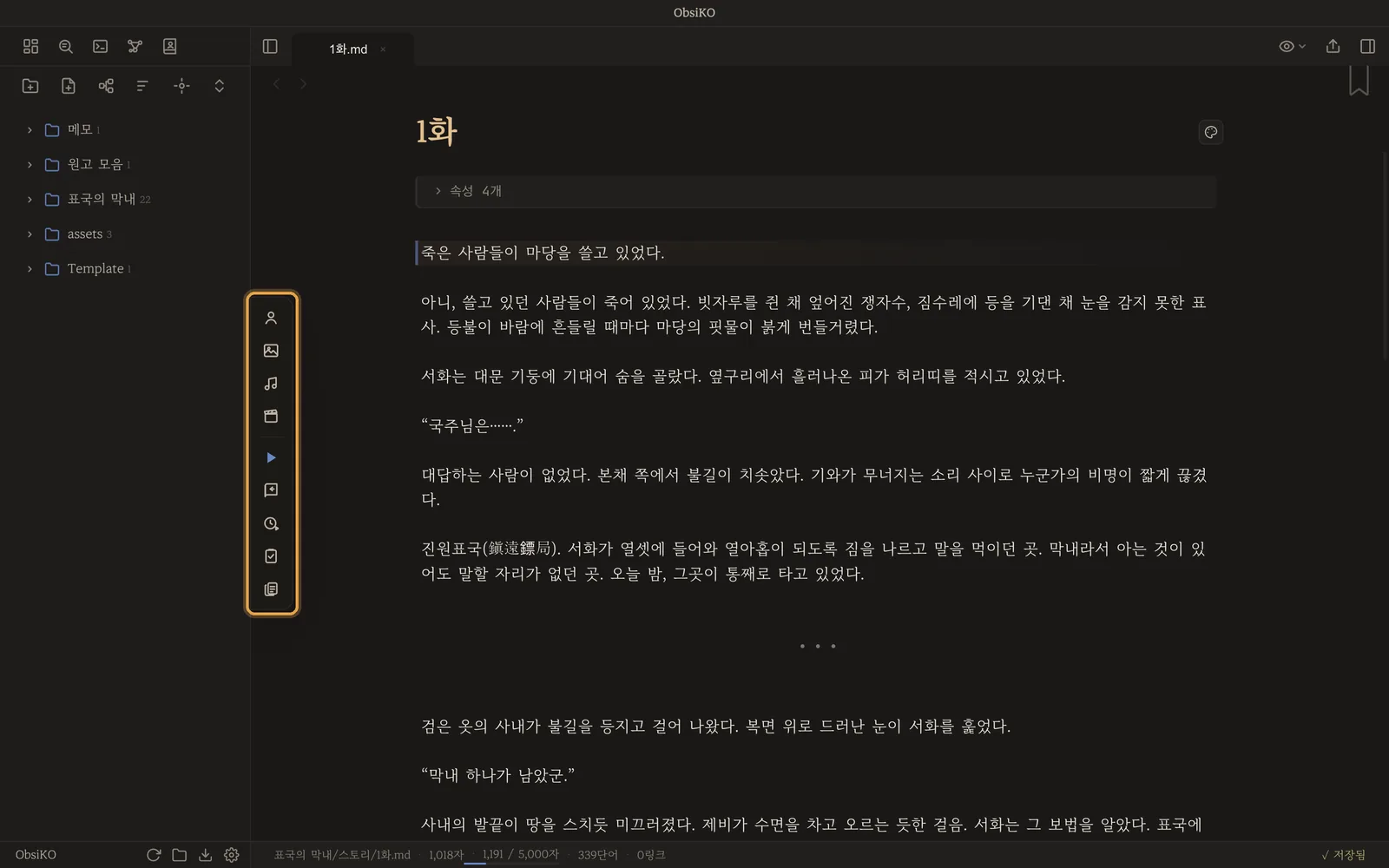
위에서부터 캐릭터·장면 배경·배경음악·장면, 줄 아래로 미리보기·이어 쓰기 준비·집필 기록·연재 전 점검·붙여넣기용 복사. 버튼에 마우스를 올리면 이름이 떠요.
2. 대사를 고르고 인물 → 서화
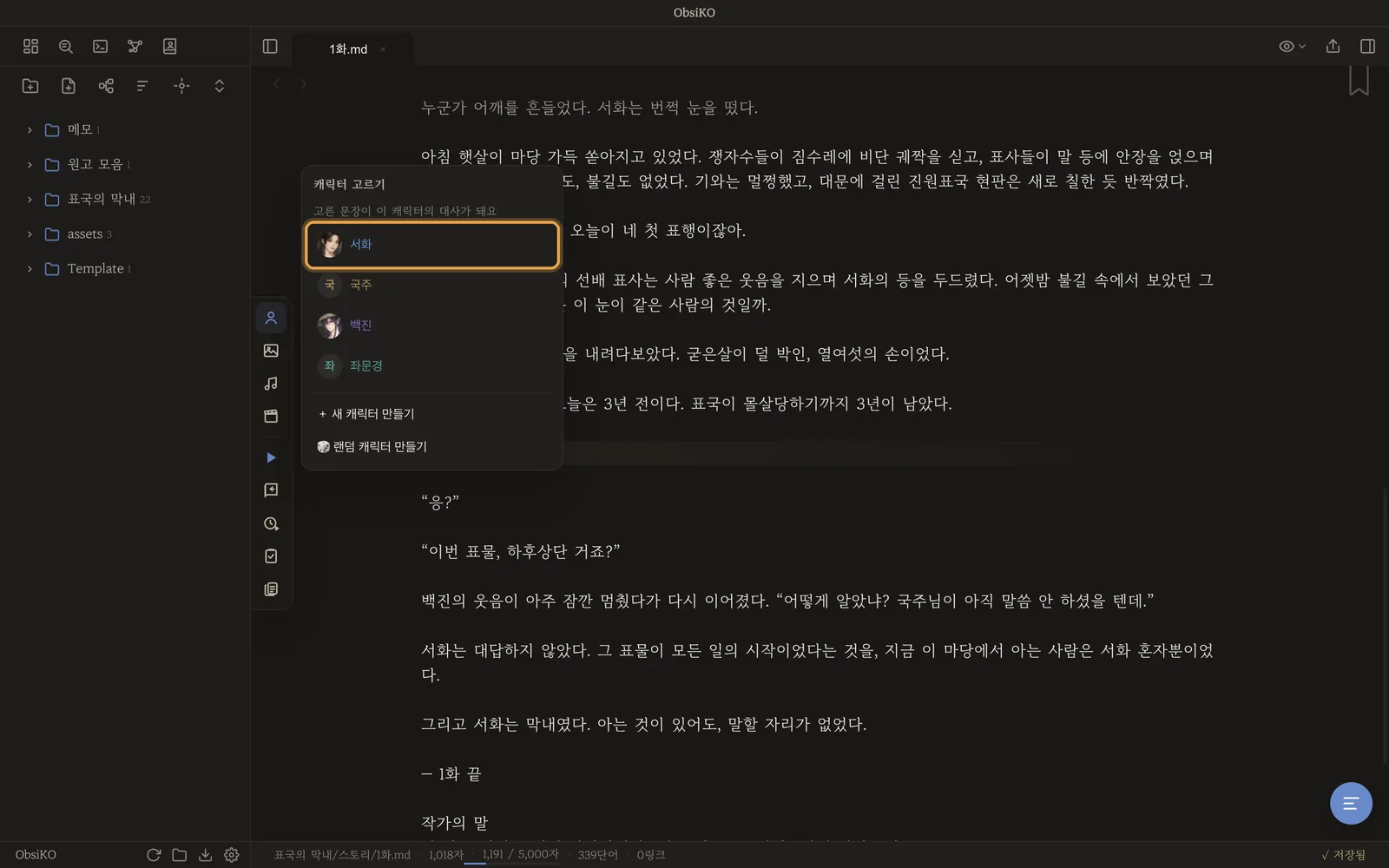
3. 표정(그림)을 고르면 — 쨘
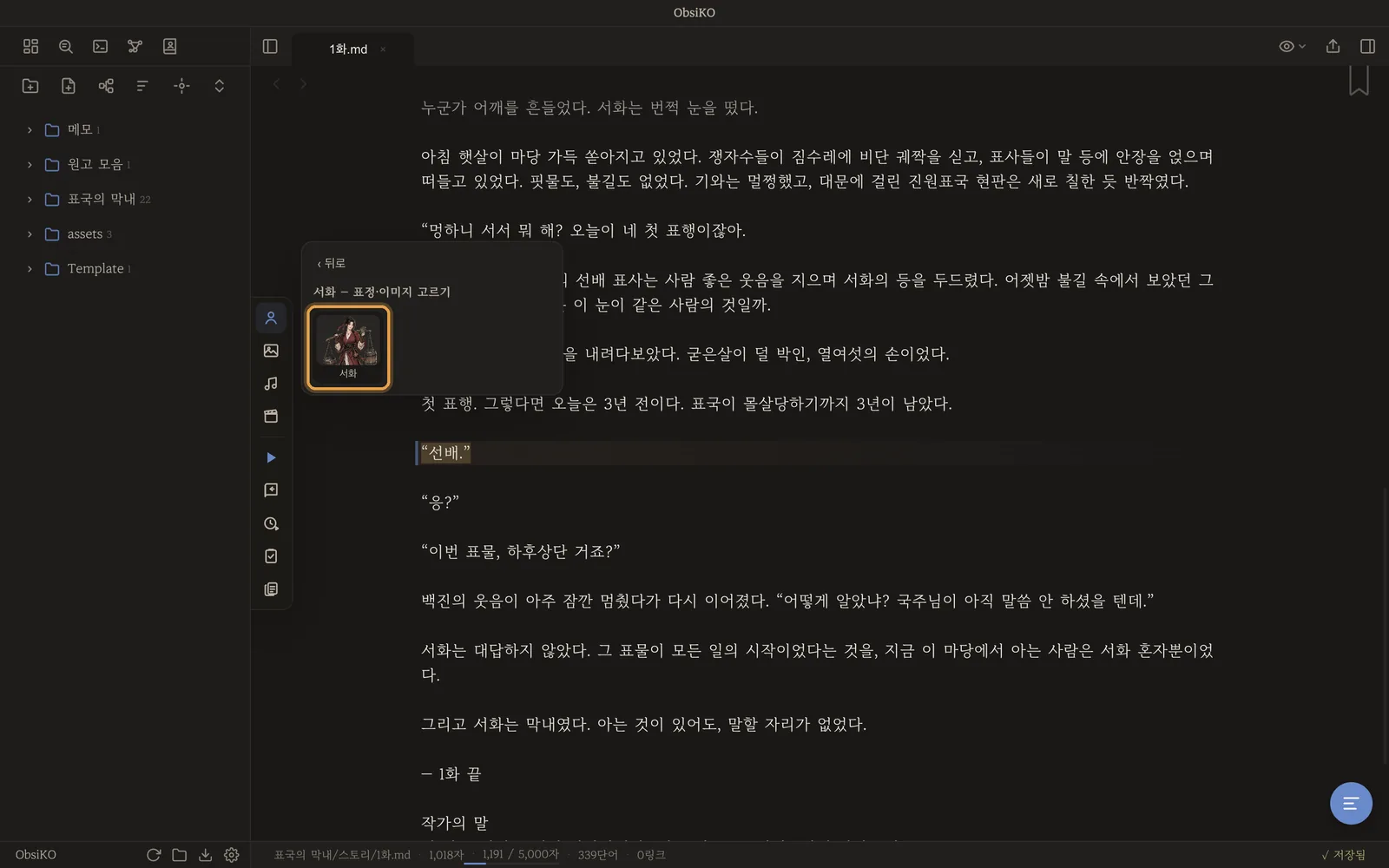
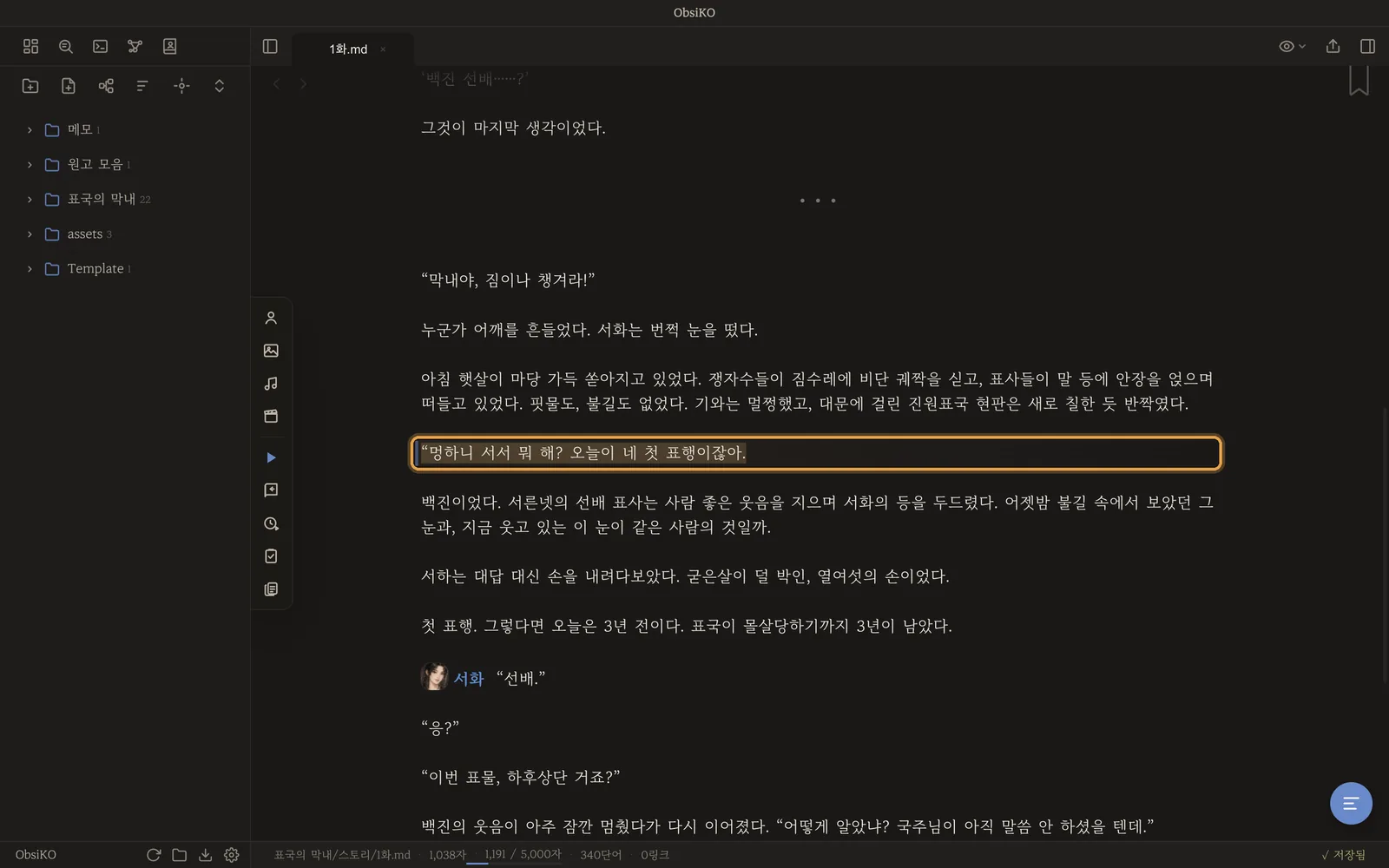
대사 앞에 얼굴 칩이 붙습니다(맨 위 그림). 커서가 있는 줄에서만 원래 글자로 보여요.
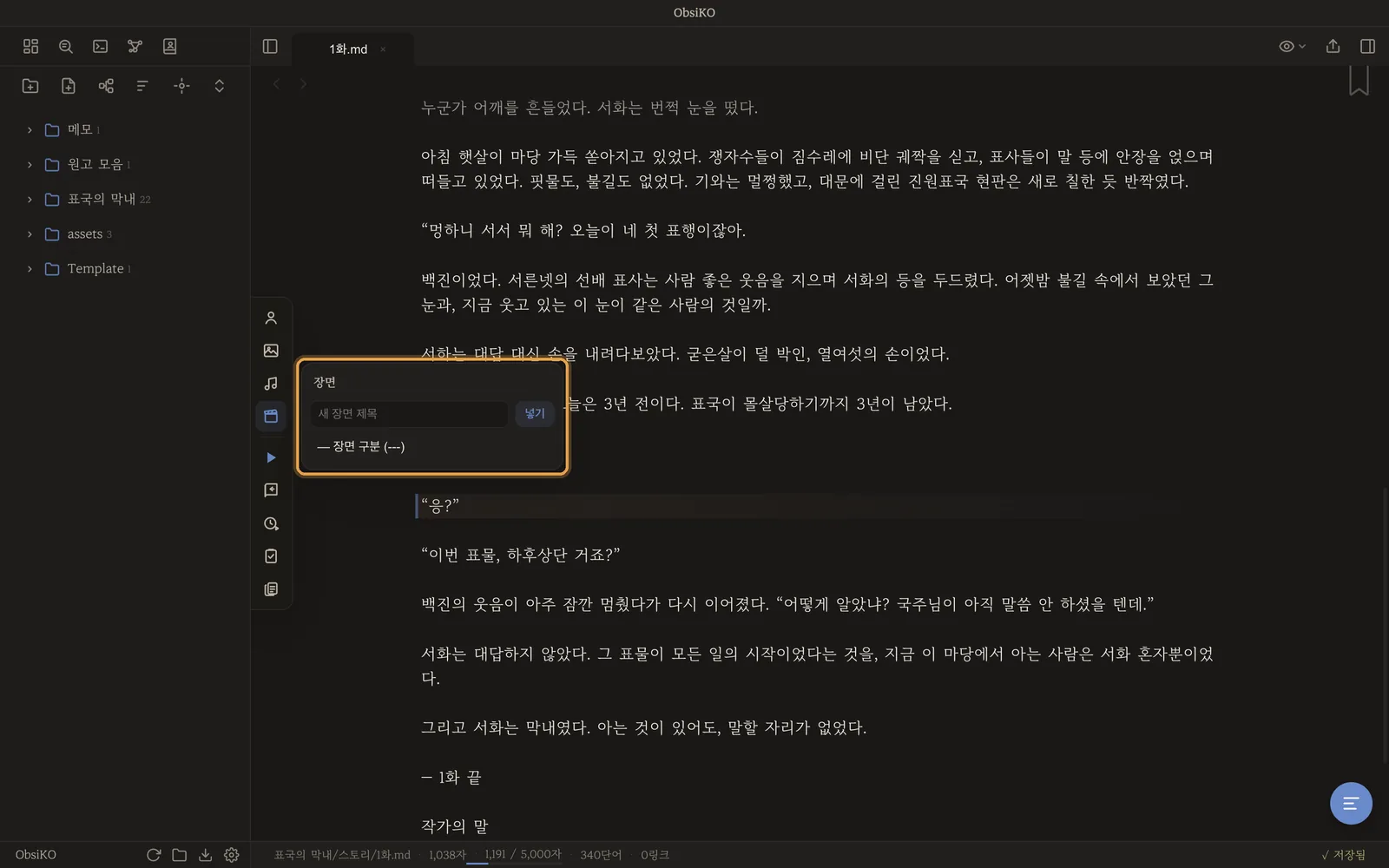
4. 장면 — 새 장면 제목이나 구분선
5. ▶ 미리보기
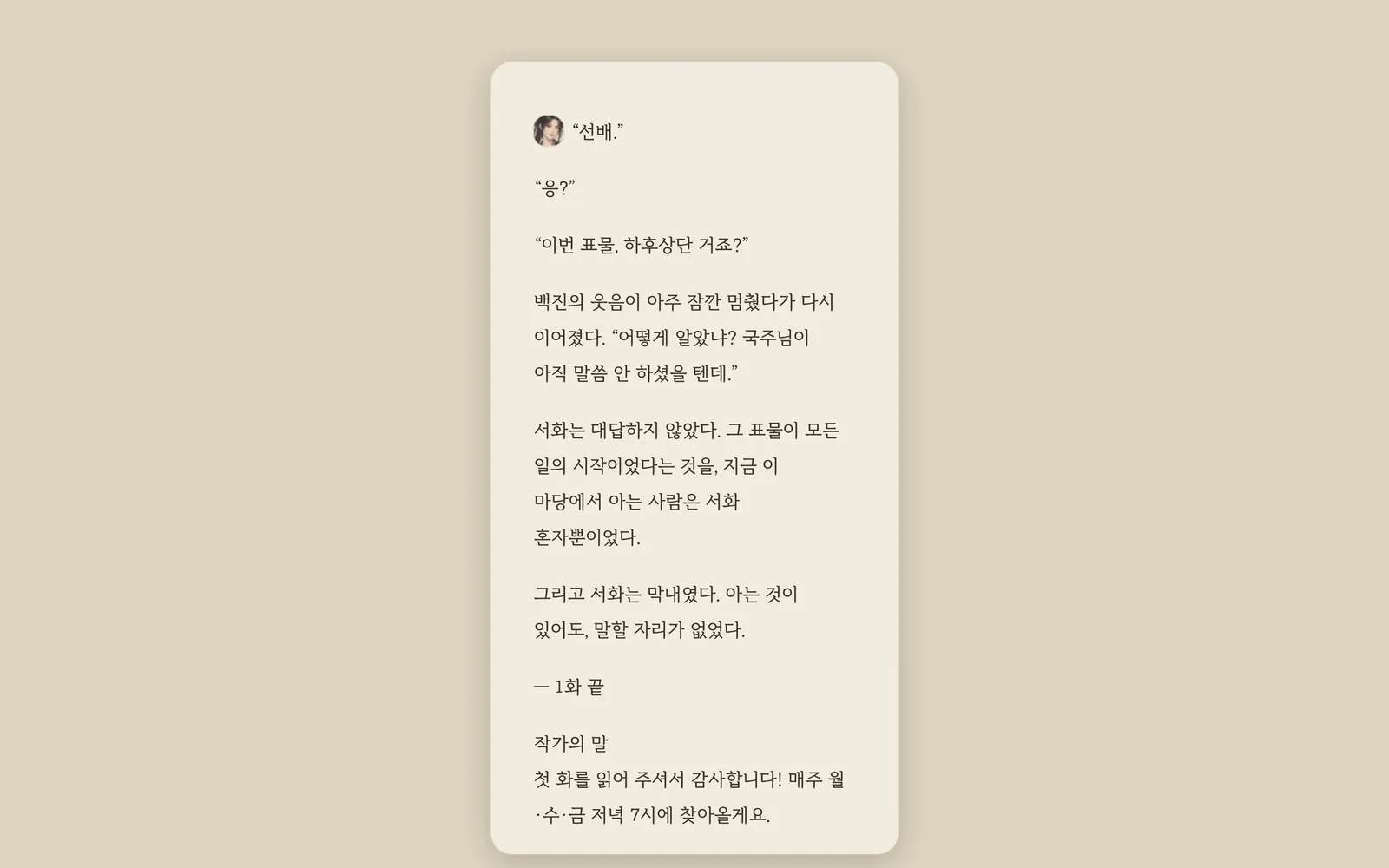
커서가 있던 자리부터 열립니다. Esc로 닫아요.
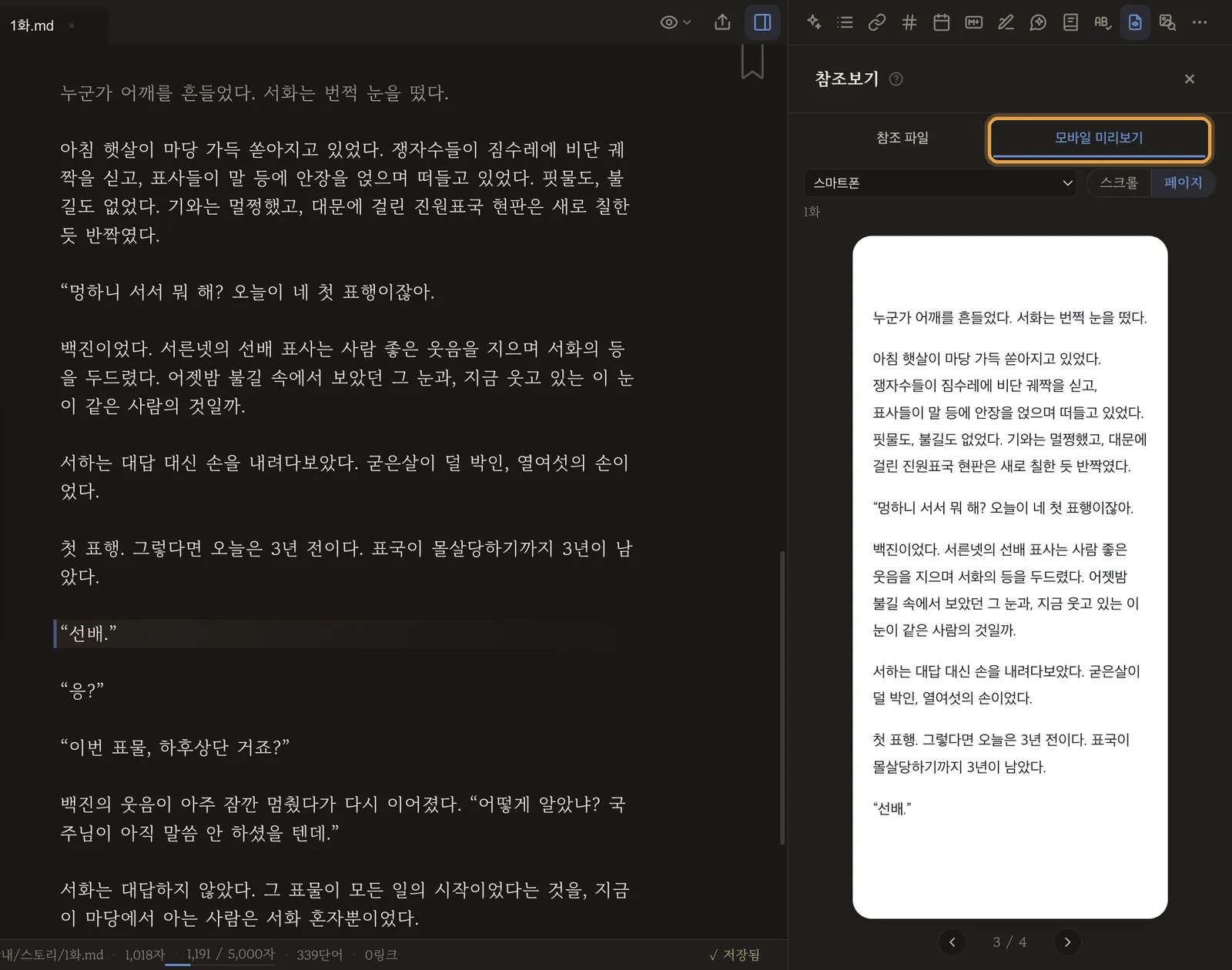
쓰는 동안 옆에 계속 띄워 두려면 오른쪽 참조보기의 [모바일 미리보기] 탭이에요(데스크탑·태블릿). [페이지] 를 고르면 커서가 있는 쪽을 보여 줘요.
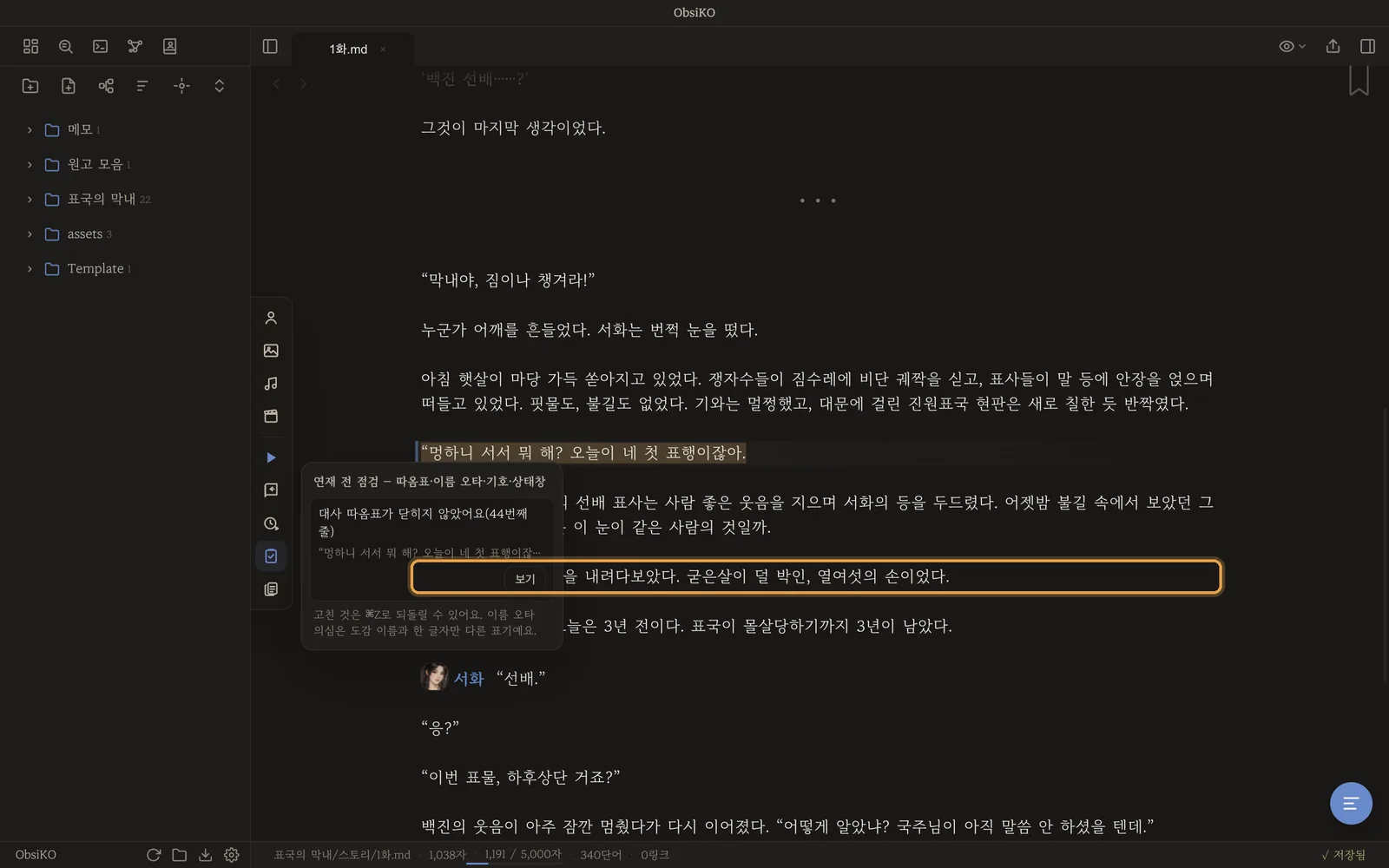
6. 연재 전 점검
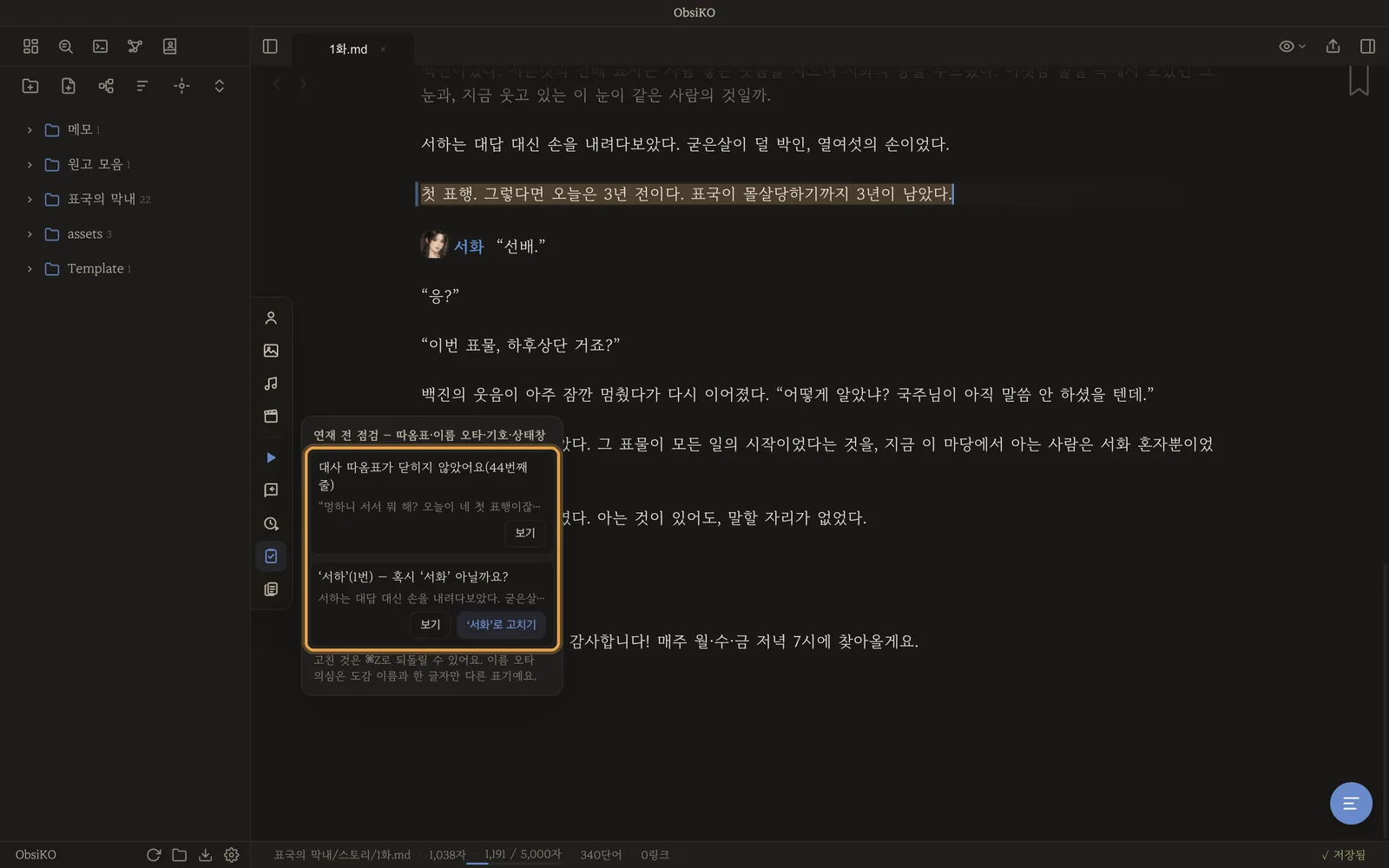
보기를 누르면 그 줄로 가고, 이름 오타는 한 번에 고칩니다.
7. 붙여넣기용 복사
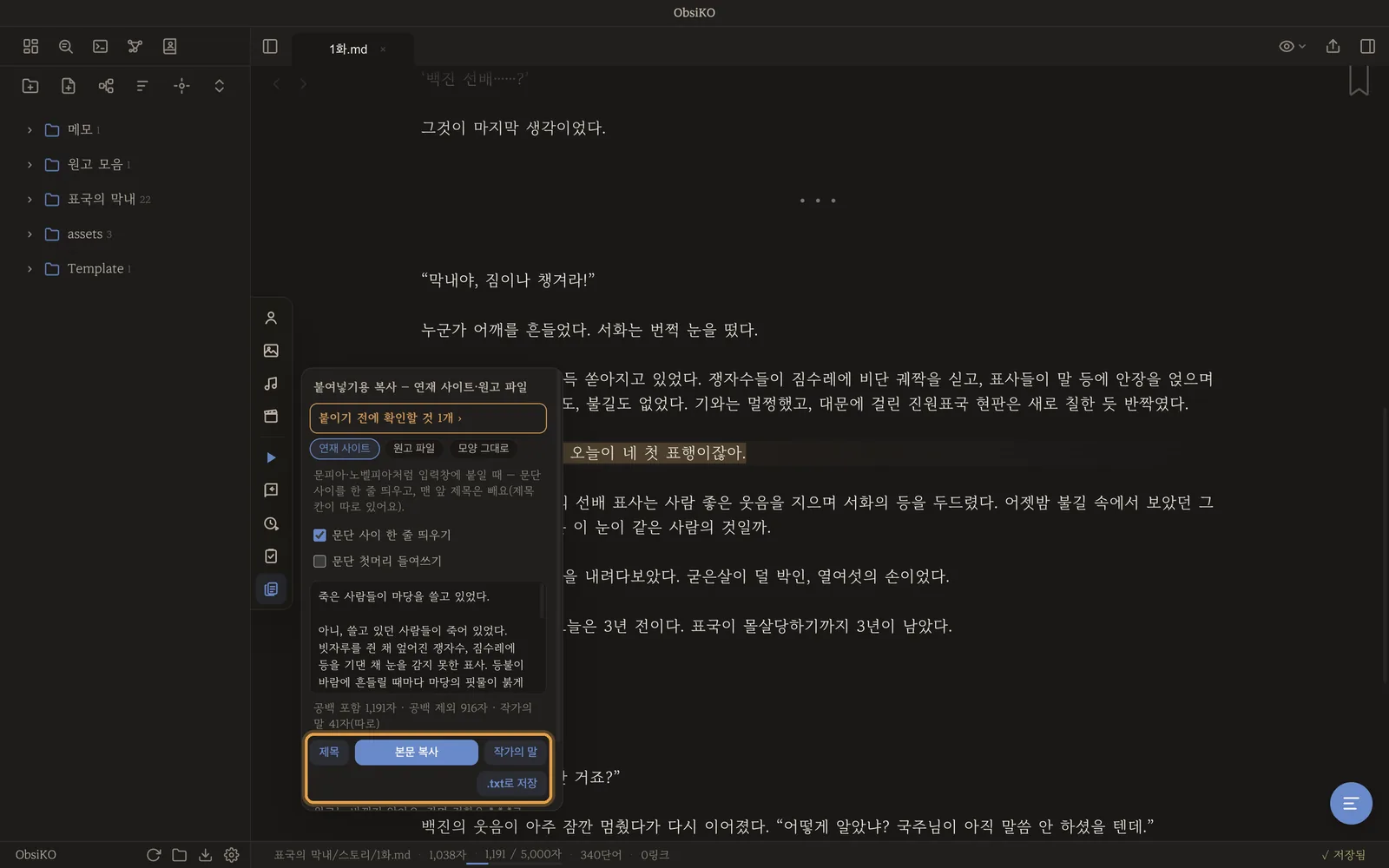
원고는 그대로 두고, 연재 사이트 입력칸에 맞춘 글만 새로 만들어 복사합니다. 쉽죠?
막혔을 때
- 도구바가 안 보임 → 회차 노트 속성에
view: webnovel이 있어야 합니다. 작품의 회차 표 +로 만들면 저절로 들어가요. - 인물 목록이 비어 있음 → 4편처럼 설정/캐릭터에 인물 노트를 만들면 나타납니다.
- 모바일 미리보기 탭이 없음 → 폰에서는 이미 폰 화면이라 안 보여요. 데스크탑·태블릿에서 참조보기를 여세요.