표행로 지도 그리기
보통20분전 플랫폼
진원표국의 첫 표행 — 낙양에서 황하 나루를 건너 진성까지. 그 길을 지도로 그립니다.
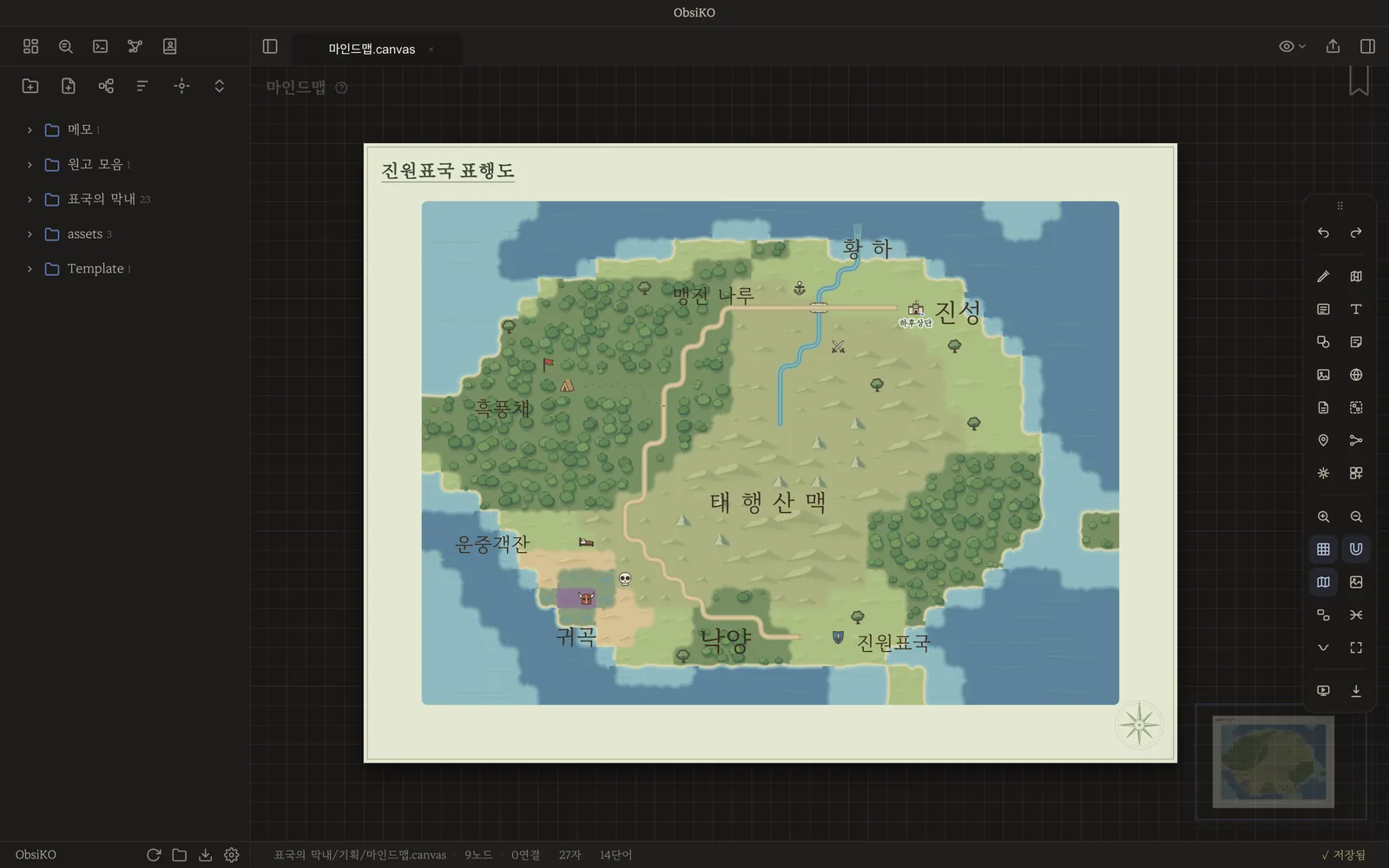
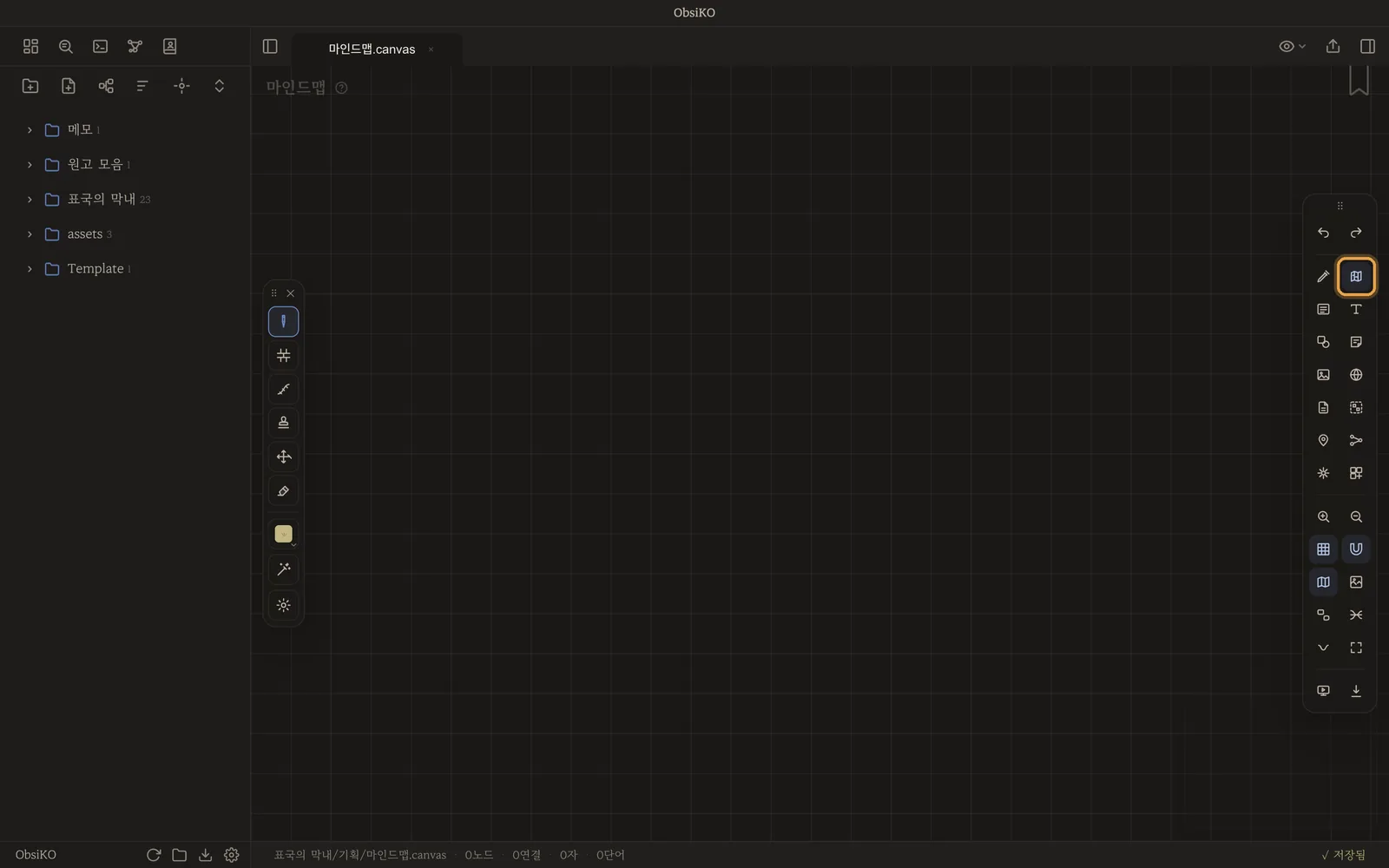
1. 새 마인드맵 → 오른쪽 도구 막대의 맵 그리기
새 마인드맵은 작품 폴더 우클릭 메뉴에 있어요.
2. 자동 생성 → 크게 → 🎲 생성
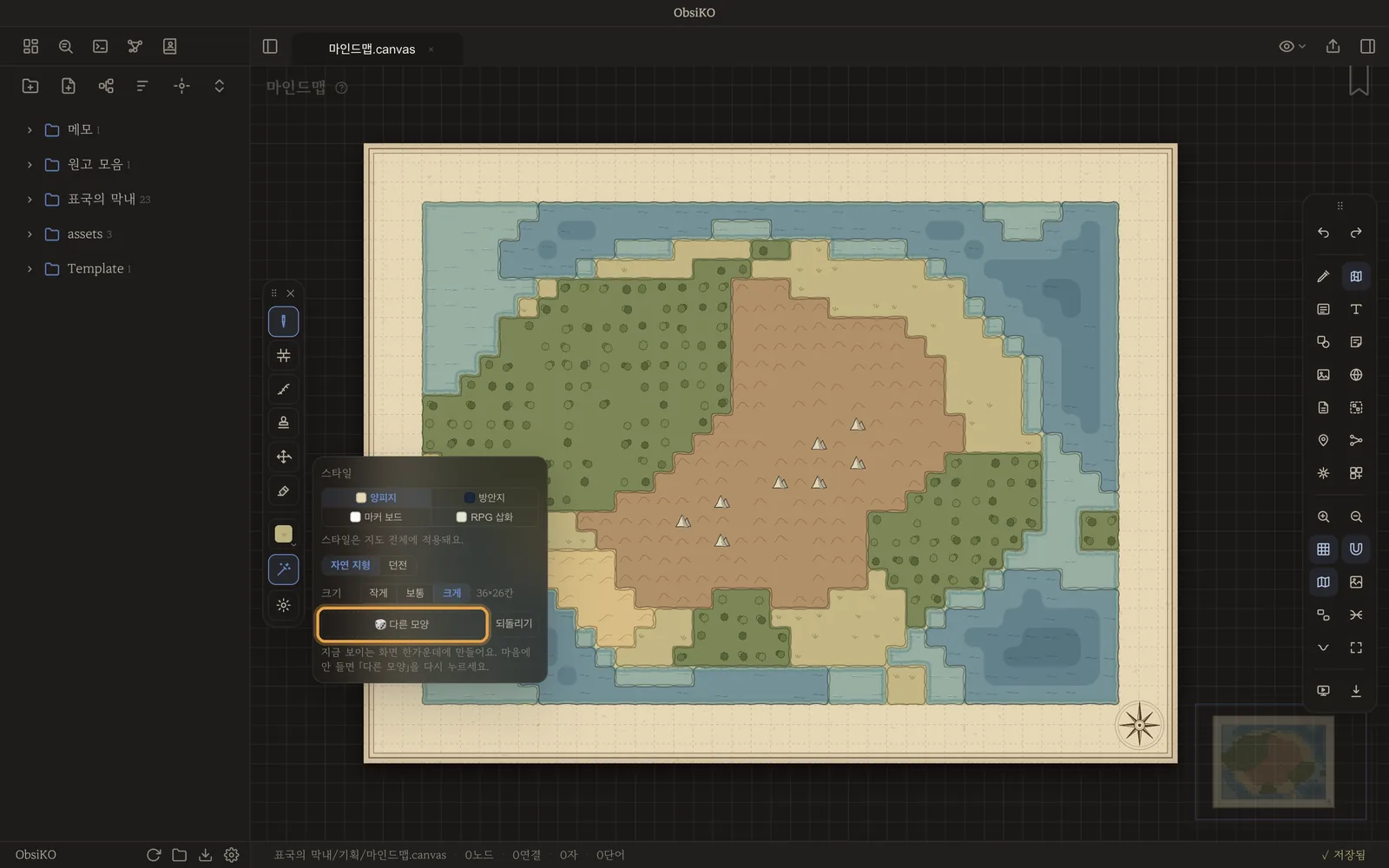
마음에 안 들면 🎲를 다시 누르세요. 누를 때마다 다른 땅이 나옵니다.
3. 경로 → 강
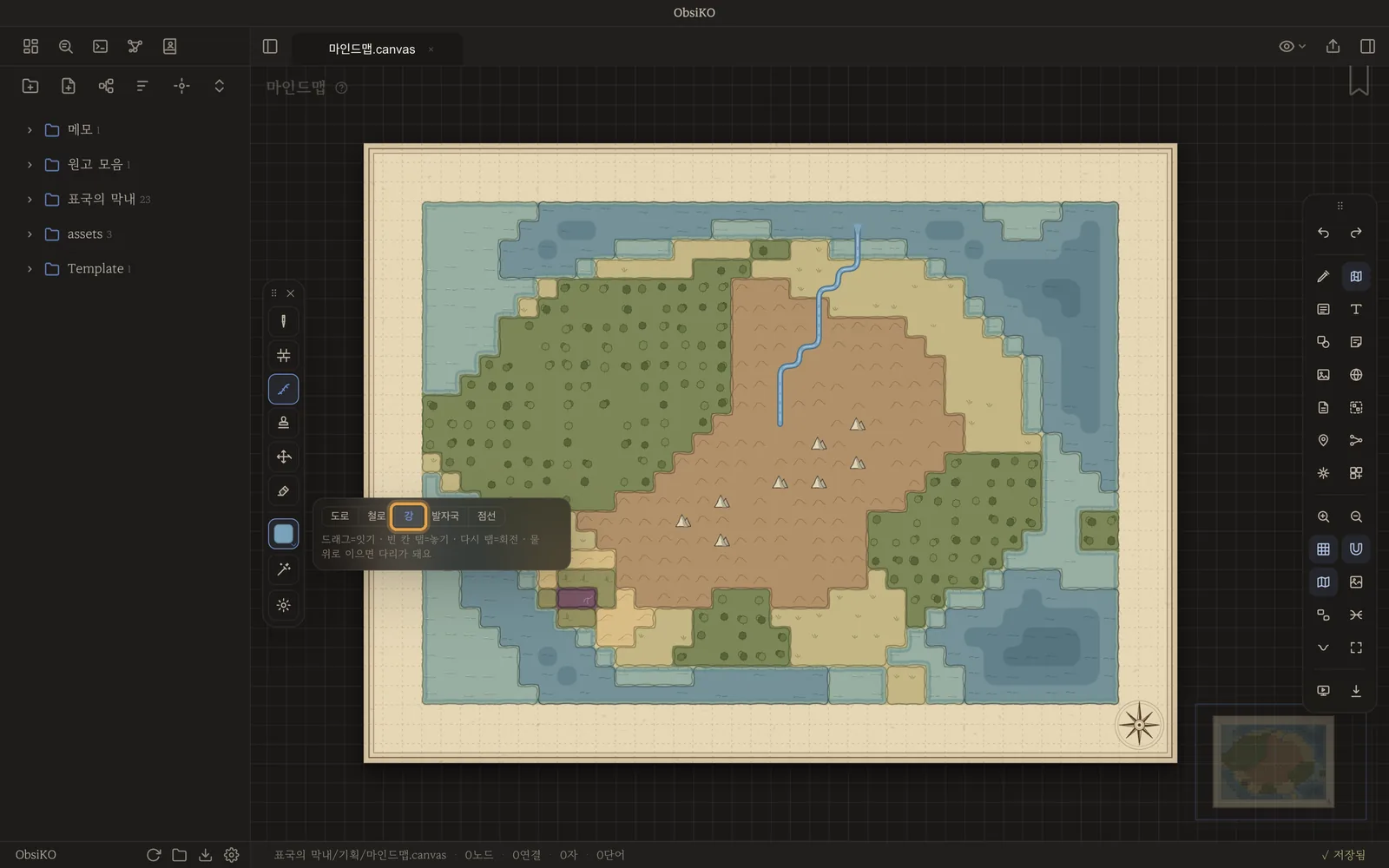
칸을 따라 끌면 이어집니다.
4. 경로 → 도로 — 물을 건너면 다리
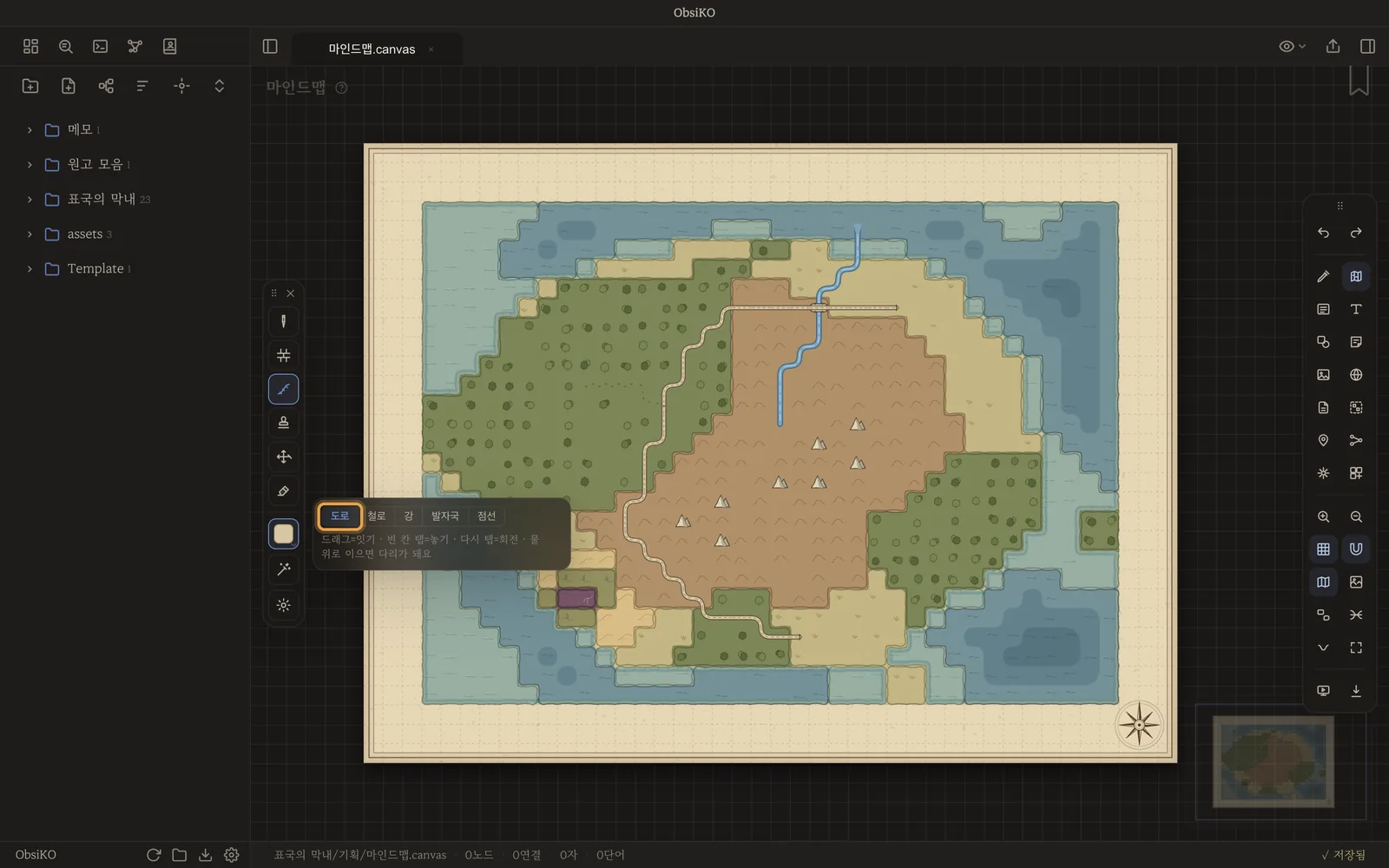
5. 스탬프로 성·마을·표식
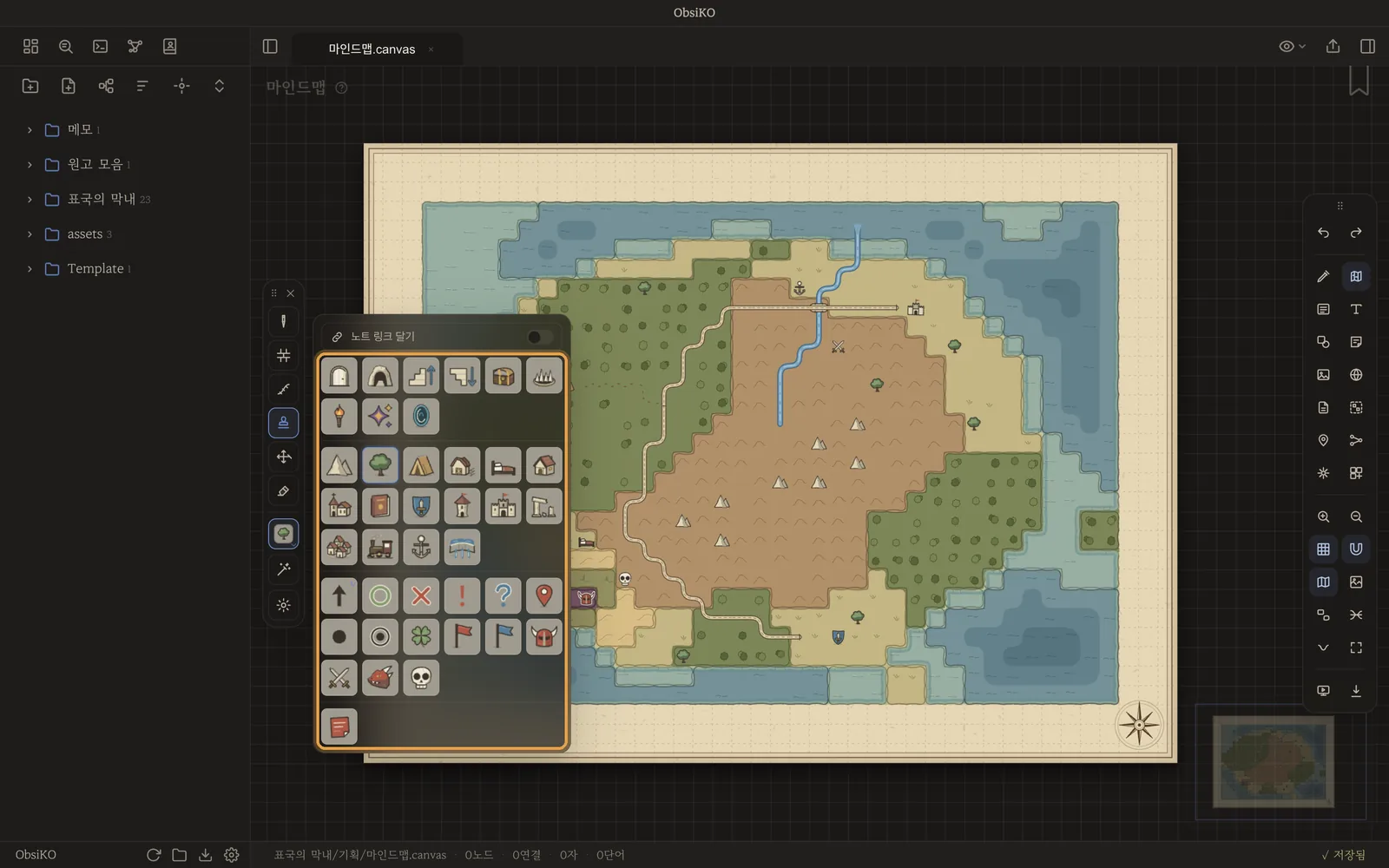
6. 노트 링크 달기 → 스탬프 찍고 노트 고르기
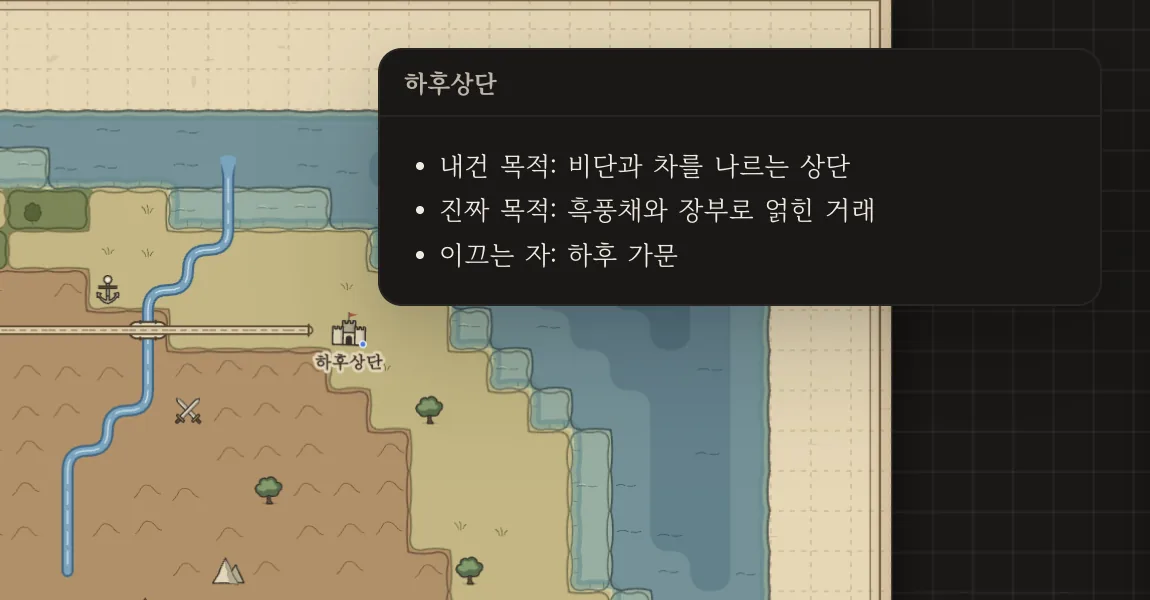
스위치는 스탬프 팔레트 맨 위에 있어요. 맵 그리기를 끄고 그 스탬프에 마우스를 올리면 노트가 미리 보이고, 누르면 열립니다(폰·태블릿은 탭).
7. 지명은 텍스트 입력(틀 없는 글)
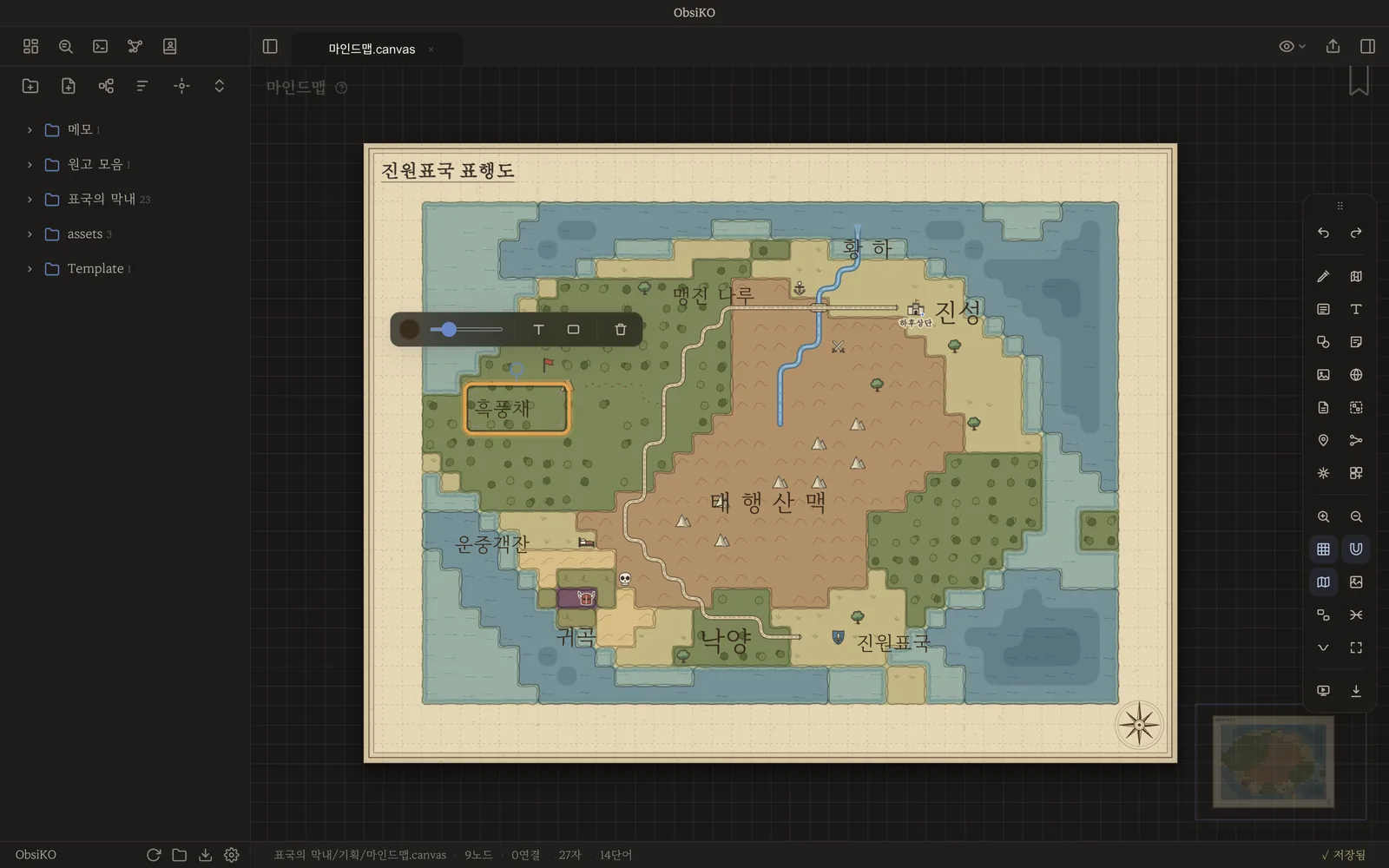
오른쪽 도구 막대의 T를 누르고 지도 위를 누르면 됩니다.
8. 테마·칸 설정 → RPG 삽화 — 쨘
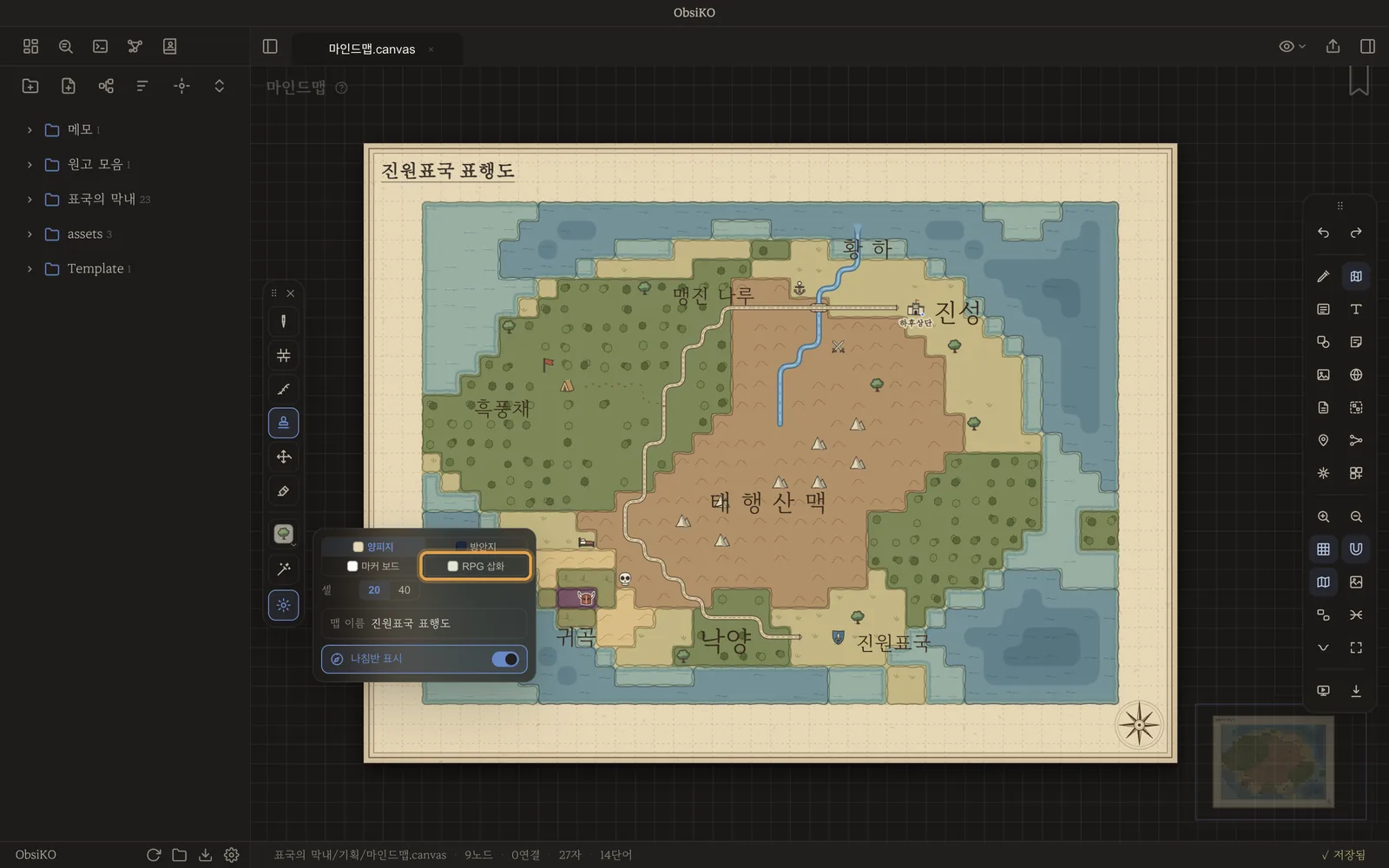
스타일 다섯 가지가 어떻게 다른지는 지도 그리기의 6단계에서 한눈에 볼 수 있어요.
쉽죠?
막혔을 때
- 지명 카드가 안 눌림 → 지도 도구가 켜져 있으면 지도가 먼저 눌립니다. 왼쪽 도구 막대의 ✕로 닫고 다루세요.
- 길이 끊겨 그려짐 → 칸에서 칸으로 천천히 끌어 보세요. 빈 칸을 한 번 누르면 한 칸씩 놓입니다.
- 링크 단 스탬프를 눌러도 안 열림 → 맵 그리기가 켜져 있으면 찍기가 먼저예요. 왼쪽 도구 막대의 ✕로 닫고 누르세요.
- 이미 찍은 스탬프에 링크를 달고 싶음 → 노트 링크 달기를 켜고 같은 스탬프를 그 위에 한 번 더 찍으세요.
다음으로
- 6편 · 1화 쓰기
- 도움말: 맵 그리기
끝까지 따라 하셨나요?
눌러 두면 튜토리얼 목록에서 이 편에 별이 켜져요. 기록은 이 브라우저에만 남아요.