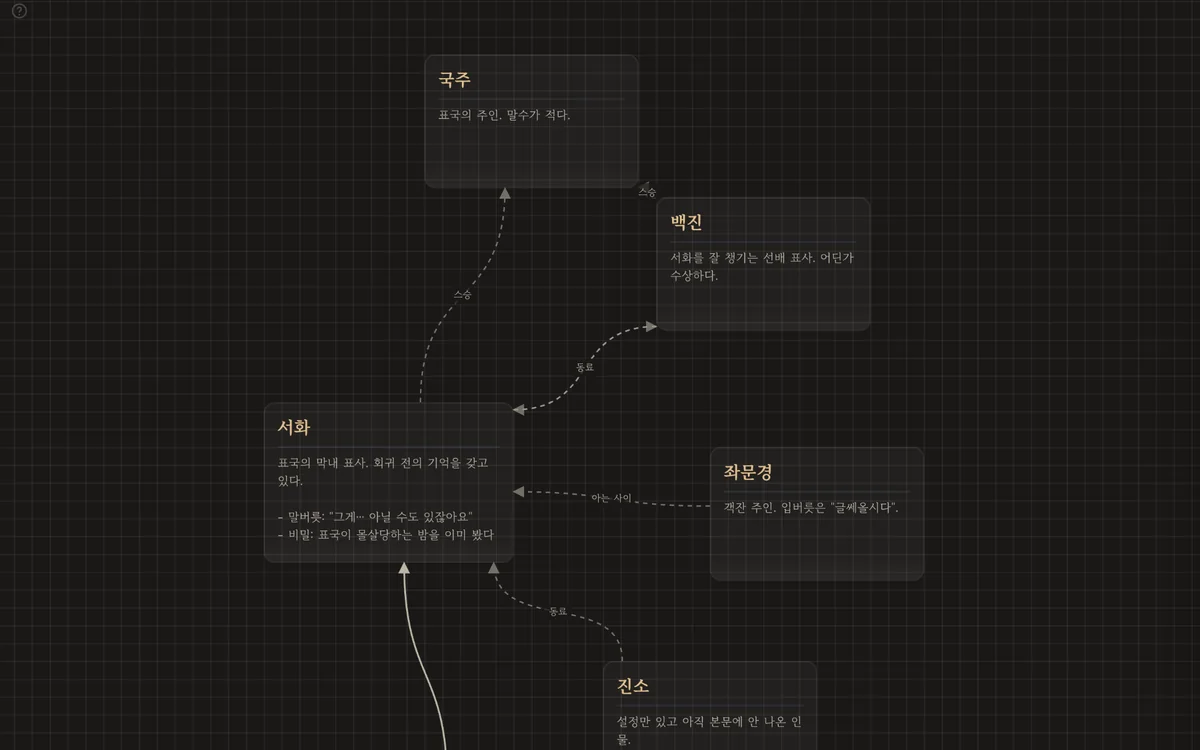
내 글씨로 글꼴 만들기 — 노트가 내 손글씨로
쉬움5분전 플랫폼
칸에 한글 33자만 평소 글씨로 쓰면, 한글 11,172자가 다 내 글씨인 글꼴이 돼요. 키보드로 친 노트가 내 손글씨로 보여요. 5분이면 끝나요.
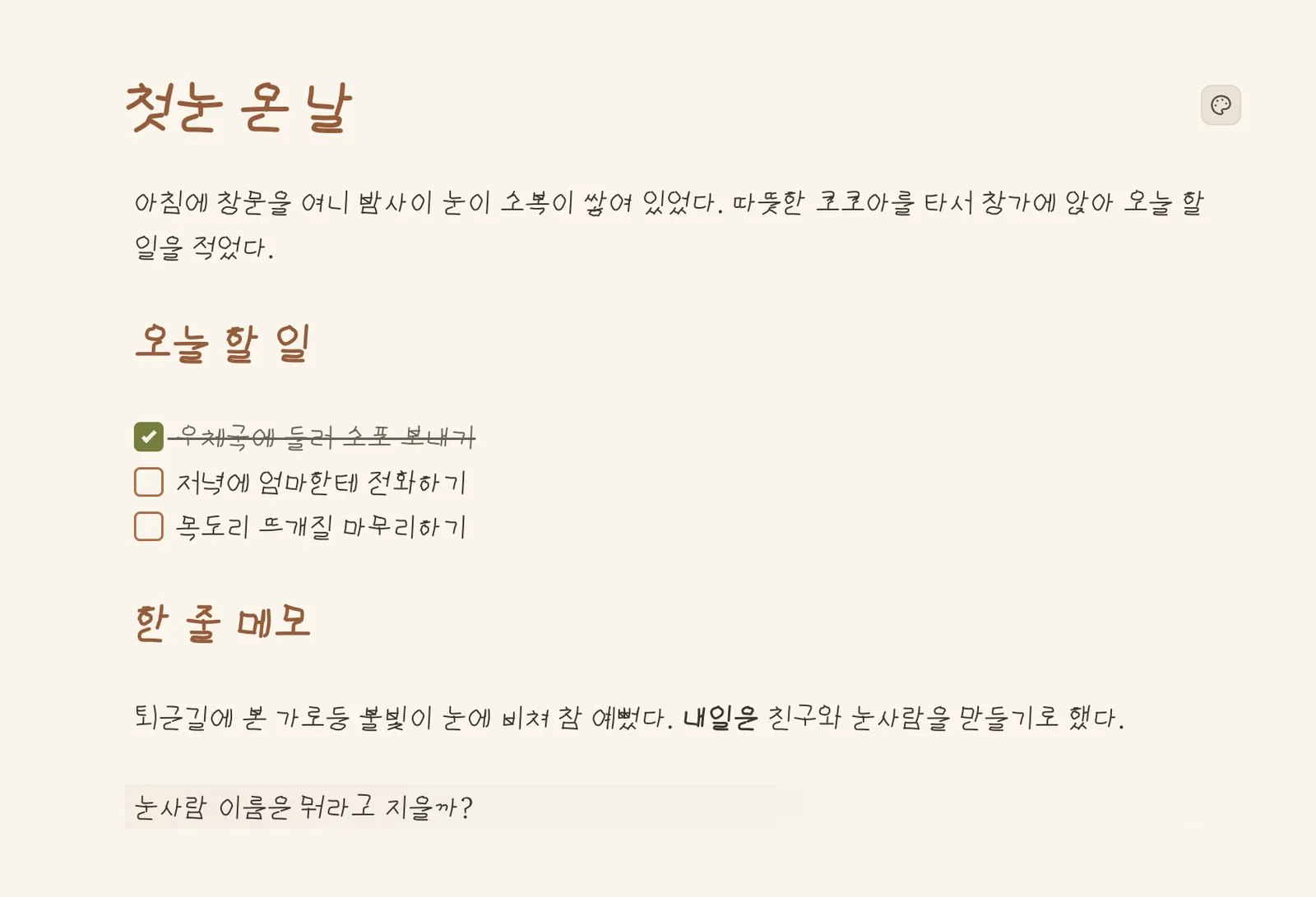
준비물
- 펜(애플펜슬·S펜)이 가장 잘 써져요. 폰은 손가락, 컴퓨터는 마우스·트랙패드로도 돼요.
- 노트 하나를 열어 두세요 — 4단계에서 그 노트 글이 내 글씨로 나와요.
1. 설정 ▸ 에디터 ▸ [내 손글씨로 글꼴 만들기]
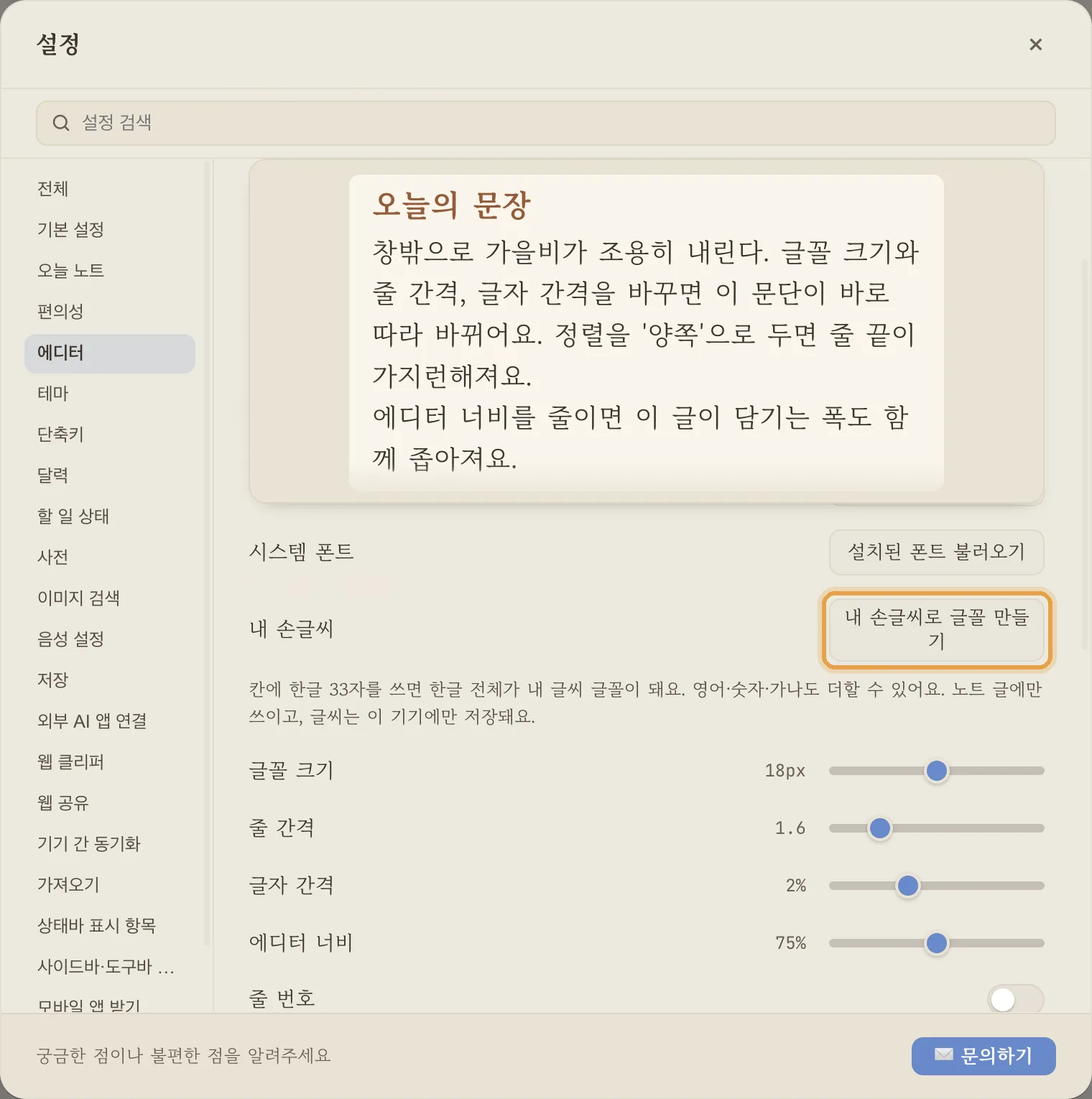
명령 팔레트(⌘P)에서 손글씨를 찾아도 같은 화면이 열려요.
2. 칸 위 글자를 평소 글씨로 씁니다
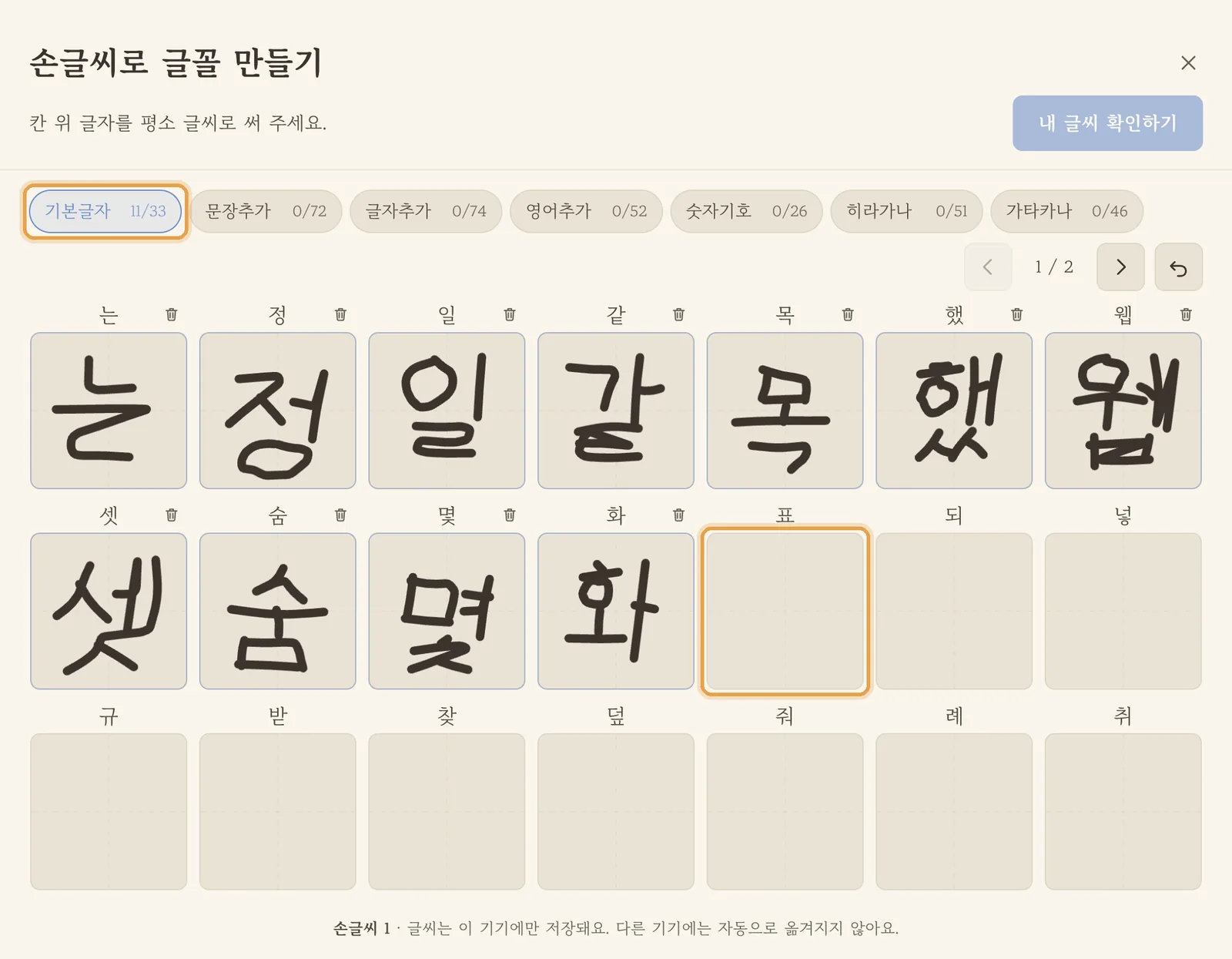
또박또박 안 써도 돼요. 잘못 그으면 ↶(한 획 되돌리기)나 칸 옆 휴지통. 폰에선 큰 칸 하나씩 떠요.
3. 33자를 다 쓰면 [내 글씨 확인하기]
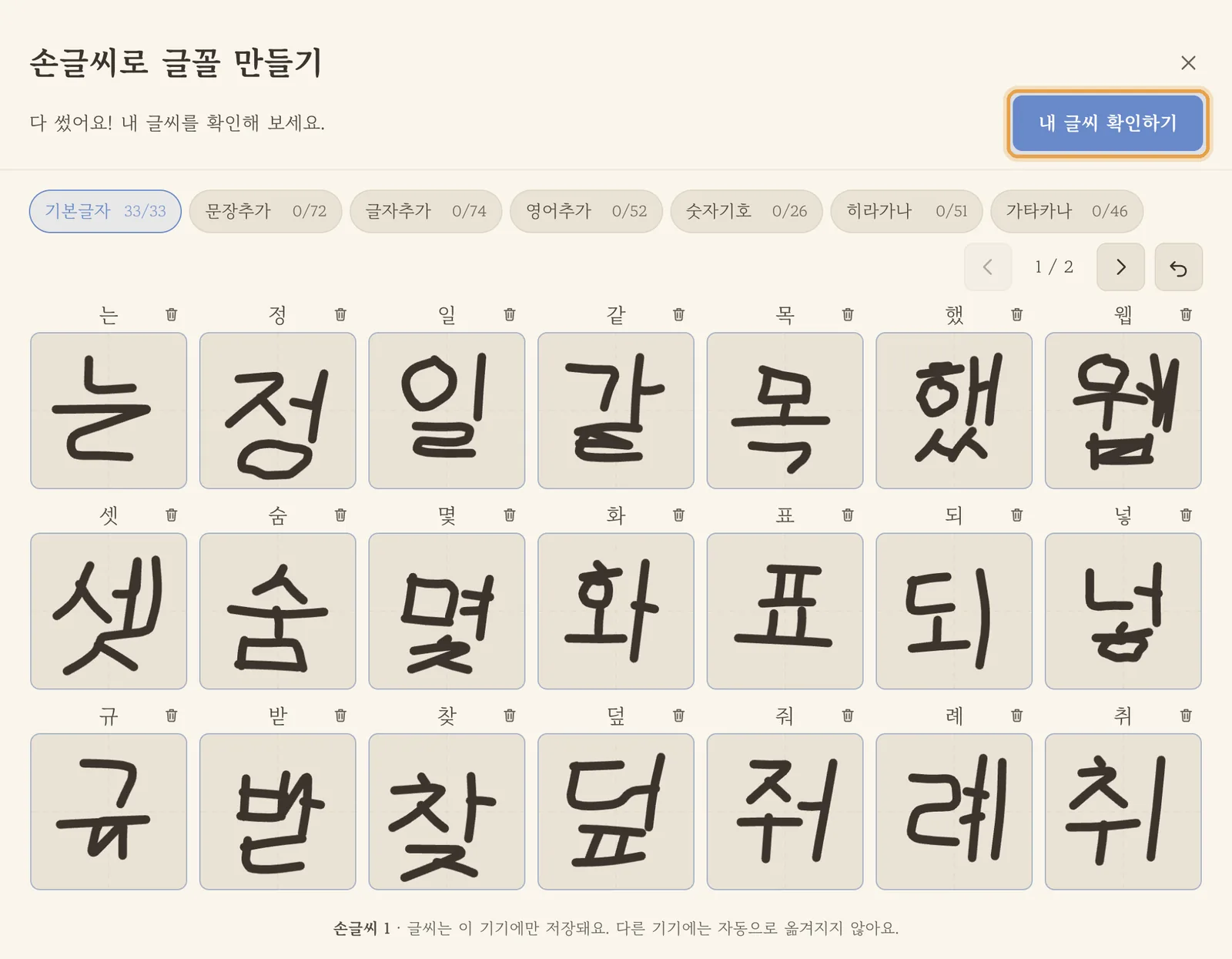
2~3분이면 다 써요. 칸마다 바로 저장돼서, 쓰다 닫아도 이어 쓸 수 있어요.
4. 쨘 — 키보드로 친 글이 내 글씨로
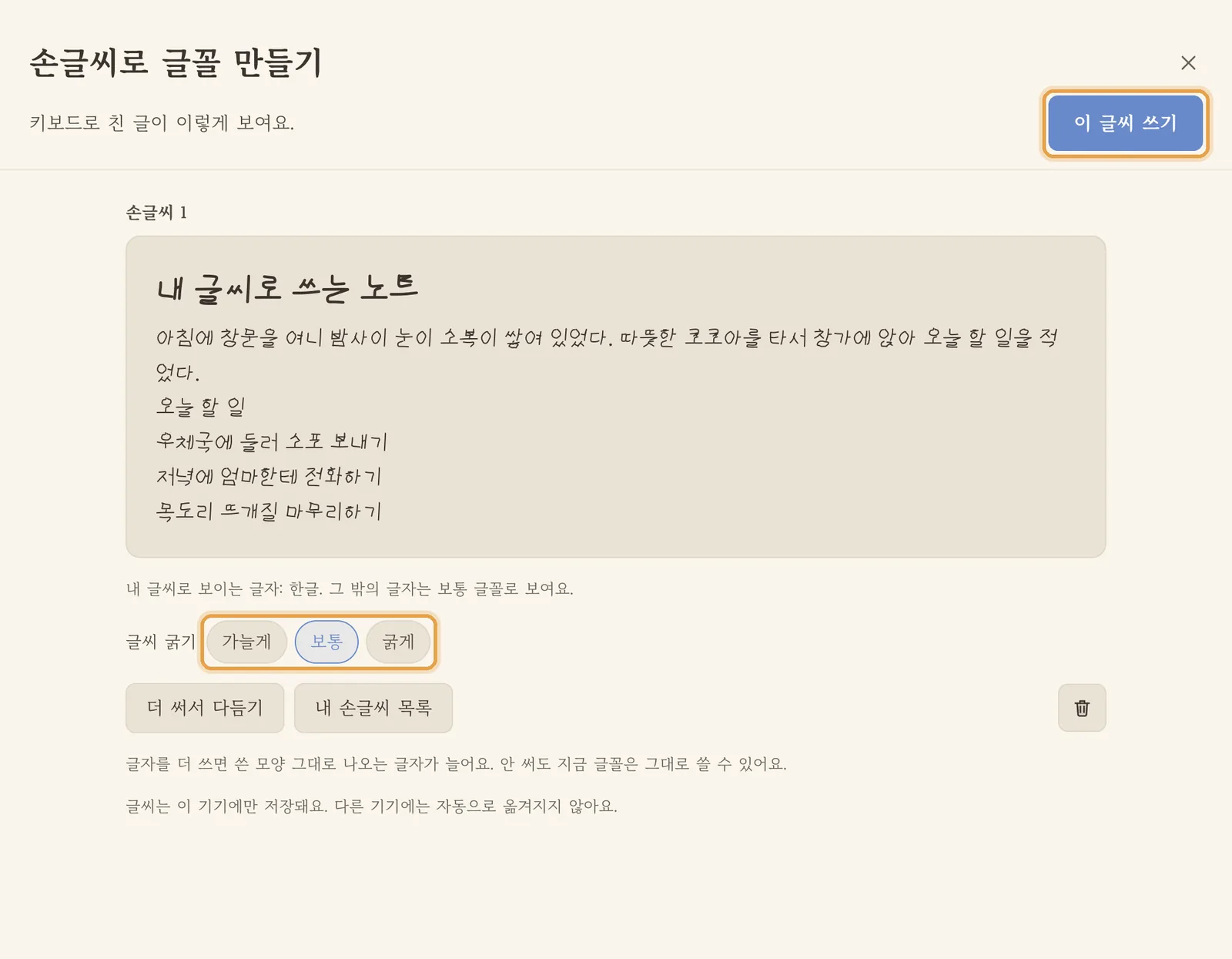
글꼴은 이 기기 안에서 만들어요(서버·AI로 보내지 않아요). 글씨 굵기도 골라 보세요.
5. [이 글씨 쓰기] — 노트가 내 손글씨로
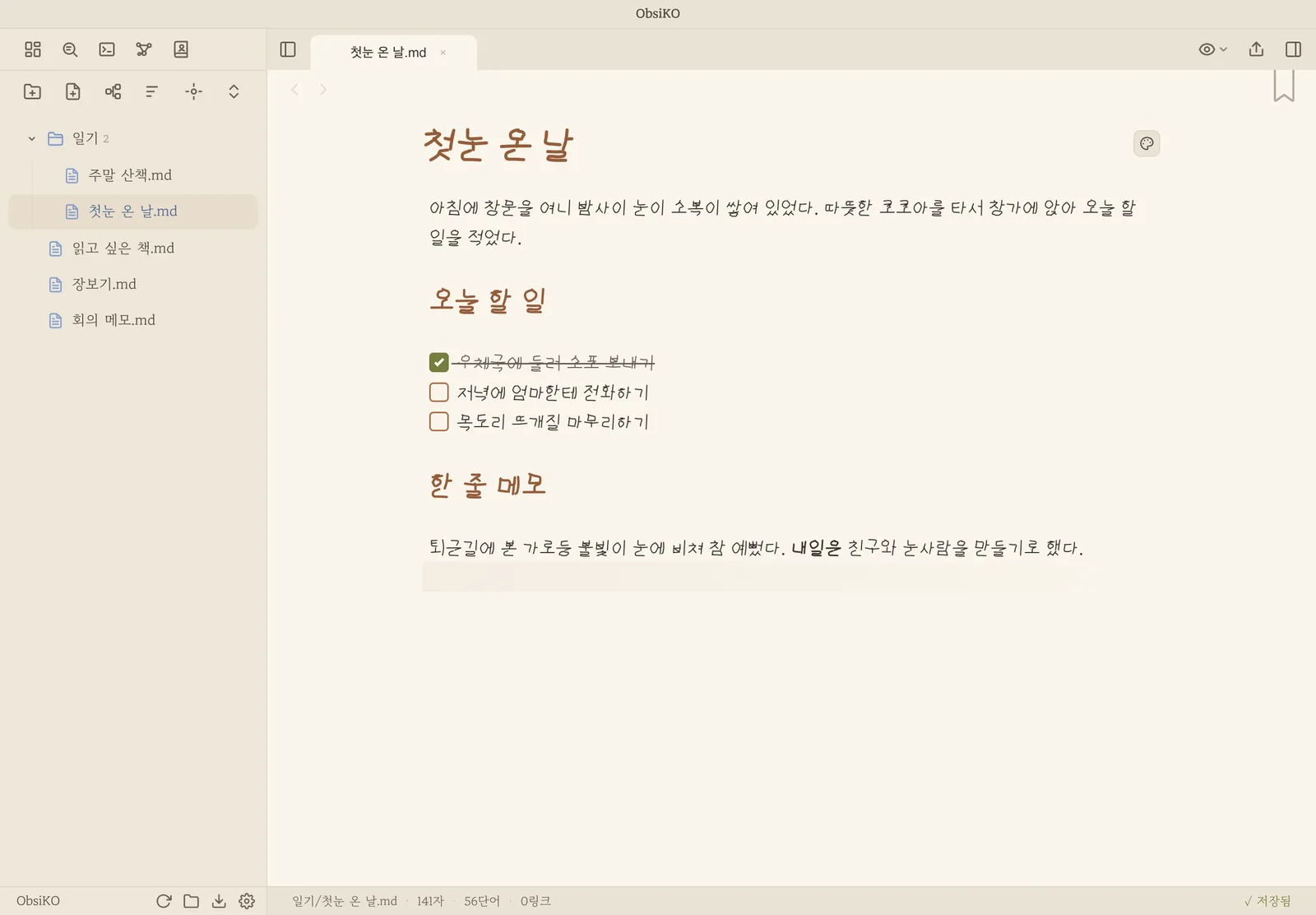
제목·굵은 글씨도 내 글씨예요. 사이드바·메뉴 같은 앱 글자는 그대로라 읽기 편해요.
6. 영어·숫자·가나는 칩을 골라 더 씁니다
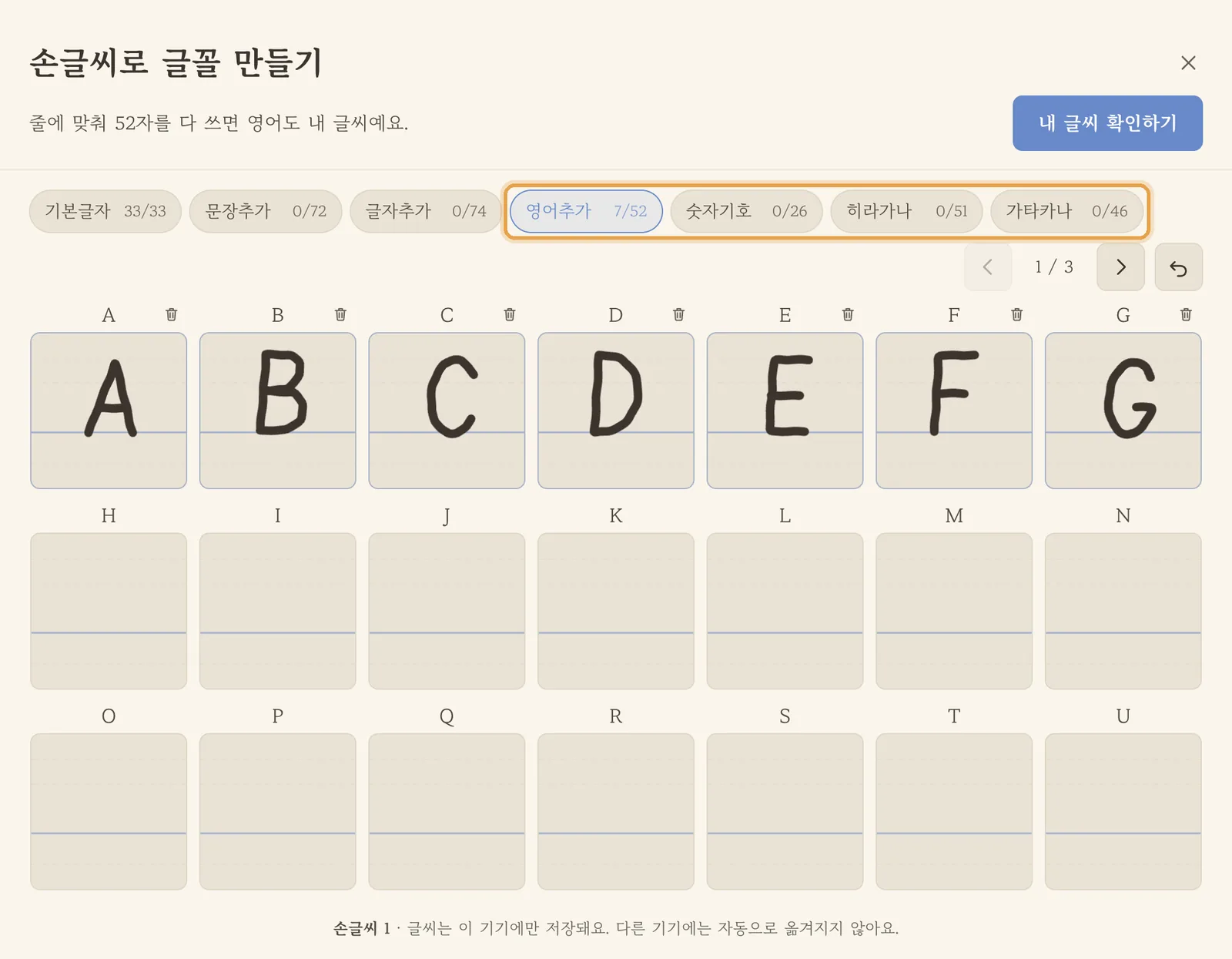
영어는 52자, 숫자는 10자, 가나는 46자를 다 써야 들어가요. 다 쓰면 [내 글씨 확인하기] ▸ [이 글씨 쓰기]를 한 번 더.
7. 손글씨는 여러 개 — 목록에서 바꿔 씁니다
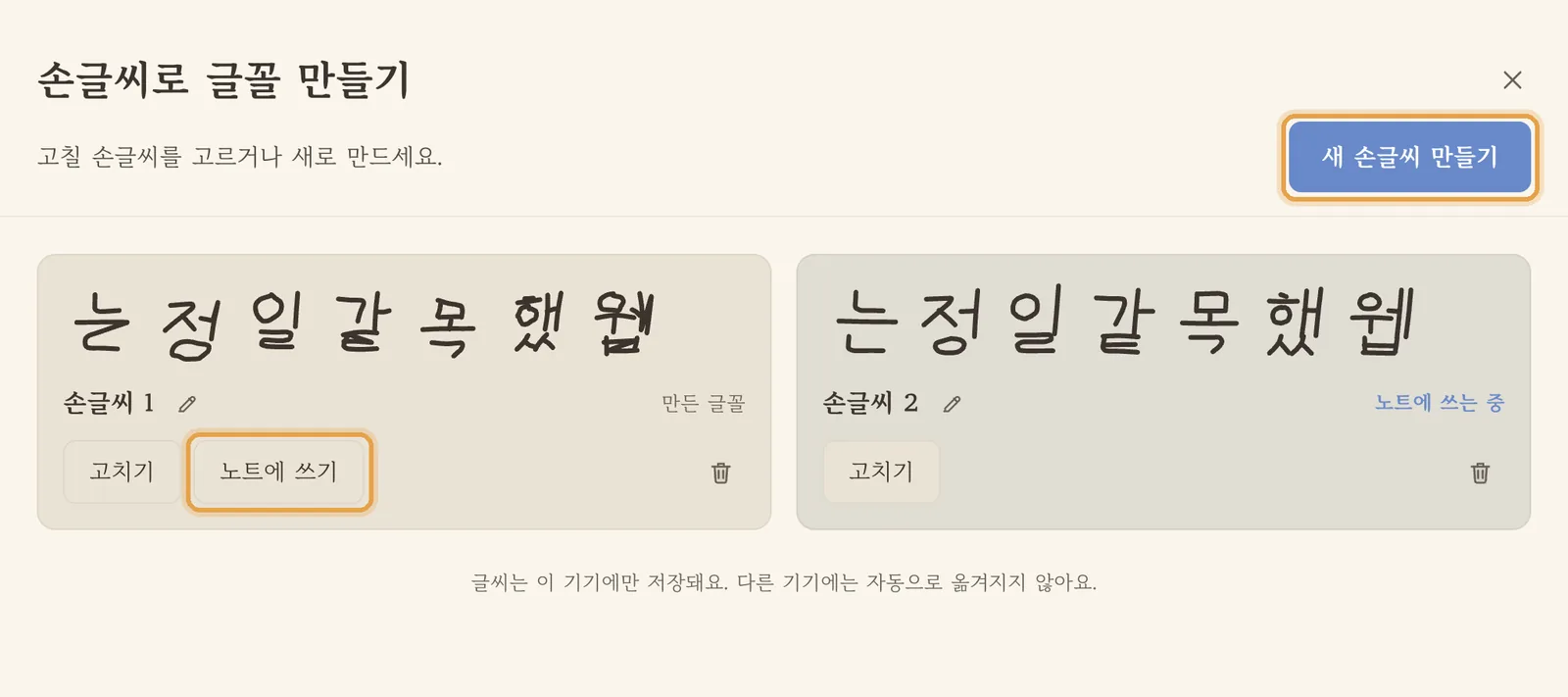
만든 글꼴이 있으면 다시 열 때 목록부터 떠요. 연필로 이름을 바꾸고 [노트에 쓰기]로 갈아 끼워요. 8개까지.
쉽죠?
막혔을 때
- [내 글씨 확인하기]가 흐려요 → 기본글자 33자를 다 쓰면 켜져요. 눌러 보면 몇 자 남았는지 알려 줘요.
- 아이패드에서 손가락으로 안 써져요 → 펜을 쓰는 기기는 손바닥 때문에 손가락을 막아 둬요. 칸 위 손가락으로 쓰기를 켜세요.
- '이 글자를 한 번 더 쓰면 더 잘 나와요'가 떠요 → 그 칸에 다시 쓰고 [반영하기]. 안 써도 괜찮아요.
- 원래 글꼴로 돌아가려면 → 설정 ▸ 에디터 ▸ 본문 폰트에서 다른 글꼴을 고르세요. 손글씨는 남아 있어 같은 목록 맨 위 '내 손글씨'에서 다시 골라요.
- 다른 기기에서도 보이나요? → 글씨는 이 기기에만 저장돼요. 다른 기기에선 거기서 다시 써 주세요. HTML·PDF로 내보낸 문서엔 글꼴이 함께 들어가요.
- 지우려면 → 확인 화면이나 목록 카드의 휴지통 ▸ [지우기]. 되돌릴 수 없어요.
다음으로
- 노트 한 편 쓰기 — 제목·할 일·굵게·연결
- 내보내기 — 한글(hwpx·hwp)·PDF·위키 — 내 글씨 그대로 PDF로
- 마인드맵에 필기하기 — 펜으로 직접 쓰는 노트
- 도움말: 설정과 테마
끝까지 따라 하셨나요?
눌러 두면 튜토리얼 목록에서 이 편에 별이 켜져요. 기록은 이 브라우저에만 남아요.