위키 탭으로 LLM위키 굴리기
쉬움10분전 플랫폼AI 사용
AI에게 뭐라고 말해야 할지 매번 떠올리기 귀찮죠? 단추만 누르세요. 부탁 문장은 옵시코가 써 주고, 보내기만 내가 눌러요.
준비물
- 연결된 AI → AI 연결하기
- 빈 볼트 하나 (이미 위키가 있으면 3번부터)
1. 프롬프트 도우미의 '위키' 탭을 엽니다
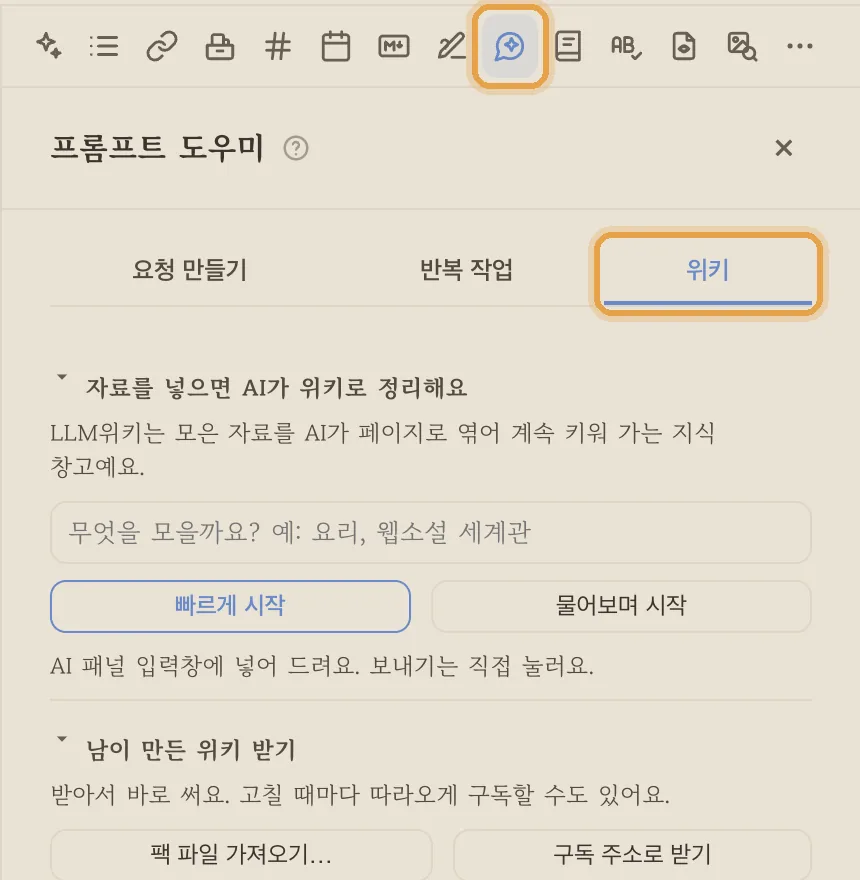
오른쪽 패널의 프롬프트 도우미 아이콘 ▸ 위키 탭이에요.
2. 주제를 적고 [빠르게 시작]
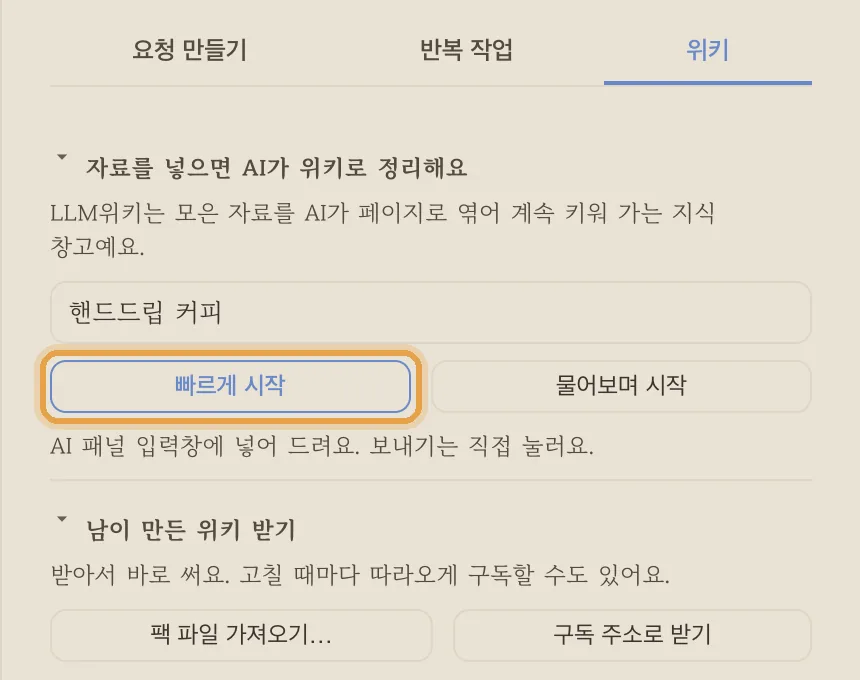
하나씩 물어봐 주길 원하면 물어보며 시작을 누르세요.
3. 입력창에 들어간 문장을 보냅니다
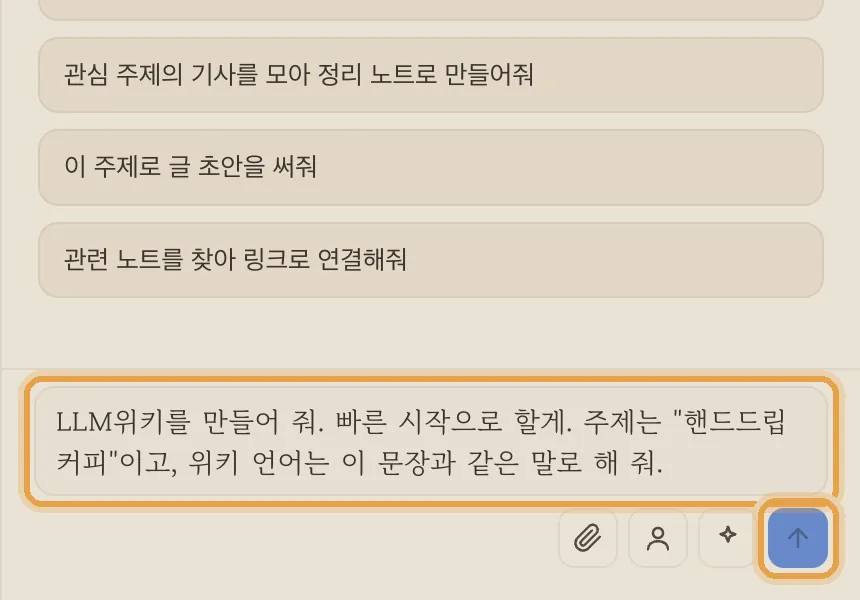
읽고 고쳐도 돼요. 보내기 전까지는 AI 요금이 들지 않아요.
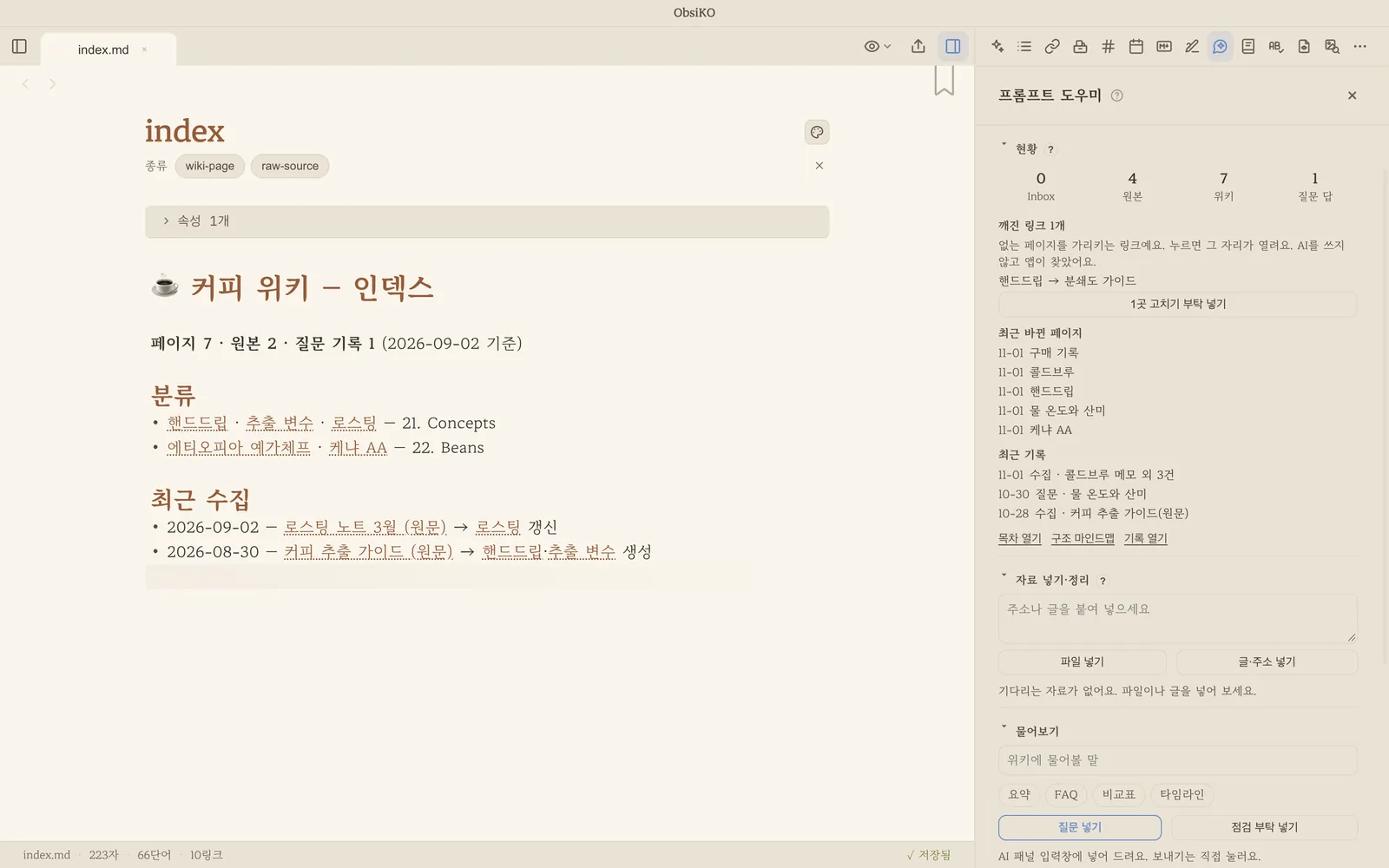
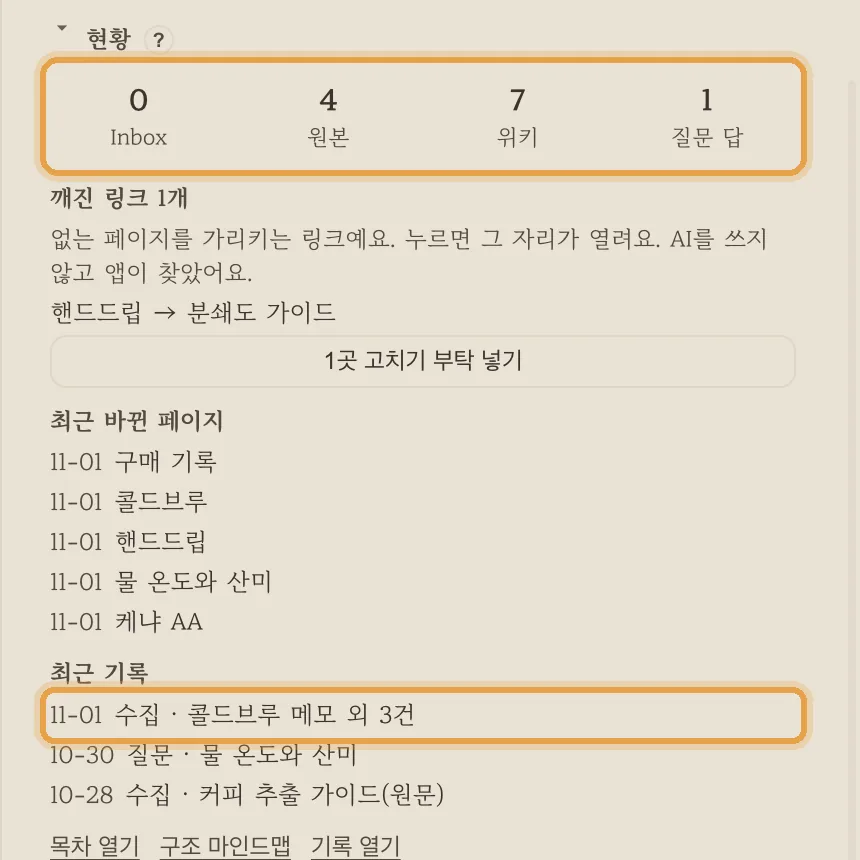
4. 위키가 서면 현황이 보입니다 — 쨘
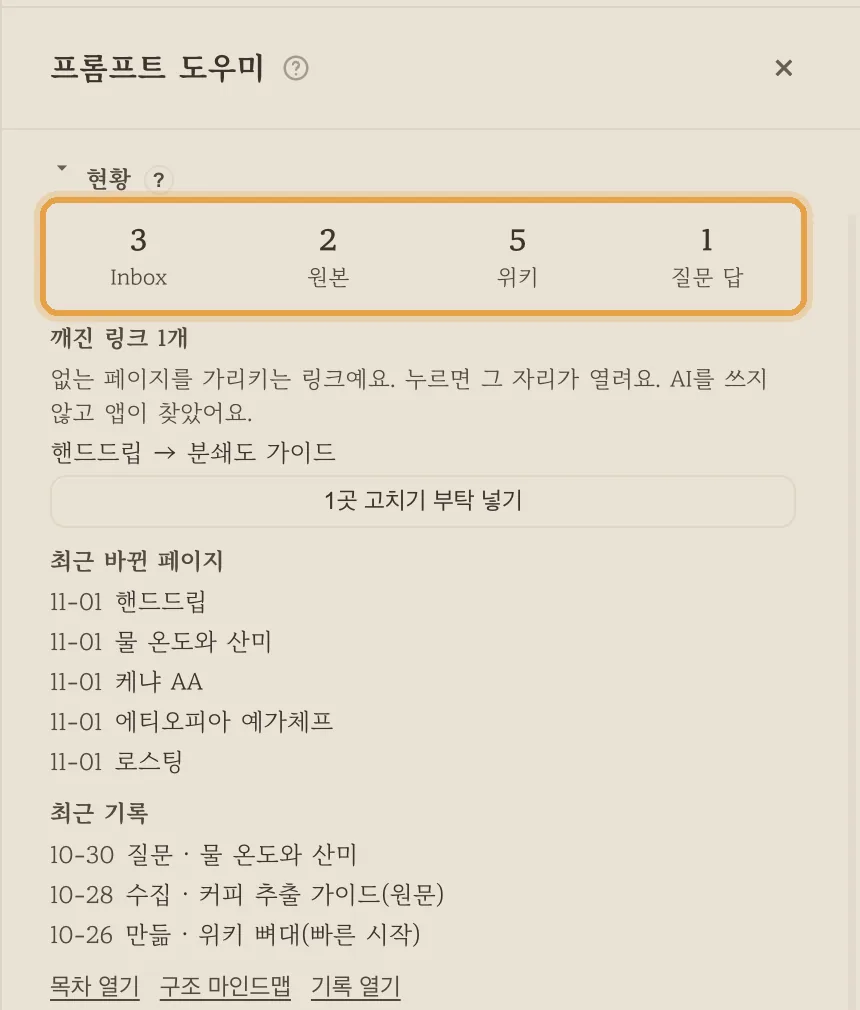
앱이 파일을 세어 보여 주는 거라 AI를 쓰지 않아요. 숫자를 누르면 그 폴더가 펼쳐져요.
5. 자료를 넣습니다
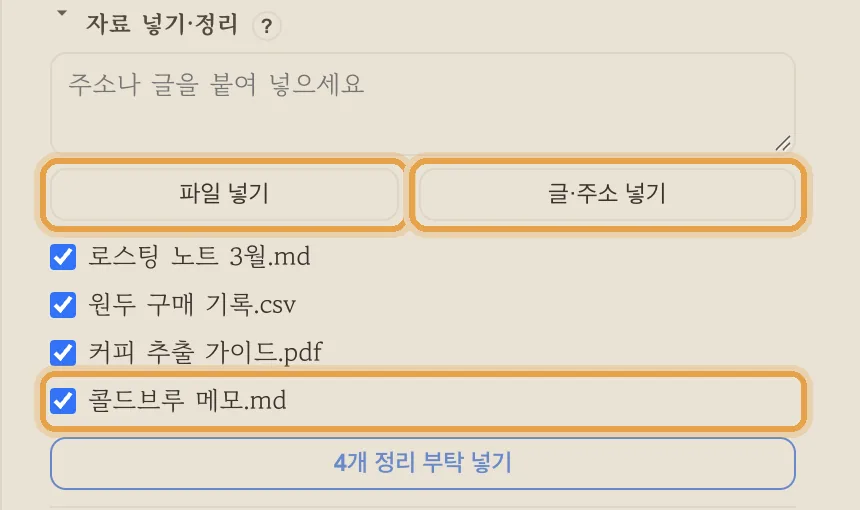
파일 넣기로 고르거나, 글을 붙여 넣고 글·주소 넣기. 00. Inbox에 모여요.
6. [○개 정리 부탁 넣기] → 보내기
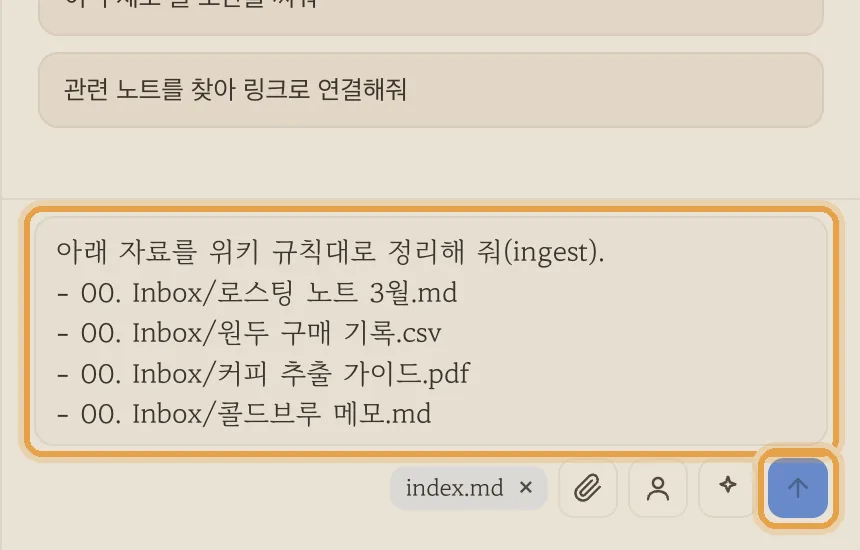
체크한 파일만 부탁에 들어가요. 정리가 끝나면 Inbox는 0, 위키 숫자가 늘어나요.
7. 물어봅니다
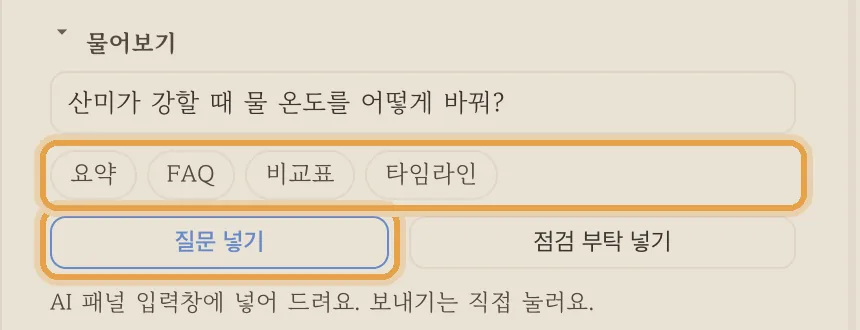
적고 질문 넣기. 요약·FAQ·비교표·타임라인은 누르기만 하면 돼요.
8. 깨진 링크는 앱이 찾아 줍니다
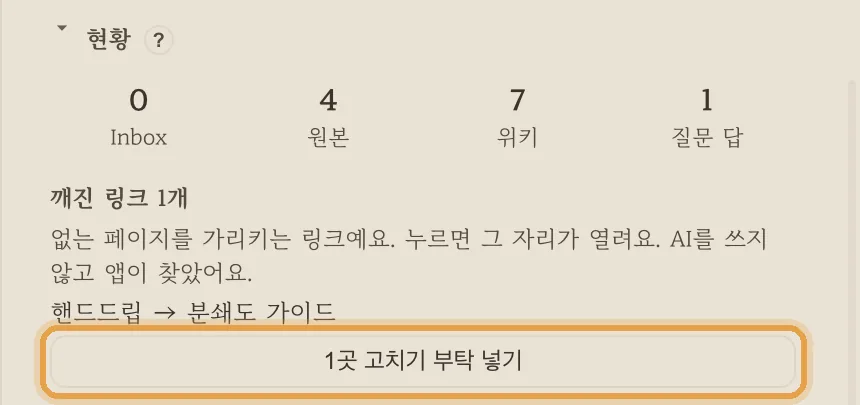
누르면 그 자리가 열려요. ○곳 고치기 부탁 넣기로 AI에게 맡겨도 돼요.
쉽죠?
막혔을 때
- '기기 AI는 파일을 읽고 쓰지 못해요'가 떠요 → 위키에는 다른 AI가 필요해요. AI 연결하기를 누르세요.
- 맨 위에 '노트 편집 허용' 안내가 떠요 → 폰·웹의 채팅 AI는 이걸 켜야 위키를 읽고 써요. AI 패널 옵션 열기로 가세요.
- 'AI가 일하는 중이에요' → 지금 일이 끝난 뒤 다시 누르세요.
- AI 없이도 되나요? → 자료 모으기와 현황 보기는 돼요.
다음으로
- LLM위키 구축하기 — 위키가 어떻게 생겼는지 처음부터
- LLM위키 공유하기 — 탭 맨 아래 파일로 보내기·구독 주소 만들기
- 도움말: 프롬프트 도우미 — 위키 탭 전체 설명
끝까지 따라 하셨나요?
눌러 두면 튜토리얼 목록에서 이 편에 별이 켜져요. 기록은 이 브라우저에만 남아요.